Профили
Профиль — это отдельный, независимый набор настроек модуля. У каждого профиля свои настройки, своя работа в фоне и свой журнал действий. Профили работают параллельно и не мешают друг другу.
Сразу после установки есть один профиль — «Профиль по умолчанию». Для большинства задач его достаточно.
Если в левой колонке нет кнопки профиля, значит, в этом модуле профили не используются — у него один общий набор настроек.
Зачем несколько профилей
Отдельный профиль нужен, когда одну и ту же работу нужно делать по-разному для разных случаев. Например:
- разные склады, сайты или направления, для которых нужны свои правила;
- рабочие настройки и экспериментальные — новые правила можно спокойно собрать и проверить в отдельном профиле, не трогая работающий;
- одна большая задача, разбитая на части, — профили обрабатываются параллельно.
Текущий профиль и переключение
Текущий профиль с номером в кружке показан в левой колонке, под названием модуля. Все настройки и разделы диагностики, которые вы видите, относятся к нему.
Нажмите на профиль — откроется окно «Профили настроек»:
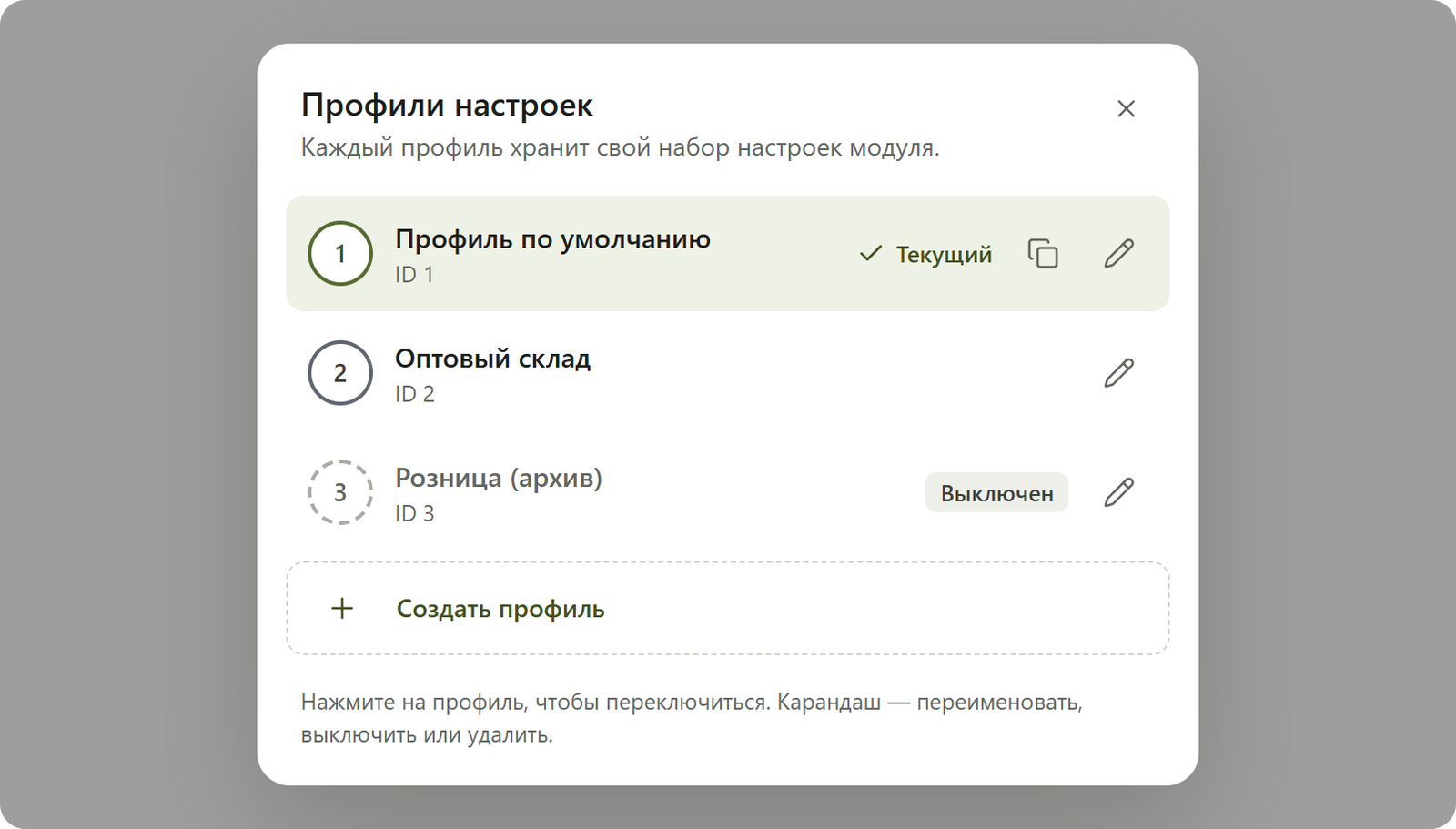
В списке у каждого профиля — номер (ID), название и состояние:
- «Текущий» с галочкой — профиль, который открыт сейчас;
- «Выключен» — профиль поставлен на паузу (кружок с номером — пунктирный).
Чтобы переключиться, нажмите на нужный профиль. Страница перезагрузится и покажет настройки выбранного профиля.
Создание профиля
- Откройте окно профилей и нажмите «Создать профиль».
- Введите понятное название — по задаче, например «Оптовый склад» или «Тест новых правил». Название можно поменять в любой момент.
- Если профиль пока не должен работать, снимите переключатель «Профиль включён» — его можно включить позже.
- Нажмите «Создать».
Новый профиль создаётся с настройками по умолчанию. Чтобы не настраивать всё с нуля, скопируйте настройки из готового профиля.
Копирование настроек из другого профиля
Если профилей больше одного, у текущего профиля в списке появляется значок копирования. Он открывает панель «Копирование настроек»:
- В поле «Источник» выберите профиль, из которого нужно взять настройки.
- Нажмите «Копировать настройки» и подтвердите.
Все настройки текущего профиля будут заменены значениями из профиля-источника. Удобный приём: создать новый профиль, скопировать в него настройки рабочего и поменять только то, что отличается.
Редактирование, выключение и удаление
Значок карандаша в строке профиля открывает окно редактирования. В нём можно:
- переименовать профиль;
- выключить или включить его переключателем «Профиль включён». Выключенный профиль не работает: фоновые задачи и автоматическая обработка данных для него приостановлены, а настройки сохраняются. Текущий профиль удобнее выключать кнопкой питания в шапке;
- удалить профиль.
Вместе с профилем безвозвратно удаляются все его настройки и связанные с ним данные. Нельзя удалить основной профиль (тот, что создан при установке) и профиль, который сейчас открыт, — сначала переключитесь на другой.
Если профиль недоступен
- «Профиль не найден» — вы открыли ссылку на профиль, которого больше нет. Выберите любой доступный профиль из списка.
- «Все профили выключены» — включите нужный профиль карандашом в его строке и перейдите в него или создайте новый.