Настройки приложения
Все настройки модуля собраны в одном окне. Меню слева ведёт по разделам модуля, а внутри страницы настройки сгруппированы по смыслу: у каждой группы есть заголовок и короткое пояснение, у каждой настройки — название и подсказка, что она делает.
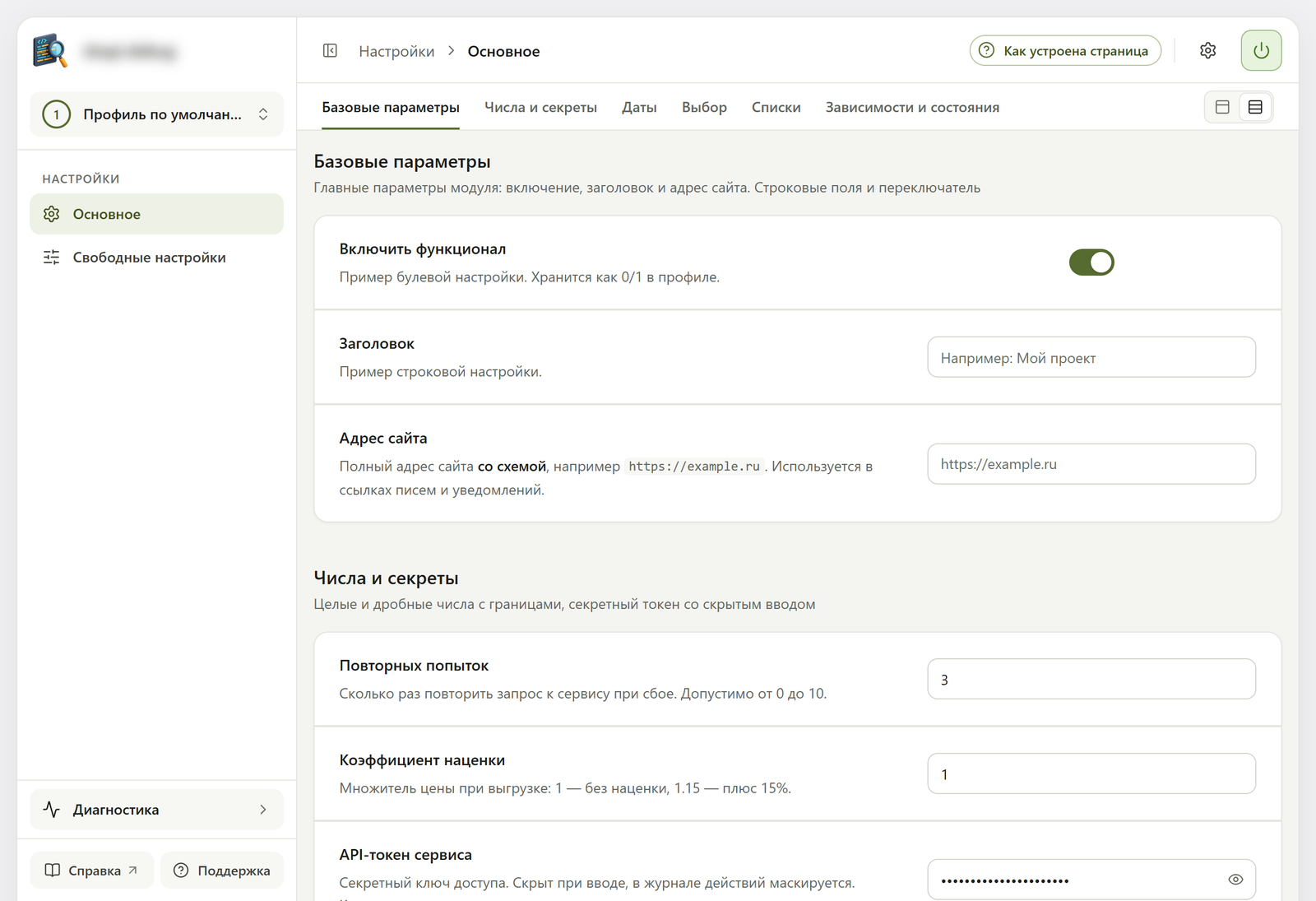
Разделы страницы
Если на странице много настроек, вверху появляются вкладки разделов. Справа от них — переключатель вида:
- «Разделы по вкладкам» — на экране один раздел, остальные открываются по вкладкам;
- «Все разделы на одной странице» — все настройки идут одной лентой, а вкладки работают как оглавление и прокручивают к нужному разделу.
Выберите, как вам удобнее, — на работу модуля это не влияет.
На некоторых страницах в шапке есть кнопка-подсказка (например, «Как устроена страница») — она открывает короткий пошаговый гид по странице. Кнопка показывается, когда меню расположено сбоку.
Сохранение изменений
Изменения не применяются сразу. Как только вы поменяли хотя бы одну настройку, внизу страницы появляется панель с кнопками:
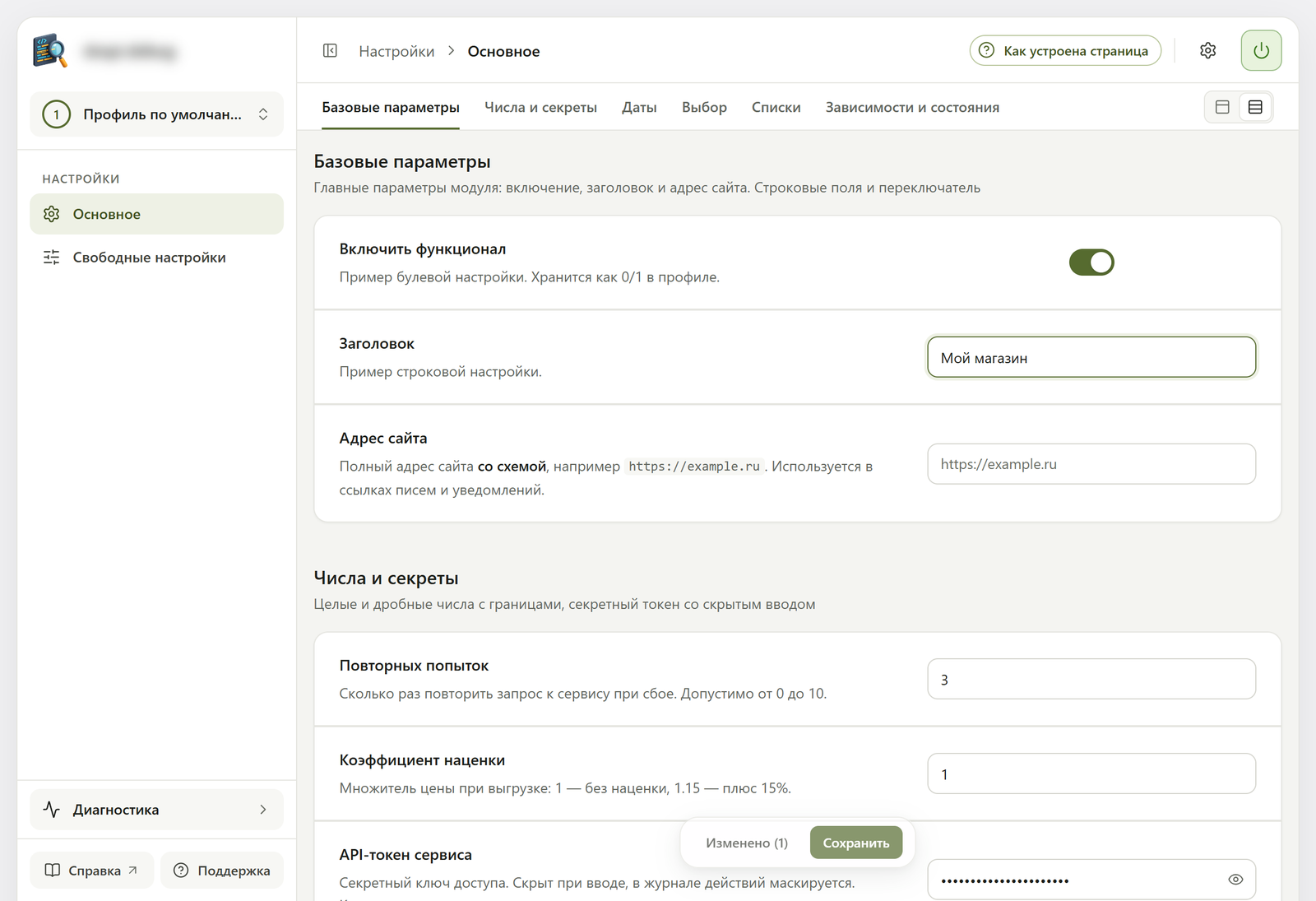
- «Изменено (N)» — открывает список изменённых настроек: что было и что стало. Удобно, чтобы проверить себя перед сохранением;
- «Сохранить» — применяет изменения. Об успешном сохранении сообщит уведомление «„Название раздела“: настройки сохранены» — по одному на каждый изменённый раздел.
Если вы попытаетесь уйти на другую страницу, не сохранив изменения, модуль спросит «Сохранить изменения перед переходом?» — можно сохранить и продолжить или уйти без сохранения.
Каждое сохранение записывается в журнал действий: там видно, какая настройка изменилась, какое значение было и какое стало, и кто это сделал.
Ключи доступа, токены и пароли показываются скрытыми. Чтобы увидеть значение, нажмите на значок глаза в поле. В журнале действий такие значения тоже не показываются.
Параметры отображения
Кнопка с шестерёнкой в шапке справа, рядом с кнопкой питания, открывает параметры отображения. Они меняют только внешний вид и запоминаются для вашего браузера.
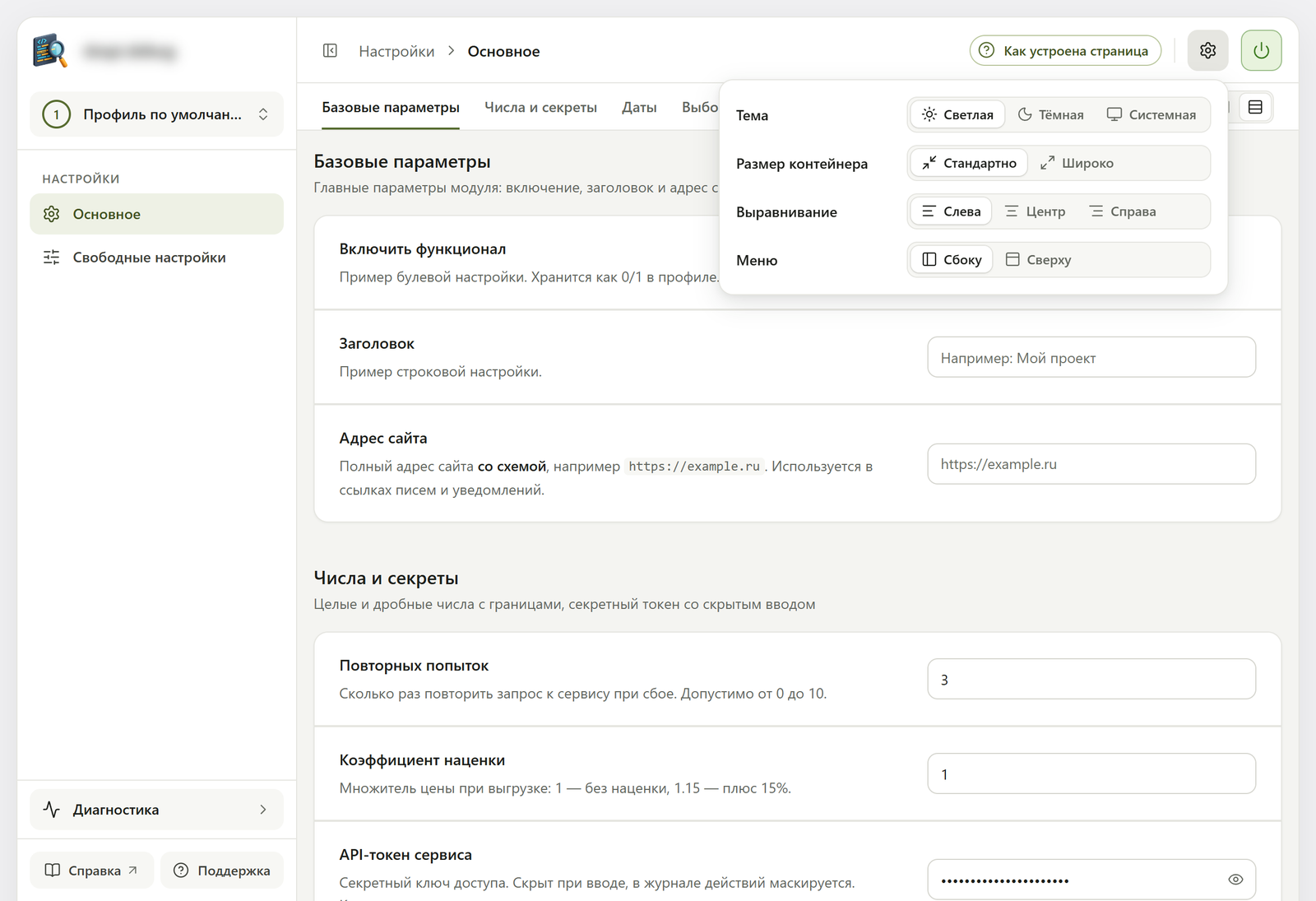
| Параметр | Варианты |
|---|---|
| Тема | Светлая, тёмная или системная (как в настройках вашего компьютера) |
| Размер контейнера | Стандартно или широко — для больших мониторов |
| Выравнивание | Слева, по центру («Центр») или справа |
| Меню | Сбоку (колонкой слева) или сверху (строкой под шапкой) |
Левое меню можно свернуть до иконок кнопкой рядом с хлебными крошками — так на экране остаётся больше места для настроек.
Окно «О модуле»
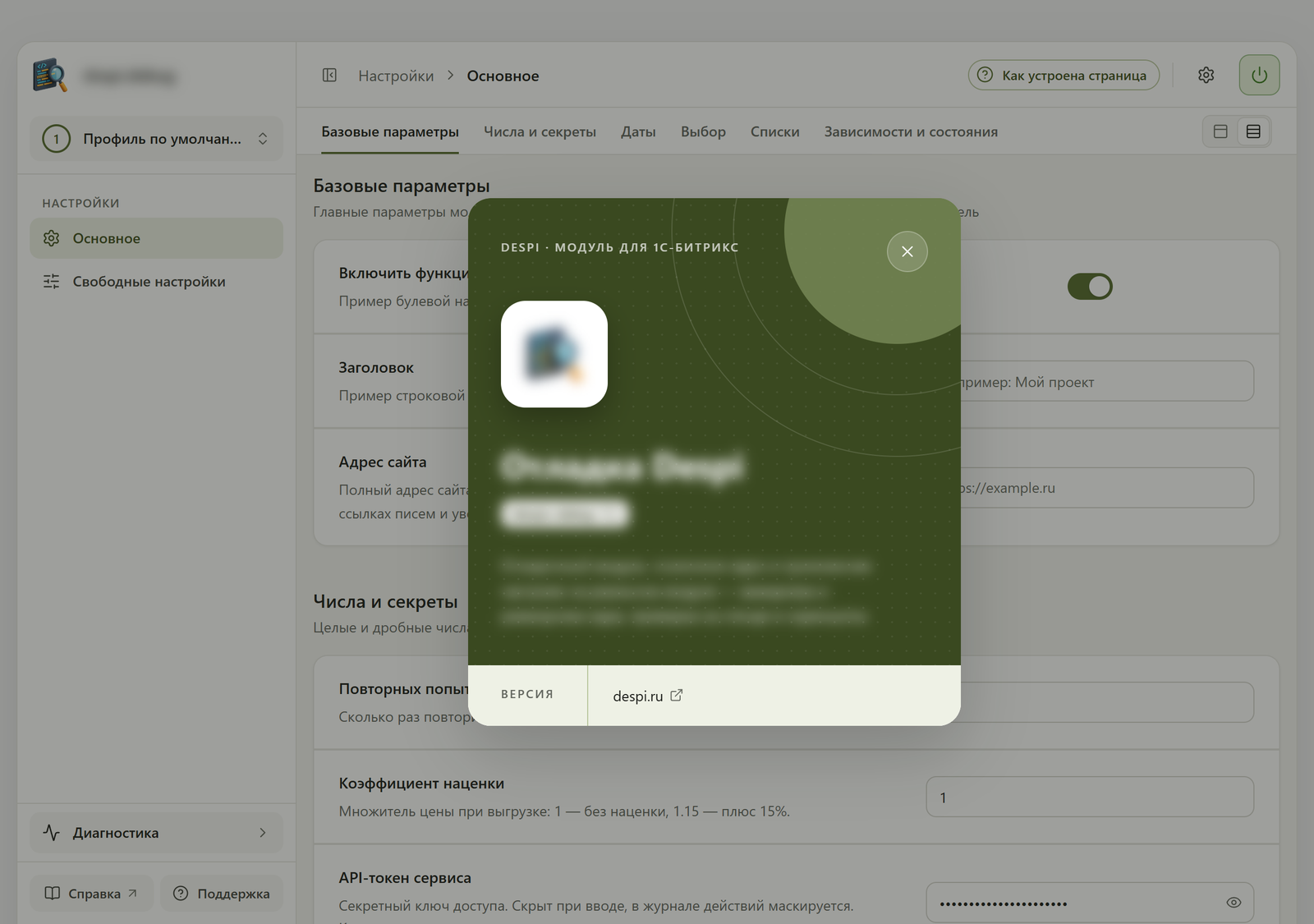
Нажмите на логотип модуля в левом верхнем углу — откроется карточка модуля: название, системный код (его можно скопировать), короткое описание, версия, статус лицензии и ссылка на сайт despi.ru.
Справка и поддержка
Внизу левой колонки две кнопки (если меню расположено сверху — они в пункте «Сервис»):
- «Справка» — открывает документацию модуля в новой вкладке;
- «Поддержка» — окно с контактами технической поддержки.
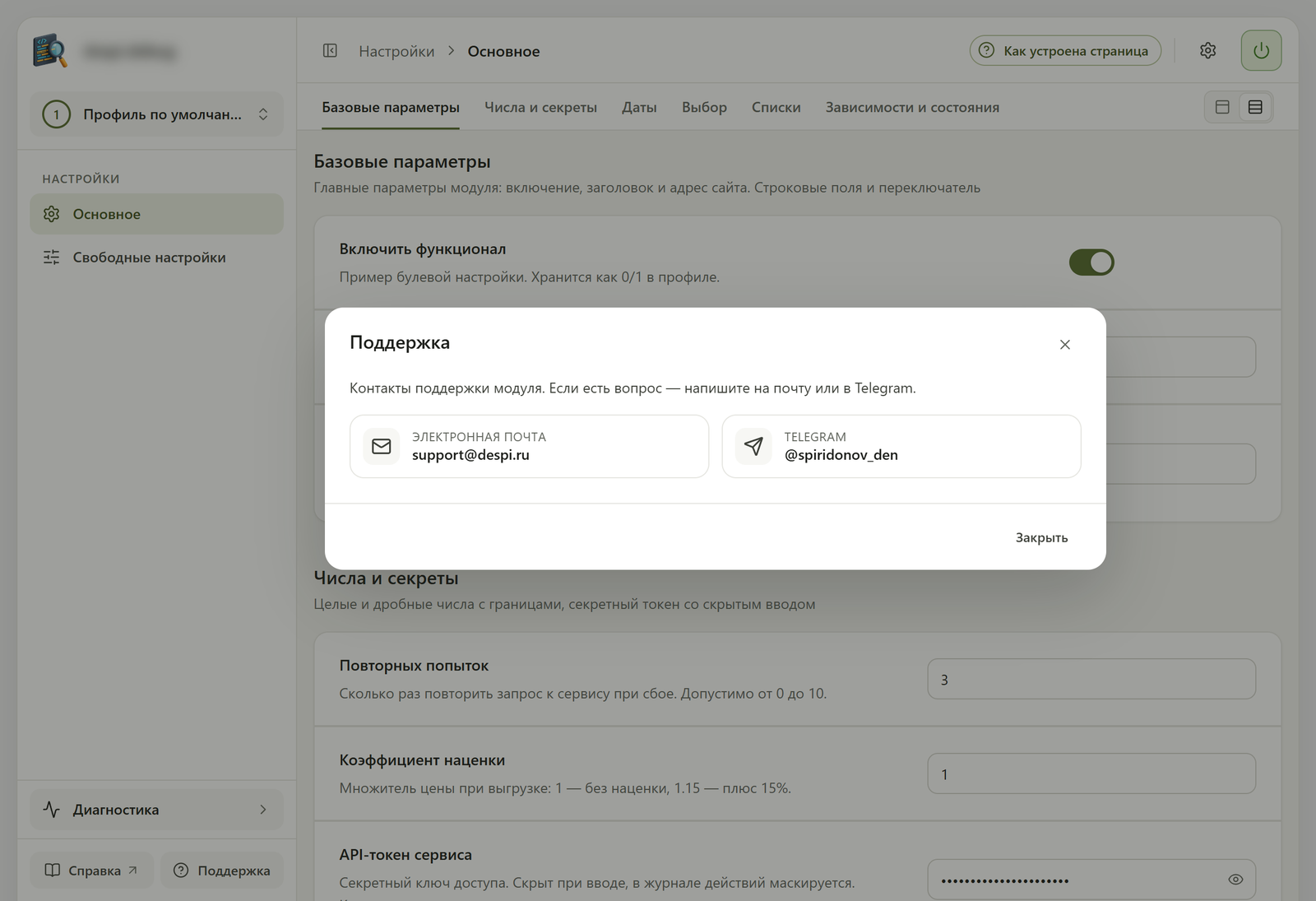
Чтобы ответ был быстрым, в обращении укажите: что делали, что ожидали и что получилось, приложите скриншот и версию модуля (её видно в окне лицензии).