Шаг 3. Проверьте на одном товаре
Прежде чем ставить в очередь весь каталог, посмотрите, что нейросеть нарисует для одного товара. На странице «Тестирование» конвейер прогоняется по-настоящему, но в товар ничего не записывается.
3.1. Выберите товар
Откройте «Тестирование» и в поле «Сущность» выберите товар с фото — в примере «Кроссовки Asics». Ниже появится конвейер профиля: у каждого шага кнопки «Предпросмотр» и «Запустить шаг».
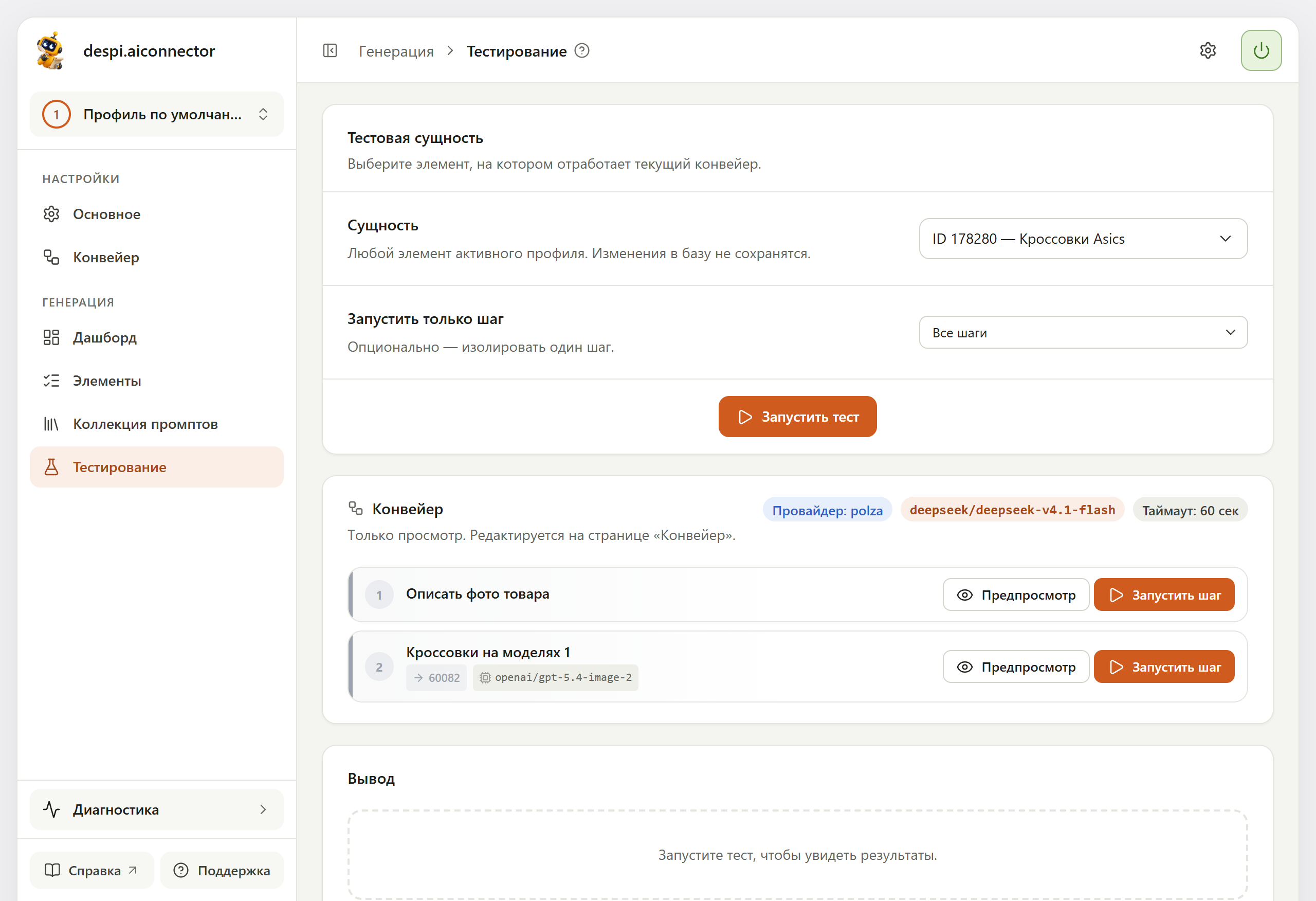
3.2. Посмотрите, что уйдёт нейросети
Нажмите «Предпросмотр» у шага-изображения. Это бесплатно: модуль только подставит данные товара в задание.
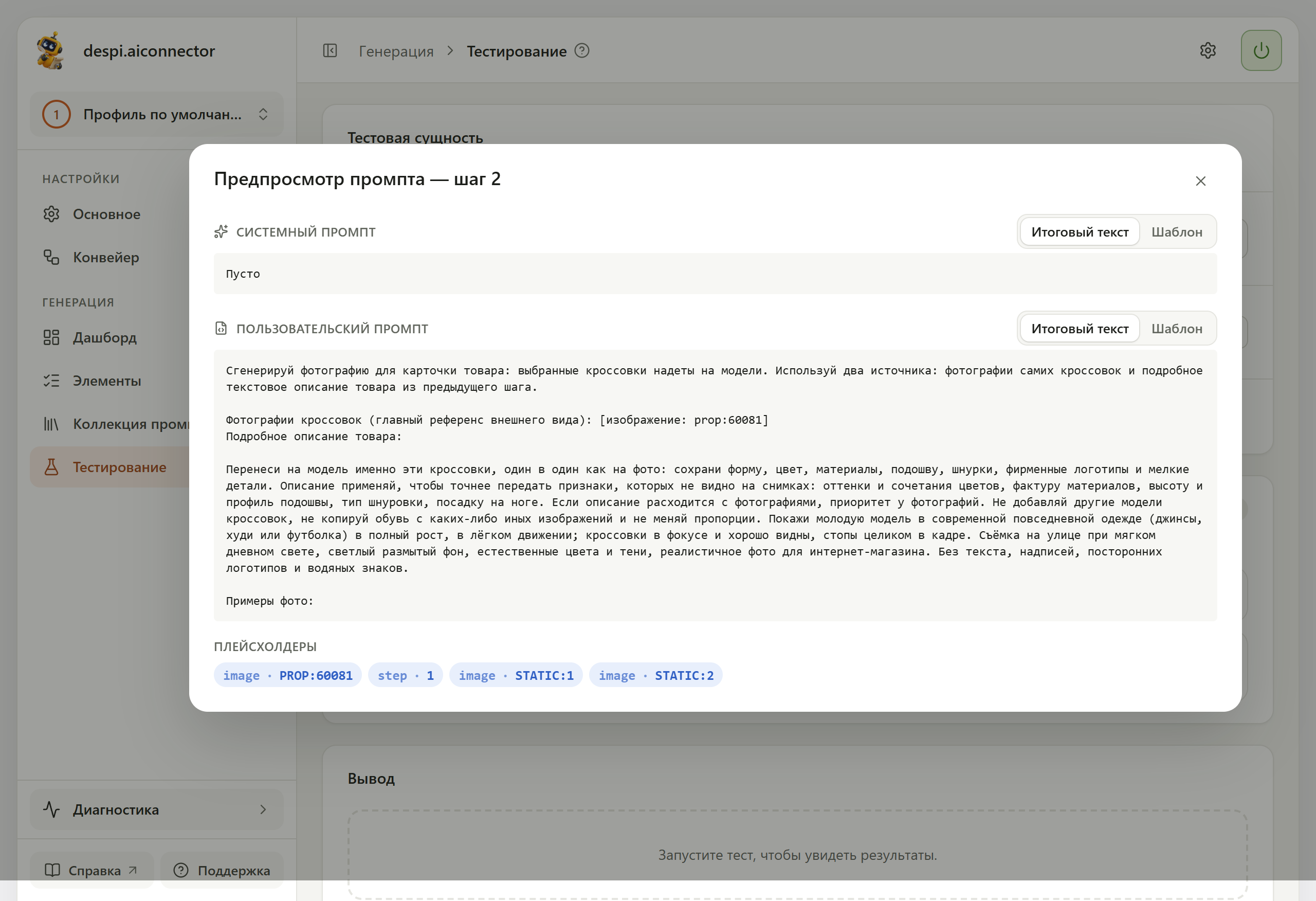
Фото в тексте показаны метками «[изображение: …]» — модели они уйдут картинками. Результат текстового шага (здесь — описание из шага 1) появится в задании только после настоящего запуска.
3.3. Запустите тест
Нажмите «Запустить тест» — выполнятся все шаги по порядку: сначала описание фото, затем генерация. В блоке «Вывод» у шага-изображения появятся готовые картинки, стоимость и время генерации; клик по картинке открывает её крупно.
Polza рисует отложенно: модуль отправляет задание и периодически забирает результат. Пока картинка готовится, у шага видно «Генерируется… (прошло N с)». Не закрывайте вкладку — страница дождётся результата сама.
Каждый запуск оплачивается у провайдера. Кнопка «Перестать ждать» только прекращает ожидание на странице: генерация у Polza всё равно выполнится и будет оплачена. Тестовые изображения на сайт не попадают, модуль удаляет их примерно через сутки.
Не понравился результат — поправьте задание шага (или попросите ИИ Ассистента), сохраните и запустите тест снова. Обычно хватает двух-трёх попыток. Подробнее о странице — «Тестирование».
Дальше — шаг 4: запустите генерацию.