Страница «Основное»
На странице «Настройки → Основное» вы один раз объясняете модулю три вещи:
- Чем генерировать — какую нейросеть подключить и какую модель брать по умолчанию.
- Что обрабатывать — какой инфоблок, какие именно элементы или разделы.
- Когда брать в работу — сами ли новые и изменённые карточки встают в очередь генерации.
А что именно писать и в какое поле — это уже следующая страница, Конвейер.
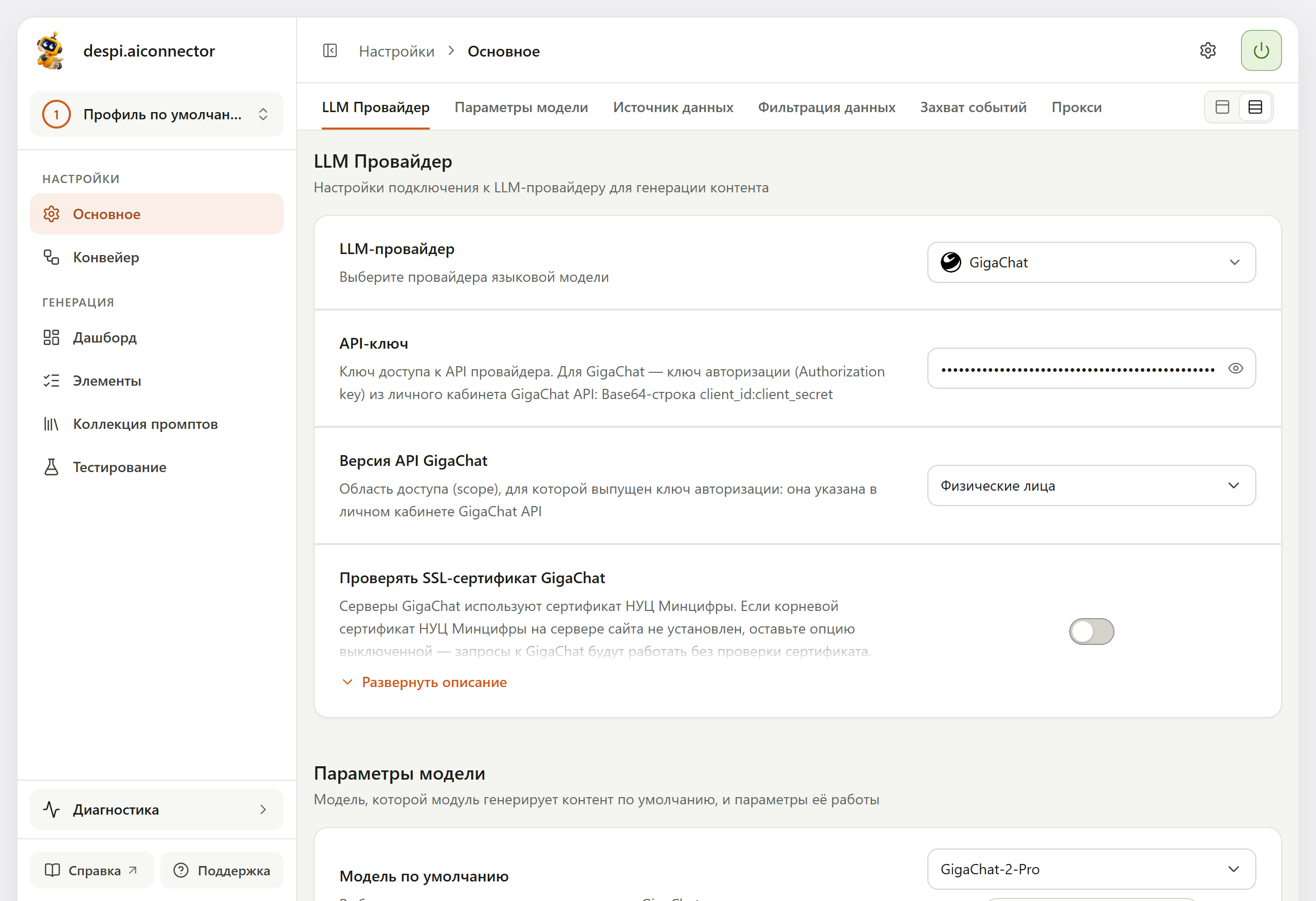
Идите по вкладкам слева направо: провайдер → модель → источник → фильтр → захват событий. Многие поля появляются только после того, как заполнено предыдущее: например, выбор модели открывается после сохранения API-ключа, а выбор инфоблока — после выбора типа данных. Блок «Прокси» нужен не всем — только если сервер сайта не выходит к провайдеру напрямую.
Первый раз удобнее пройти настройку по шагам — в разделе Пошаговая настройка модуля.
Блоки страницы
Настройки разбиты на шесть блоков. Над ними — строка вкладок с их названиями: по клику на вкладку страница переходит к нужному блоку (или показывает только его — зависит от вида отображения).
| Блок | Что в нём | Подробно |
|---|---|---|
| LLM Провайдер | Сервис нейросети (GigaChat, Polza.ai, OpenRouter, DeepSeek или свой OpenAI-совместимый), API-ключ и настройки подключения выбранного сервиса | Провайдер и модель |
| Параметры модели | Модель по умолчанию, проверка подключения, настройки рассуждений модели | Провайдер и модель |
| Источник данных | Что обрабатываем: элементы или разделы инфоблока, и какой инфоблок | Источник данных |
| Фильтрация данных | Какие именно записи инфоблока попадут в работу, ограничение по разделам | Фильтр |
| Захват событий | Ставить ли карточку в очередь автоматически при создании или изменении | Захват событий |
| Прокси | Прокси-сервер для запросов ко всем провайдерам, если сервер сайта не выходит к ним напрямую | Провайдер и модель |
Справа от вкладок — две кнопки-иконки «Разделы по вкладкам» и «Все разделы на одной странице»: показывать блоки по одному или все одной лентой. См. Вид отображения.
Верхняя панель
В шапке приложения и над меню есть элементы, которые действуют на всю работу модуля, а не только на эту страницу.
| Элемент | Где | Что делает |
|---|---|---|
| Профиль | Над меню слева: кружок с номером и название профиля | Показывает, настройки какого профиля вы сейчас редактируете. По клику — окно «Профили настроек»: переключиться, создать, переименовать, выключить, скопировать настройки. См. Профили |
| Кнопка питания | В шапке справа, зелёная или красная | Включает и выключает текущий профиль. Выключенный профиль не генерирует ничего: фоновые задачи и автоматическая обработка встают на паузу. См. Профили |
| Вид | Шестерёнка в шапке, слева от кнопки питания | Тема (светлая, тёмная, системная), ширина и выравнивание рабочей области, меню сбоку или сверху. На работу модуля не влияет. См. Вид отображения |
Как сохраняются изменения
Изменения на странице не применяются сразу. Как только вы что-то поменяли, внизу появляется плавающая панель:
- «Изменено (N)» — сколько настроек изменено; по клику открывается таблица «старое значение → новое значение» по каждой изменённой настройке;
- «Сохранить» — записать изменения.
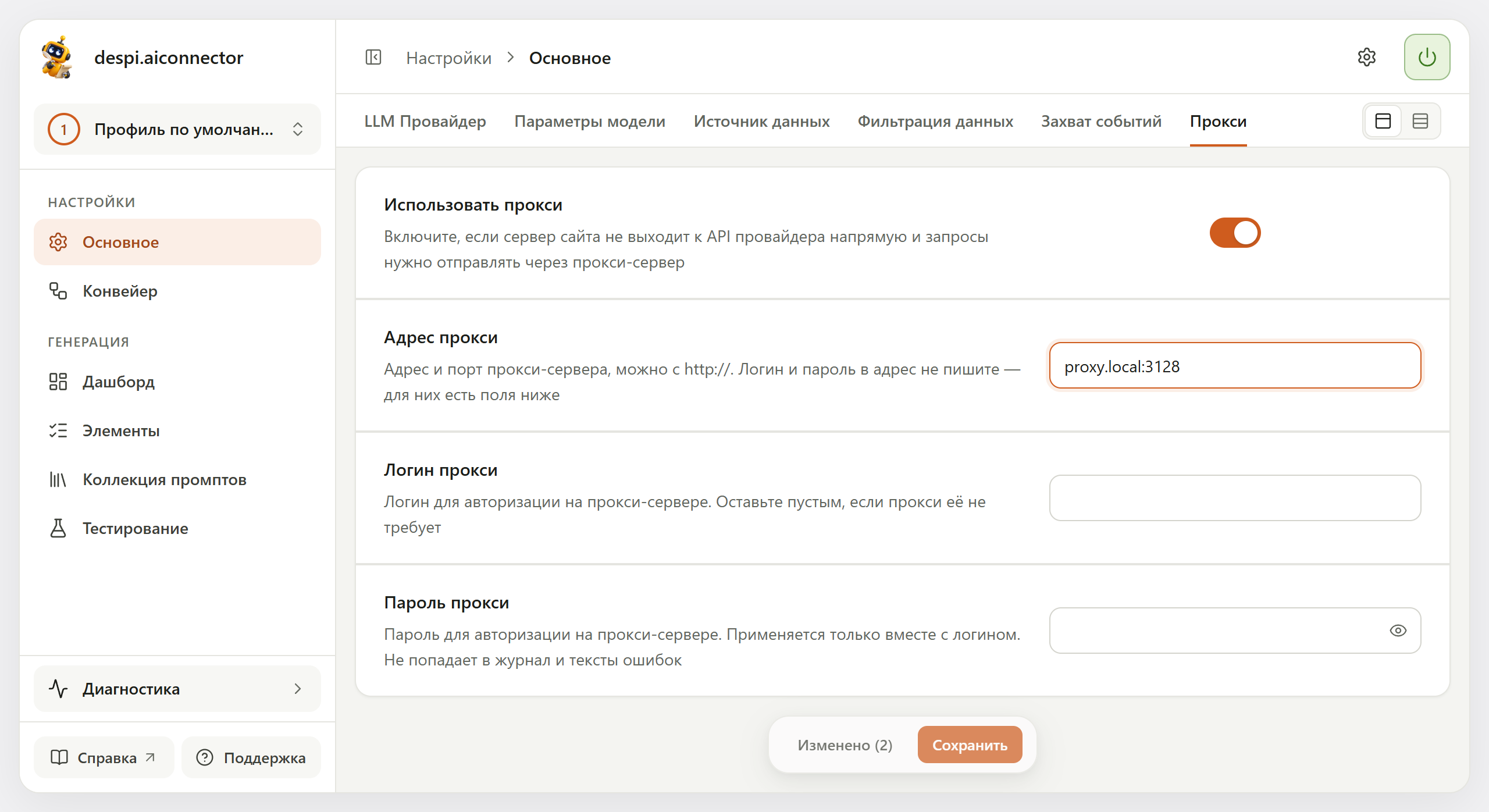
Если вы попытаетесь уйти в другую группу настроек (например, в «Конвейер») с несохранёнными изменениями, модуль спросит «Сохранить изменения перед переходом?» и предложит «Сохранить и продолжить» или «Продолжить без сохранения».
Под названием каждой настройки есть короткое описание. Длинные описания свёрнуты — нажмите «Развернуть описание», чтобы прочитать целиком.
Страницы раздела
- Профили — что такое профиль, зачем их несколько, переключение и выключение.
- Провайдер и модель — API-ключ, настройки GigaChat и OpenAI-совместимого сервиса, модель по умолчанию, тест подключения, рассуждения, прокси.
- Источник данных — элементы или разделы, выбор инфоблока.
- Фильтр — какие записи попадут в генерацию, ограничение по разделам.
- Захват событий — автоматическая постановка в очередь и сценарий «Статус генерации».
- Вид отображения — как показывать блоки настроек, тема и ширина.
Когда страница заполнена, переходите к конвейеру — там описывается, что и куда генерировать.