Конвейер
Конвейер — это сценарий, по которому модуль обрабатывает одну карточку: товар, статью, раздел каталога. Вы один раз описываете, что сделать с карточкой, а модуль повторяет это для каждой карточки из очереди.
Конвейер состоит из шагов. Один шаг — один запрос к нейросети и запись ответа в одно поле. Нужно заполнить анонс и meta description — заведите два шага.
Начните с «Пошаговой настройки»: там ИИ Ассистент собирает конвейер на живом примере. Для изображений есть свой быстрый старт. Эта глава — справочник.
Два типа шагов
- Текст — модель пишет текст: описание, анонс, SEO-теги, перевод, значение свойства. Модель может смотреть и на фото товара — см. Изображения на вход.
- Изображение — модель рисует картинку и записывает её в картинку анонса, детальную картинку или свойство «файл». Подробно — Шаг «Изображение».
Тип выбирается один раз — при создании шага в окне «Новый шаг». Поменять его у готового шага нельзя: нужен другой тип — создайте новый шаг.
Как работает один шаг
- Запрос. Модуль берёт ваш текст задания (промпт) и подставляет в него данные карточки: название, бренд, фото. См. Как писать промпт и Подстановка полей.
- Модель. Запрос уходит в нейросеть — модель из настроек профиля или своя для шага.
- Проверка ответа. Текстовый ответ чистится от мусора и проверяется: длина, формат, язык. См. Постобработка и проверки.
- Запись. Ответ записывается в выбранное поле — сразу или после вашей проверки. См. Куда записывается результат.
Как шаги передают друг другу результат
Шаг может вставить в свой промпт ответ любого шага выше. Например:
- «Описать фото товара» смотрит на фотографии и перечисляет, что на них видно. В поле ничего не пишет — это промежуточный шаг.
- «Описание» пишет продающий текст по названию и ответу шага 1 и записывает его в «Детальное описание».
- «Мета-теги» составляет meta description по ответу шага 2.
Второй и третий шаги работают с готовым текстом, а не со всей карточкой заново — дешевле, и тексты согласованы между собой.
Шаг ждёт только те шаги, ответ которых читает. Если шаг-изображение ещё рисует картинку, зависящие от него шаги подождут, а независимые выполнятся. В поля карточки всё записывается в конце, когда готовы все шаги.
Поле карточки шаг видит таким, каким оно было до прогона. Если шаг 2 пишет «Детальное описание», а шаг 3 вставляет в промпт само поле «Детальное описание», он получит старый текст. Модуль предупредит: «Шаг 2 ещё не записал Детальное описание — нужен {{step:2}}». Вставьте вместо поля ответ шага 2.
Страница «Конвейер»
Меню «Настройки → Конвейер». Сначала на странице «Основное» должен быть сохранён источник данных — без него модуль попросит настроить его.
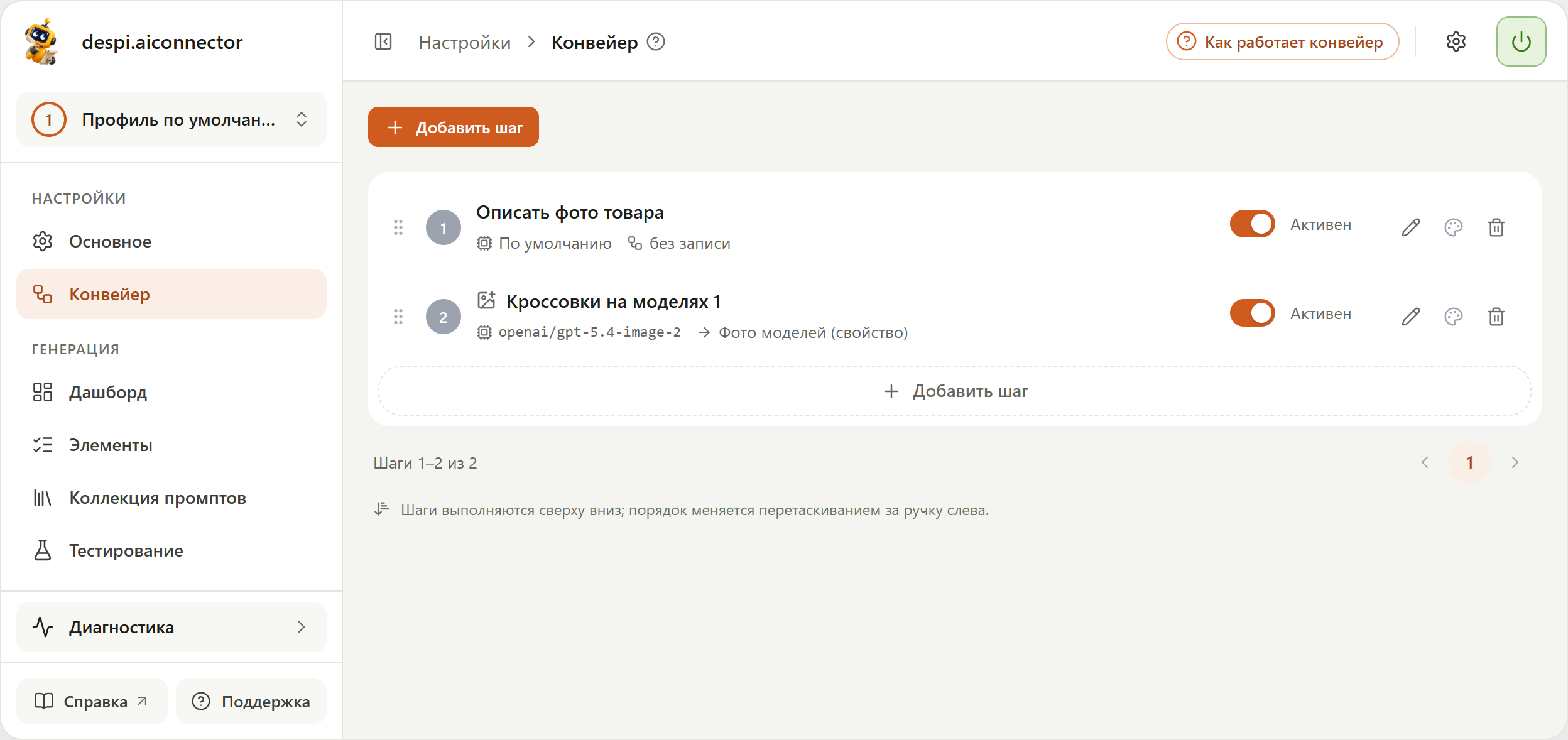
В строке шага — номер, название (у шага-изображения перед ним значок картинки), модель и поле для записи. Если с шагом что-то не так, рядом с названием появится метка, например «Промпт не задан».
- Добавить шаг — открывает окно «Новый шаг», см. ниже.
- Порядок — перетаскивайте строку за ручку слева. Ссылки на ответы других шагов перенумеруются сами.
- Активен / Выключен — выключенный шаг пропускается, настройки остаются.
- Карандаш или клик по названию — открыть страницу шага; палитра — цвет номера; корзина — удалить. Если ответ удаляемого шага читают другие шаги, модуль предупредит, что ссылка станет битой.
Изменения применяются кнопкой «Сохранить». Уйти со страницы с несохранёнными изменениями модуль не даст без подтверждения.
Новый шаг
Кнопка «Добавить шаг» открывает окно «Новый шаг». Вверху выберите тип — «Текст» или «Изображение», затем «Пустой шаг» или готовый пресет, и нажмите «Создать шаг».
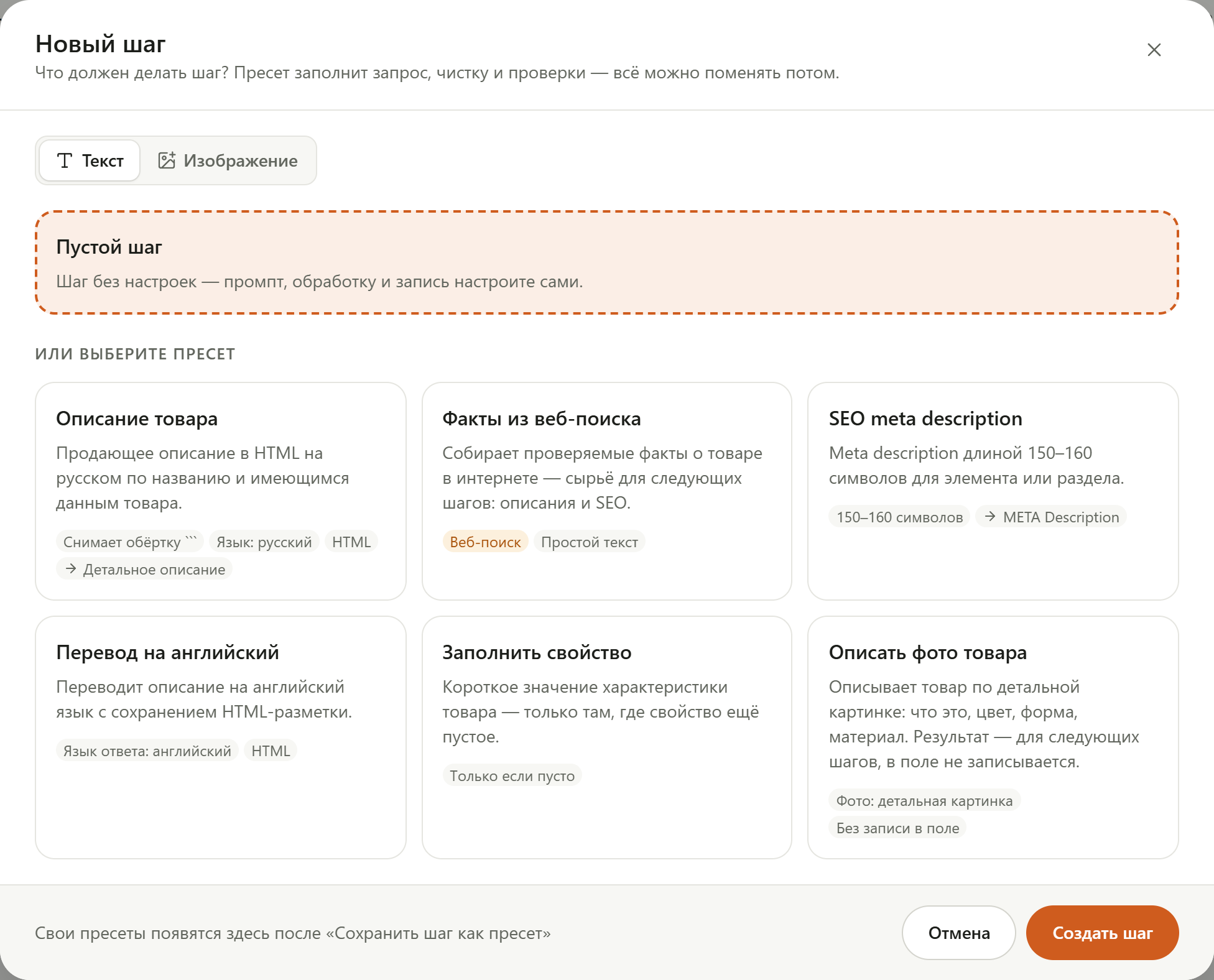
Пресеты для текста: «Описание товара», «Факты из веб-поиска», «SEO meta description», «Перевод на английский», «Заполнить свойство», «Описать фото товара». Для изображений — «Почистить фон». Пресет заполняет промпт, чистку и проверки; всё можно поменять потом. Удачный шаг можно сохранить как свой пресет — он появится в этом окне в группе «Свои пресеты».
Если провайдер не умеет рисовать или не выбрана модель для изображений, вкладка «Изображение» неактивна, а подсказка объясняет причину.
Включите в шаге «Проверять вручную перед записью» — ответ подождёт вашего подтверждения на странице «Элементы». Перед массовым запуском прогоните конвейер на одной карточке на странице «Тестирование».
Проверка перед запуском
Перед запуском очереди модуль проверяет конвейер и не начнёт платную генерацию, если:
- у активного шага пустой промпт;
- шаг ссылается на ответ шага, которого нет, который стоит ниже или выключен;
- у шага-изображения провайдер не умеет рисовать или не выбрана модель для изображений;
- шаг-изображение или изображения в промпте стоят в профиле разделов — они работают только с элементами инфоблока.
Страницы раздела
- Окно шага — что где на странице шага.
- Шаг «Изображение» — генерация изображений.
- Изображения на вход — описание товара по фото.
- ИИ Ассистент шага — настройка шага словами.
- Как писать промпт, Подстановка полей, Куда записывается результат, Постобработка и проверки.
- Коллекция промптов и Тестирование.