Шаг 2. Создайте шаг «Изображение»
Шаг-изображение устроен так же, как текстовый: задание для нейросети, модель и поле, куда записать результат. Разница в том, что ответ — файл, и пишется он только в картинку анонса, детальную картинку или свойство «файл».
2.1. Выберите тип шага
Откройте «Конвейер» и нажмите «Добавить шаг». В окне «Новый шаг» вверху переключите тип на «Изображение» — список пресетов сменится на заготовки для изображений.
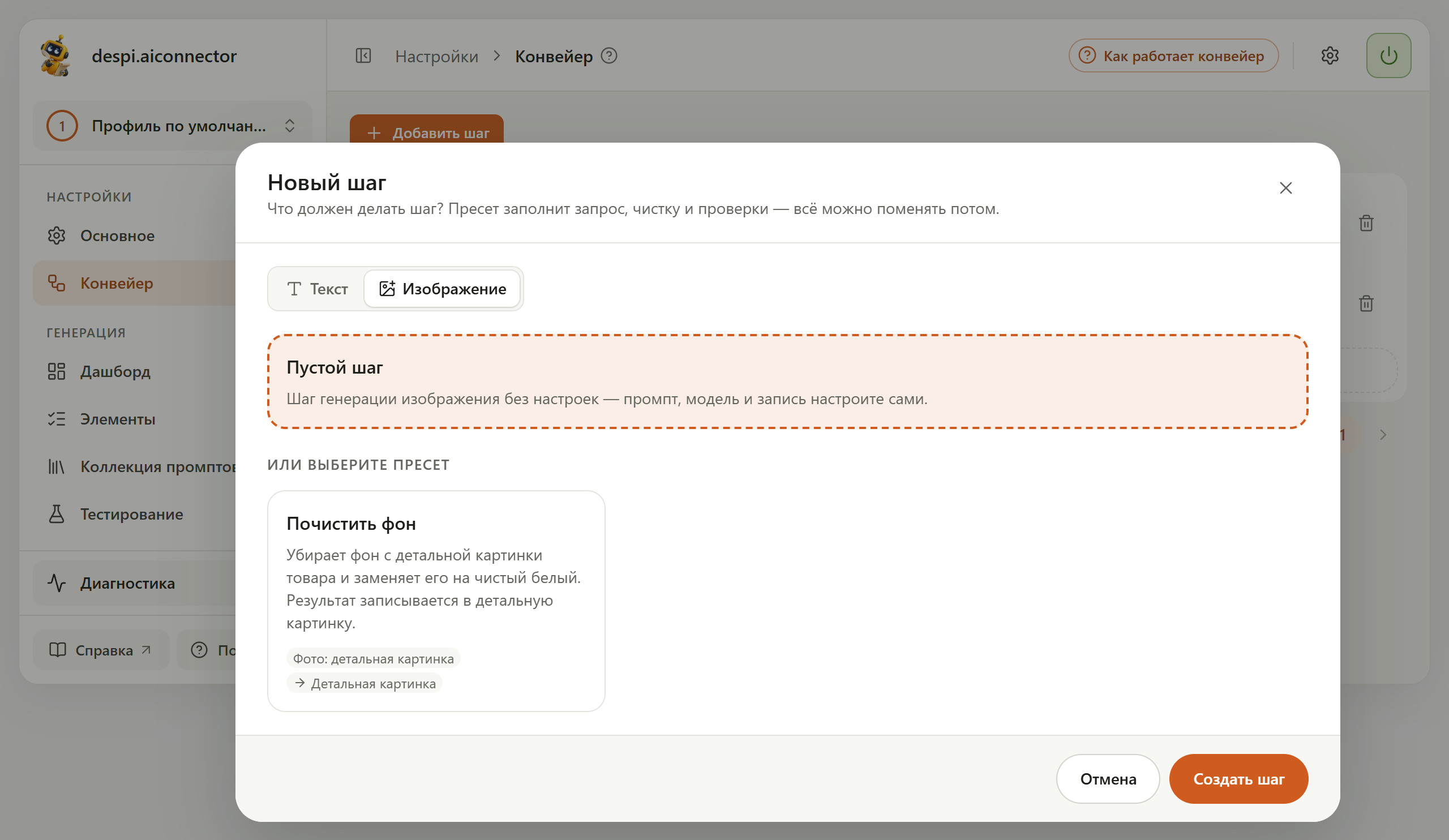
- «Пустой шаг» — задание, модель и поле настроите сами. Для примера с моделями берём его.
- «Почистить фон» — готовый шаг: убирает фон с детальной картинки и записывает результат обратно.
Нажмите «Создать шаг».
Тип шага задаётся только при создании: текстовый шаг потом не превратить в шаг-изображение. Если переключатель «Изображение» неактивен — вернитесь к шагу 1 и сохраните модель для изображений по умолчанию.
2.2. Напишите задание и добавьте фото товара
В блоке «Запрос» опишите, что нарисовать: кто на кадре, обстановка, свет, что нельзя менять в товаре. Фото товара вставьте прямо в текст: нажмите «Редактировать», затем «Вставить плейсхолдер» (или наберите @) и выберите поле или свойство из группы «Изображения». В задании оно появится меткой-чипом — модель получит само фото.
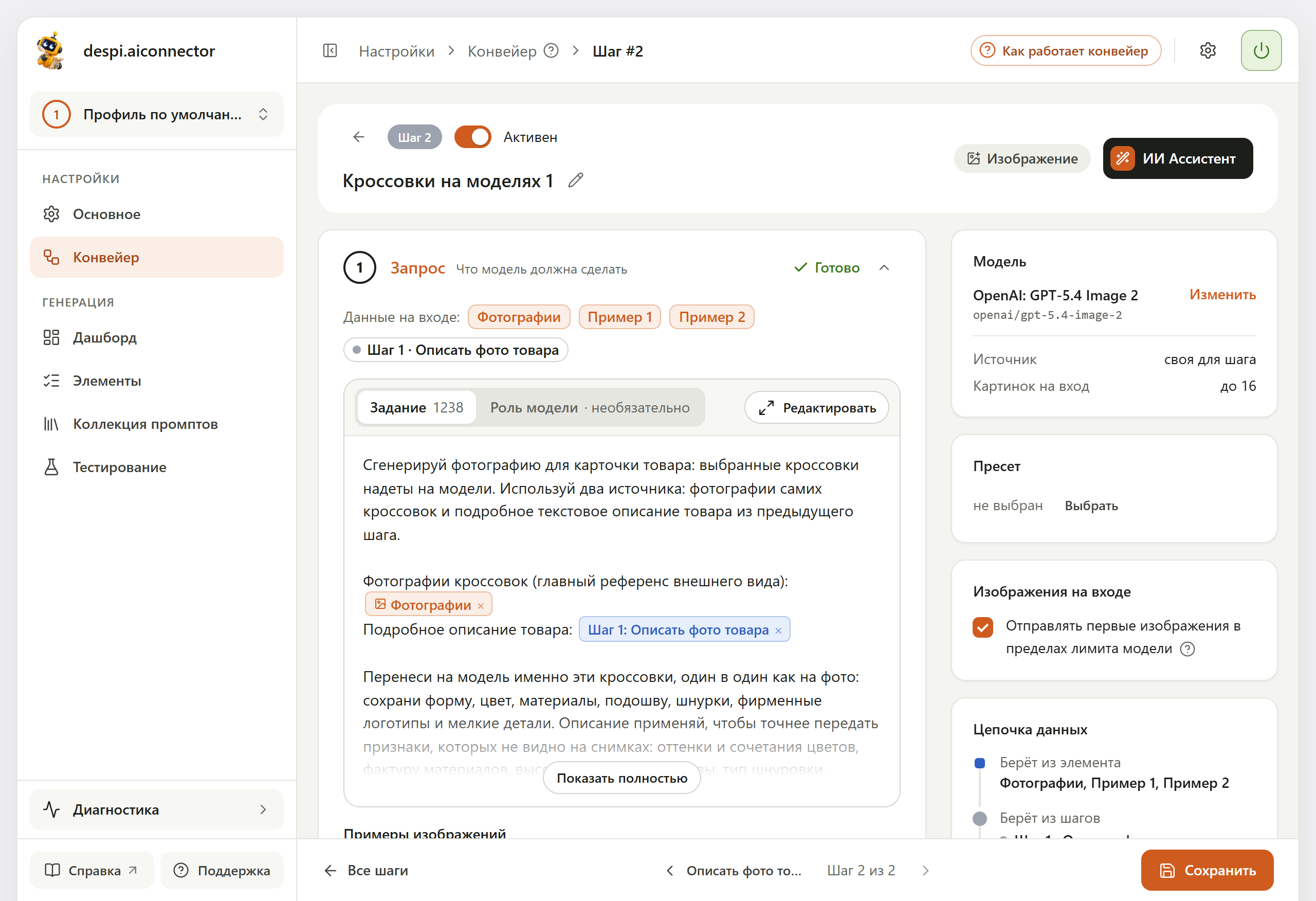
В примере задание опирается на два источника: фото кроссовок из свойства «Фотографии» и текстовое описание из шага 1 «Описать фото товара» (его создают пресетом того же названия на типе «Текст»). Кроме этого, можно:
- приложить до пяти примеров изображений — образцов стиля или ракурса — в блоке «Примеры изображений» под заданием;
- выбрать для шага свою модель в карточке «Модель» справа, кнопкой «Изменить». Не выбрали — работает модель по умолчанию;
- задать «Количество изображений» и параметры кадра — соотношение сторон, разрешение — в блоке «Параметры изображения». Набор параметров зависит от модели.
Не хотите писать задание сами — нажмите «ИИ Ассистент» в шапке шага и опишите задачу словами: ассистент работает и на шаге-изображении.
Как устроены изображения в задании и что будет, если фото у товара нет, — «Изображения на вход».
2.3. Выберите, куда записать результат
В блоке «Запись результата» выберите поле — модуль покажет только подходящие: картинки элемента и свойства «файл». В примере это множественное свойство «Фото моделей».
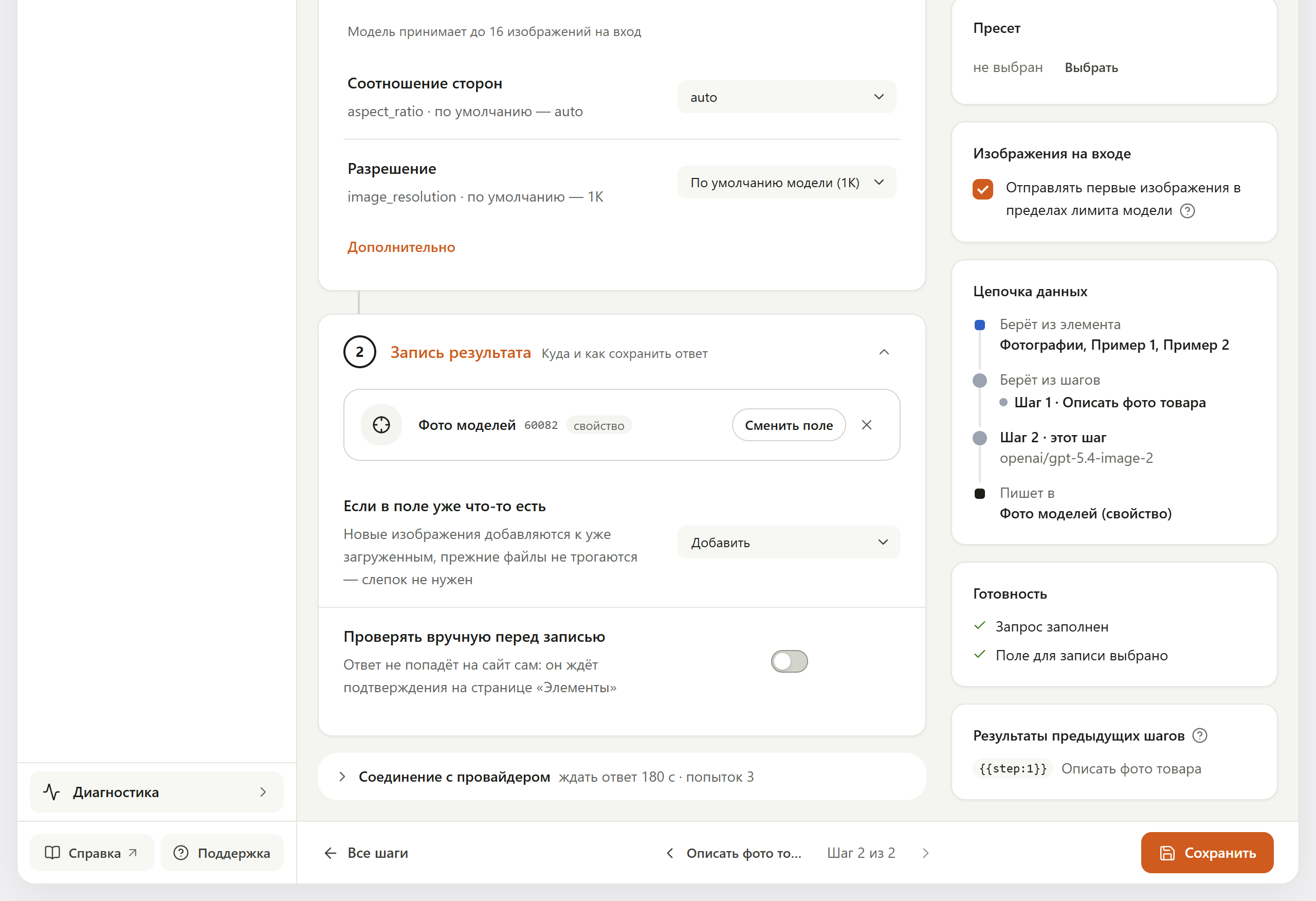
В списке «Если в поле уже что-то есть» выберите режим:
- «Заменить» — новое изображение встаёт на место старого, прежнее модуль сохраняет, чтобы его можно было вернуть;
- «Добавить» — новые файлы добавляются к уже загруженным; только для множественного свойства;
- «Только если пусто» — запись только в пустое поле.
На первых прогонах включите «Проверять вручную перед записью»: изображение не попадёт на сайт, пока вы его не примете.
Нажмите «Сохранить». Все настройки шага — на странице «Шаг-изображение».
Дальше — шаг 3: проверьте на одном товаре.