Шаг 1. Подключите Polza.ai и выберите модель для изображений
Чтобы шаг конвейера мог рисовать, профилю нужны две вещи: провайдер, который умеет генерировать изображения, и модель для изображений по умолчанию. Пока модель не выбрана, тип шага «Изображение» в конвейере недоступен.
1.1. Подключите Polza.ai
Откройте «Основное» → вкладка «LLM Провайдер». В поле «LLM-провайдер» выберите Polza.ai, вставьте ключ в поле «API-ключ» и нажмите «Сохранить» на панели внизу.
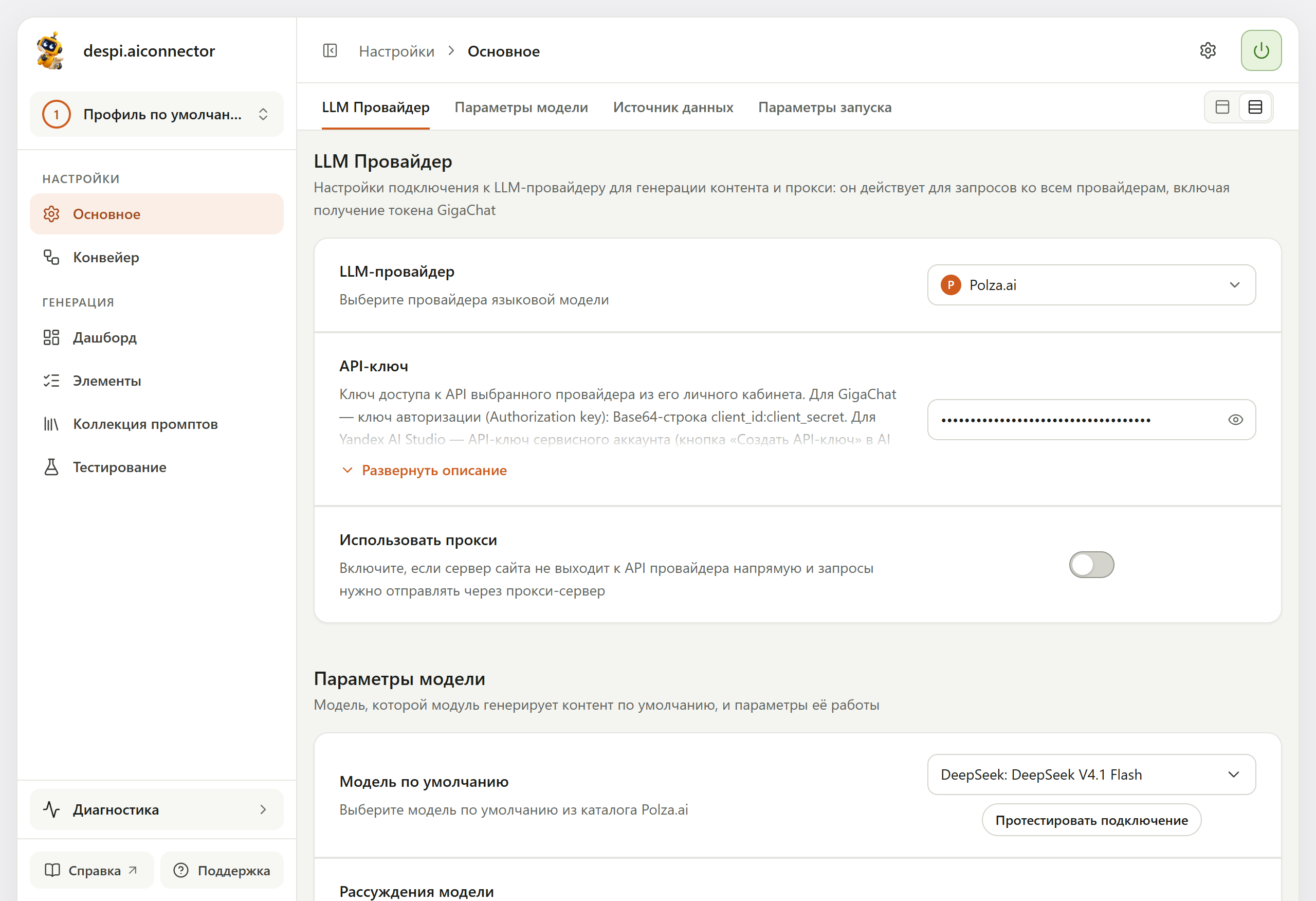
Где взять ключ и как пополнить баланс — на странице «Polza.ai». Если Polza уже подключена для текстов, этот пункт пропустите.
В нашем примере первый шаг описывает фото товара текстом. Для него нужна текстовая модель, которая принимает изображения на вход — в каталоге такие отмечены. Подробнее — «Изображения на вход».
1.2. Выберите модель для изображений
Перейдите на вкладку «Параметры модели» и нажмите на поле «Модель для изображений по умолчанию». Откроется каталог Polza — только модели, которые умеют рисовать.
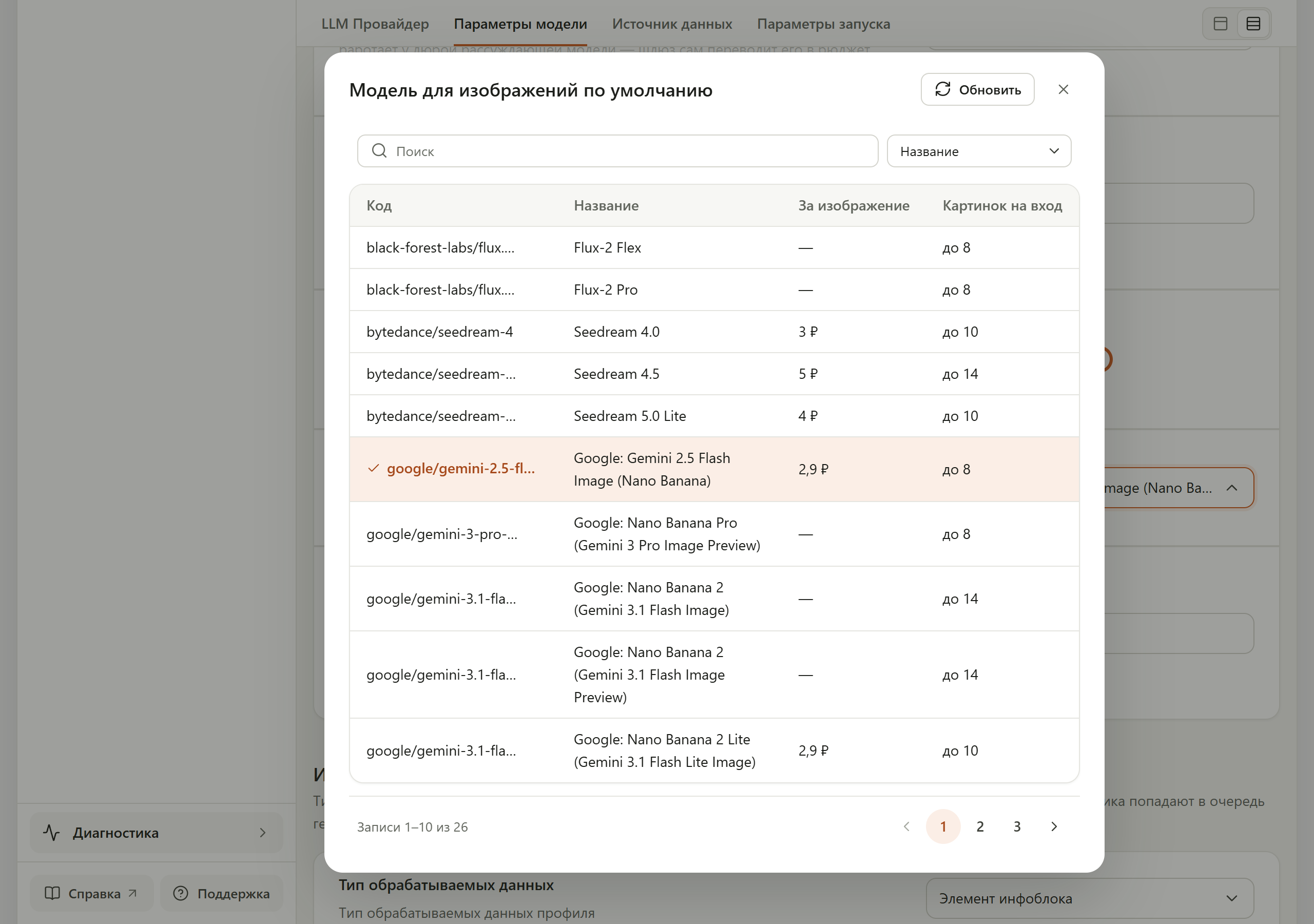
На что смотреть:
- «За изображение» — сколько стоит одна картинка. Прочерк значит, что каталог не сообщил цену; фактическую стоимость покажет тест на одном товаре.
- «Картинок на вход» — сколько фото модель примет как образец. Чтобы нейросеть рисовала ваш товар, а не похожий, нужна модель, которая принимает хотя бы одно изображение.
Для старта подойдёт недорогая Google: Gemini 2.5 Flash Image (Nano Banana) или Seedream. Выберите модель и нажмите «Сохранить».
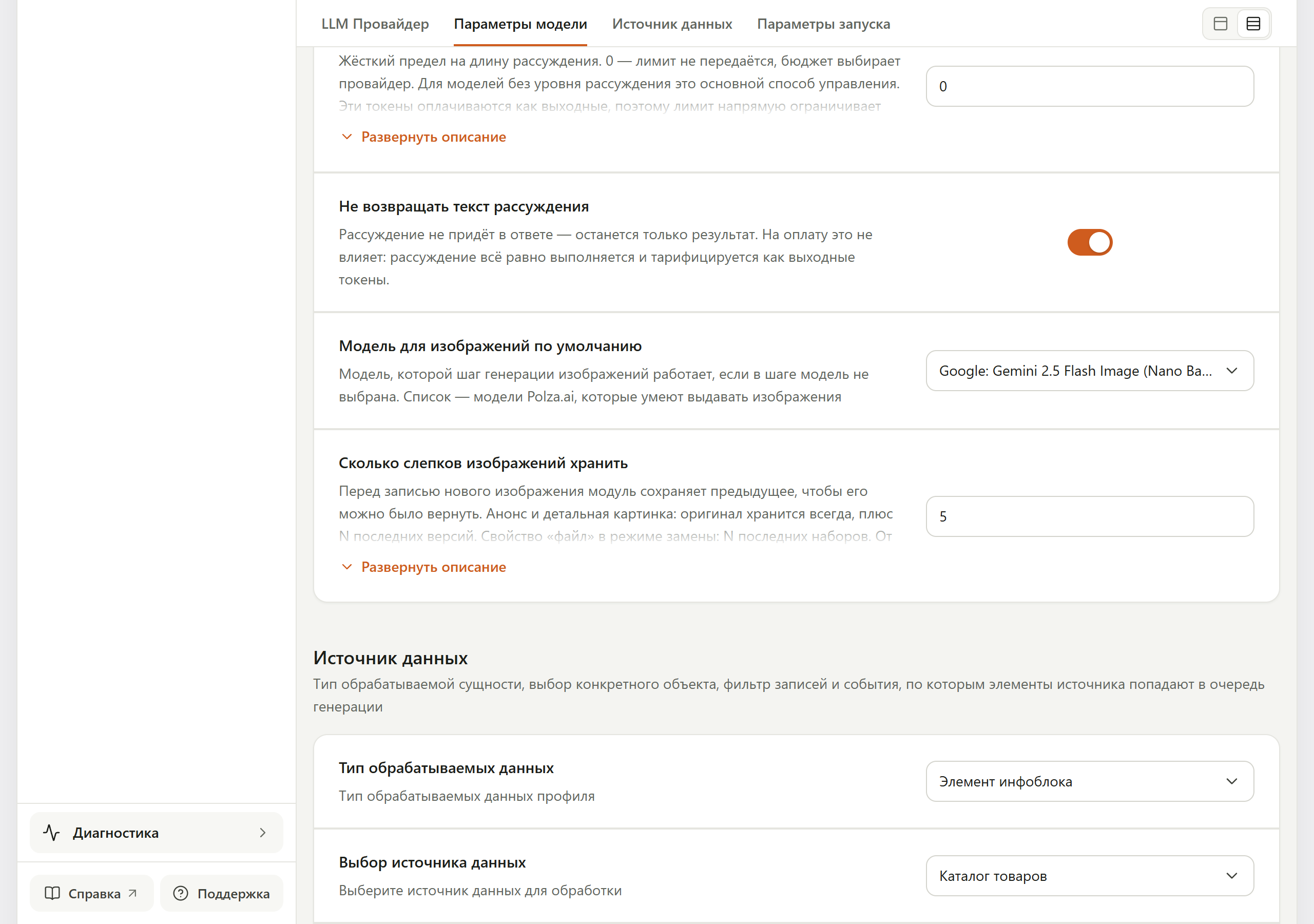
Эту модель возьмёт любой шаг-изображение, у которого не выбрана своя. Ниже — настройка «Сколько слепков изображений хранить»: столько прежних версий картинки модуль сохраняет перед заменой, чтобы её можно было вернуть. Пяти по умолчанию обычно хватает.
Какие ещё провайдеры рисуют и чем отличаются — «Изображения у провайдеров».
Дальше — шаг 2: создайте шаг «Изображение».