Провайдер и модель
Три блока страницы «Основное» отвечают на вопрос «чем генерировать»:
- LLM Провайдер — к какому сервису нейросетей подключиться и с каким ключом;
- Параметры модели — какую модель брать по умолчанию и как ей работать;
- Прокси — нужен, только если сервер сайта не выходит к провайдеру напрямую.
Здесь описаны поля интерфейса. Чем отличаются сами провайдеры, где взять ключ и сколько это стоит — в разделе LLM-провайдеры. Быстрый путь «с нуля до первой проверки» на примере GigaChat и Yandex AI Studio — в разделе Шаг 1. Подключите нейросеть.
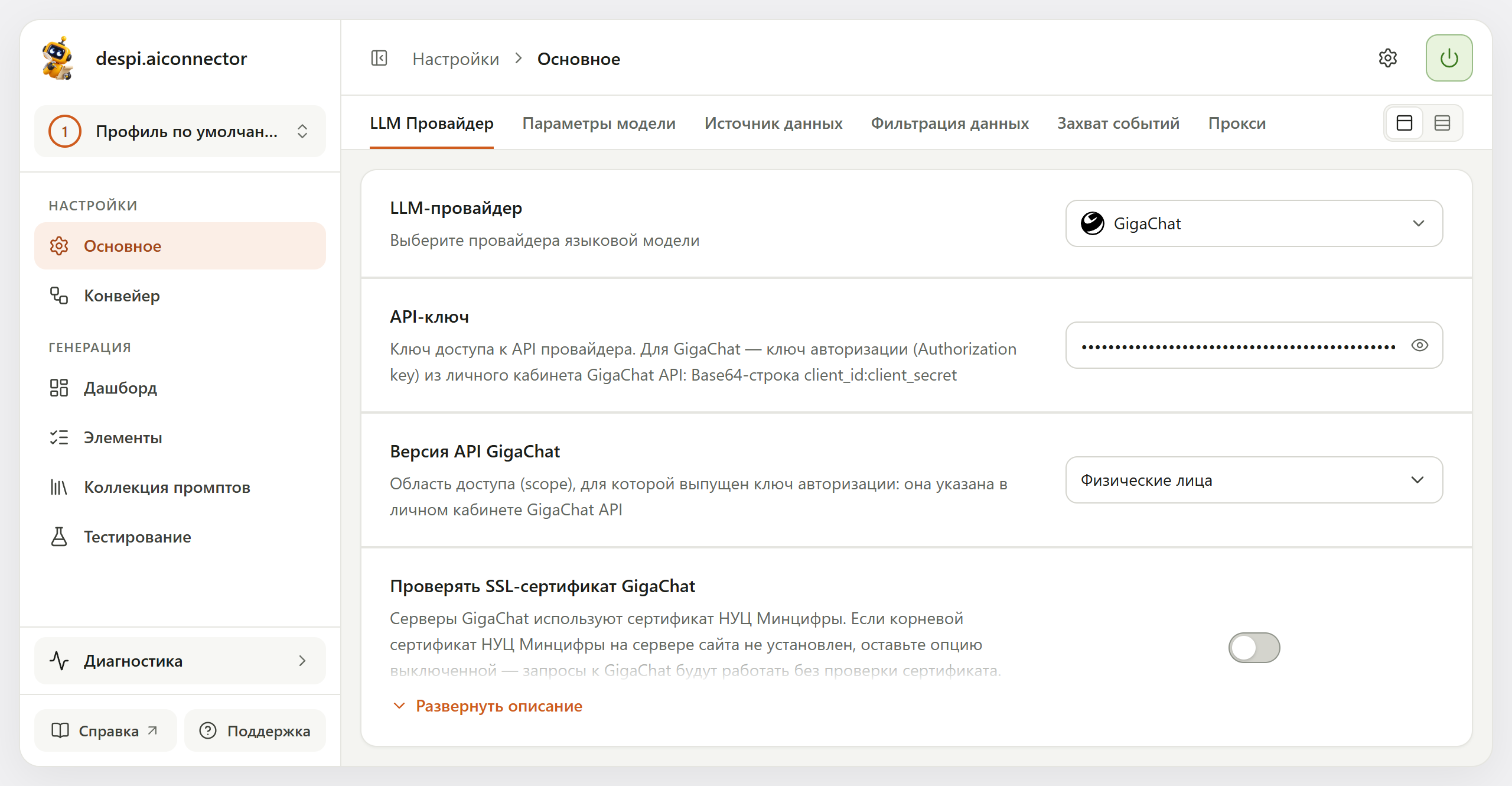
Блок «LLM Провайдер»
Набор полей в блоке зависит от выбранного провайдера: у GigaChat появляются версия API и проверка сертификата, у Yandex AI Studio — ID каталога, у OpenAI-совместимого сервиса — адрес, способ авторизации и другие параметры подключения.
LLM-провайдер
Что это. Сервис, через который модуль обращается к нейросети. По клику открывается окно «Выбор LLM-провайдера» с карточками:
| Провайдер | Коротко | Подробно |
|---|---|---|
| GigaChat | Нейросеть Сбера, оплата в рублях, бесплатный пакет токенов для физлиц. Без веб-поиска и настроек рассуждений | GigaChat |
| Yandex AI Studio | YandexGPT, Alice AI LLM, DeepSeek и Qwen в облаке Яндекса, оплата в рублях. Доступ по API-ключу и ID каталога Yandex Cloud, веб-поиска пока нет | Yandex AI Studio |
| Polza.ai | Российский агрегатор моделей, оплата в рублях, есть веб-поиск и рассуждения | Polza.ai |
| OpenRouter | Сотни моделей через один ключ, оплата в долларах, есть веб-поиск и рассуждения | OpenRouter |
| DeepSeek | Модели DeepSeek напрямую: рассуждения с выбором уровня и веб-поиск | DeepSeek |
| OpenAI-совместимый | Любой сервис с OpenAI-совместимым API: Ollama, LM Studio, vLLM, корпоративные шлюзы. Свой адрес, модели — из списка сервера или вручную | Свой сервис |
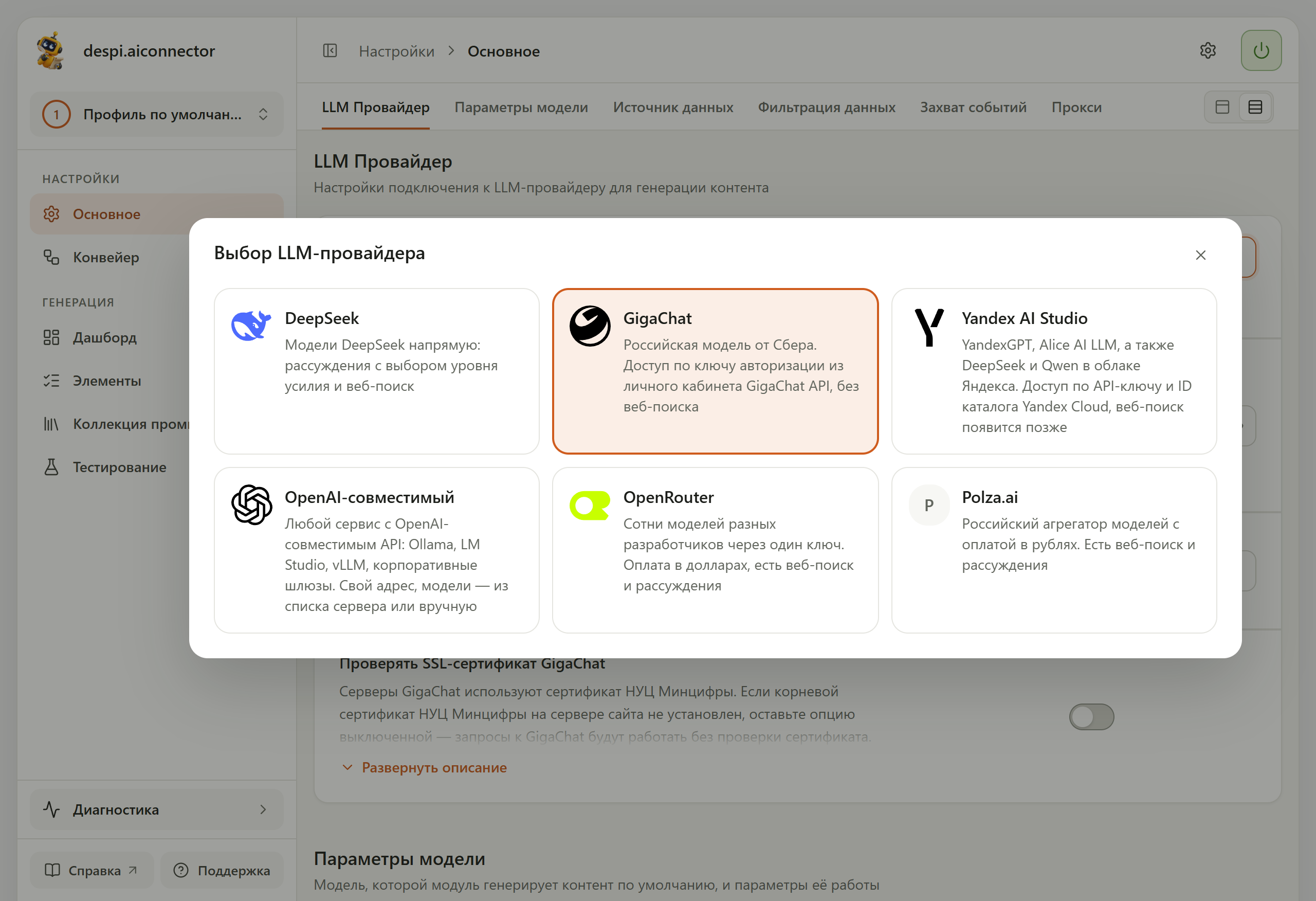
По умолчанию: не выбран. Пока провайдер не выбран, генерация невозможна.
Когда менять. Обычно один раз, при подключении. Если сменить провайдера, понадобятся новый ключ и новая модель по умолчанию — у каждого провайдера свой каталог моделей.
API-ключ
Что это. Ключ доступа к вашему аккаунту у провайдера. Им модуль платит за запросы с вашего баланса — сам модуль токены не продаёт. Для GigaChat сюда вставляется ключ авторизации (Authorization key) из личного кабинета GigaChat API, для Yandex AI Studio — секретный API-ключ сервисного аккаунта. У обоих под выбором провайдера есть кнопка гайда — как получить ключ.
- Ключ хранится скрытым, в поле видны точки. Кнопка с глазом («Показать значение») показывает его, если нужно сверить.
- Ключ хранится в настройках профиля: у разных профилей могут быть разные ключи.
По умолчанию: пусто.
Пример. Создали в личном кабинете Polza.ai ключ «Битрикс — генерация», вставили в поле, нажали «Сохранить».
Выбор модели становится доступен только после сохранения ключа. Пока ключ не сохранён, поле модели неактивно с подсказкой «Введите API-ключ и сохраните настройки, чтобы выбрать модель» — модулю нужен ключ, чтобы загрузить у провайдера список моделей.
Настройки GigaChat
Появляются, только если выбран GigaChat.
| Настройка | Что делает | По умолчанию |
|---|---|---|
| Версия API GigaChat | Область доступа (scope), для которой выпущен ключ авторизации: «Физические лица», «Юрлица и ИП, предоплата» или «Юрлица и ИП, постоплата». Она указана в личном кабинете GigaChat API. Если версия не совпадает с ключом, GigaChat не выдаст доступ | Физические лица |
| Проверять SSL-сертификат GigaChat | Серверы GigaChat используют сертификат НУЦ Минцифры. Если корневой сертификат НУЦ Минцифры на сервере сайта не установлен, оставьте выключенным — запросы будут работать без проверки. Включайте, только если сертификат установлен: иначе запросы будут отклонены | Выключено |
Подробнее о ключе, версиях API и сертификате — на странице GigaChat.
Настройки Yandex AI Studio
Появляются, только если выбран Yandex AI Studio.
| Настройка | Что делает | По умолчанию |
|---|---|---|
| ID каталога Yandex Cloud | Каталог, в котором создан сервисный аккаунт с API-ключом. Его видно в AI Studio: «Посмотреть код» у любой модели, значение YANDEX_CLOUD_FOLDER, обычно начинается с b1g. Без него запросы не отправляются. Без подписки Yandex AI Studio выполняет не больше двух генераций одновременно | Пусто |
Подробнее — на странице Yandex AI Studio.
Настройки OpenAI-совместимого сервиса
Появляются, только если выбран провайдер «OpenAI-совместимый». Значения даёт администратор вашего сервиса или его документация.
| Настройка | Что делает | По умолчанию |
|---|---|---|
| URL эндпоинта | Базовый адрес API, обычно заканчивается на /v1: например, http://localhost:11434/v1 (Ollama), http://localhost:1234/v1 (LM Studio). Пути /chat/completions и /models модуль дописывает сам | Пусто |
| Способ авторизации | Как передавать ключ: «Authorization: Bearer <ключ>» (подходит большинству сервисов), «Authorization: Api-Key <ключ> (YandexGPT)», «Свой заголовок» или «Без авторизации» (локальные серверы вроде Ollama) | Bearer |
| Имя заголовка с ключом | Появляется при способе «Свой заголовок»: например, api-key для Azure OpenAI или X-API-Key для корпоративного шлюза | Пусто |
| Дополнительные заголовки | Заголовки, которые уходят в каждый запрос: по одному на строку в формате «Имя: значение». Нужны, когда шлюз ждёт свой токен, идентификатор организации или проекта. Значения не попадают в журнал и тексты ошибок | Пусто |
| Таймаут запроса, с | Сколько секунд ждать ответа, от 5 до 1800. Локальным моделям на слабом железе и длинным рассуждениям может понадобиться больше | 60 |
| Проверять SSL-сертификат | Проверка сертификата сервера по HTTPS. Выключайте, только если у сервера самоподписанный сертификат или сертификат внутреннего удостоверяющего центра | Включено |
| Формат параметров рассуждения | В каком виде передавать сервису настройки рассуждений: «Не передавать», reasoning_effort (OpenAI, vLLM, Groq, Ollama), объект reasoning (шлюзы в стиле OpenRouter), enable_thinking (Qwen3 на vLLM и SGLang) | Не передавать |
Подробнее и со скриншотом — на странице Свой OpenAI-совместимый сервис.
Блок «Параметры модели»
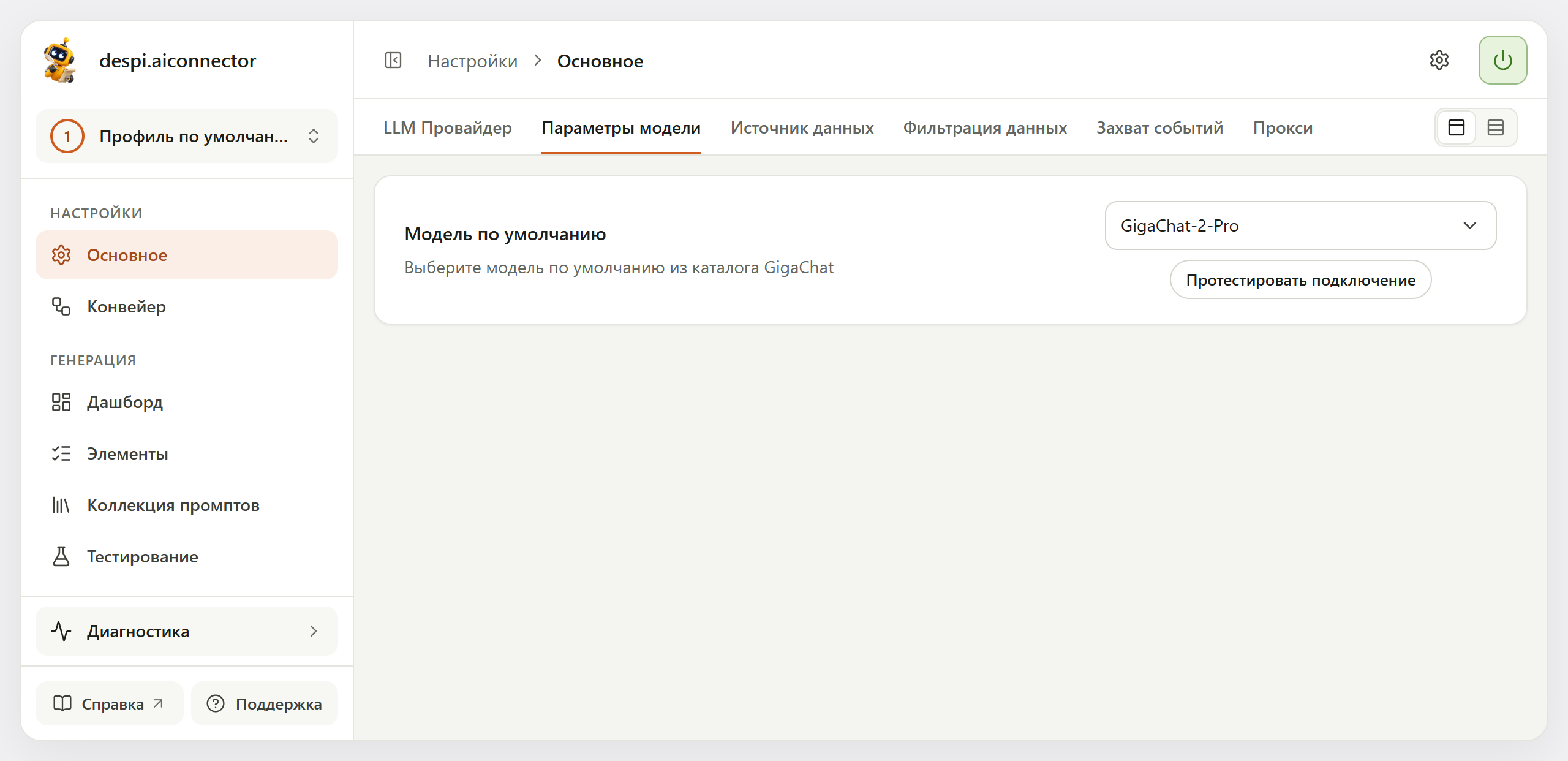
Модель по умолчанию
Что это. Модель, которой работают все шаги конвейера, если на шаге не выбрана другая.
Для GigaChat, Polza.ai, OpenRouter и DeepSeek модель выбирается из каталога провайдера: по клику открывается таблица с колонками «Код», «Название», «Цена за вход» (ваш запрос) и «Цена за выход» (ответ модели). Кнопка «Обновить» перезагружает список у провайдера; когда моделей много, над таблицей появляется поиск, а внизу — постраничная навигация.
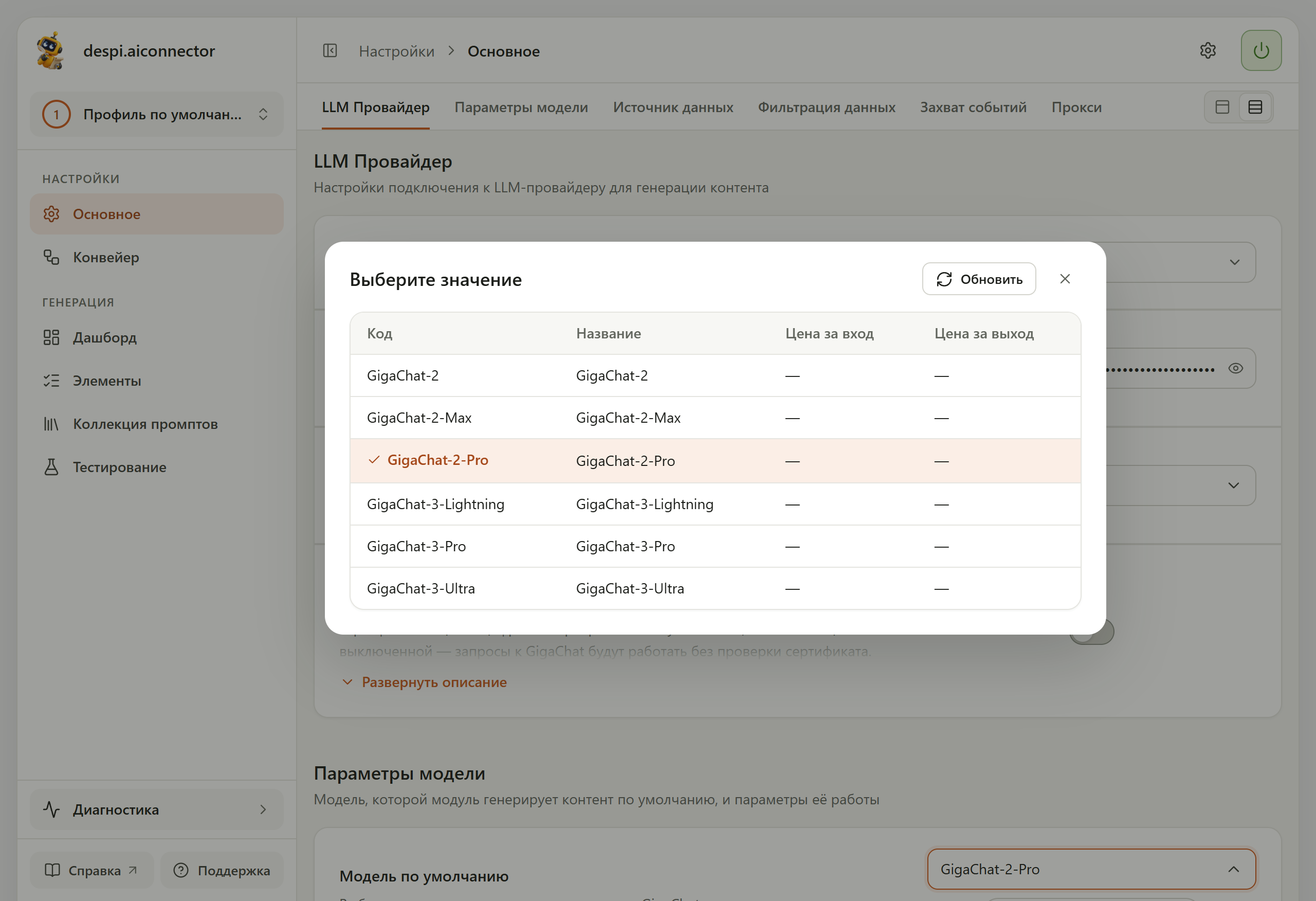
Цены в каталоге приходят от самого провайдера: у Polza.ai — в рублях, у OpenRouter — в долларах. GigaChat и DeepSeek цен через API не сообщают — в колонках цен будут прочерки, тарифы смотрите на сайте провайдера. Каталог Polza.ai с ценами показан на странице Polza.ai.
Для OpenAI-совместимого сервиса модуль загружает список моделей с сохранённого адреса эндпоинта. Если сервер список не отдаёт, выберите «Ввести вручную…» и впишите идентификатор модели так, как он указан в документации сервера, например llama3.1:8b у Ollama.
По умолчанию: не выбрана.
Когда менять. Когда хотите баланс «качество/цена» по всему профилю. Тонкая настройка — на уровне шага: например, описание товара пишет модель посильнее, а мета-теги по готовому описанию — модель подешевле. Как выбирать модель — Как выбрать модель, про цены — Сколько стоит генерация.
Протестировать подключение
Кнопка под полем модели открывает окно с мини-чатом. Он отправляет сообщение выбранной модели с сохранёнными настройками и показывает ответ. Так вы за минуту проверяете, что:
- ключ действителен и на балансе есть деньги или токены;
- модель доступна;
- сервер сайта «видит» API провайдера.
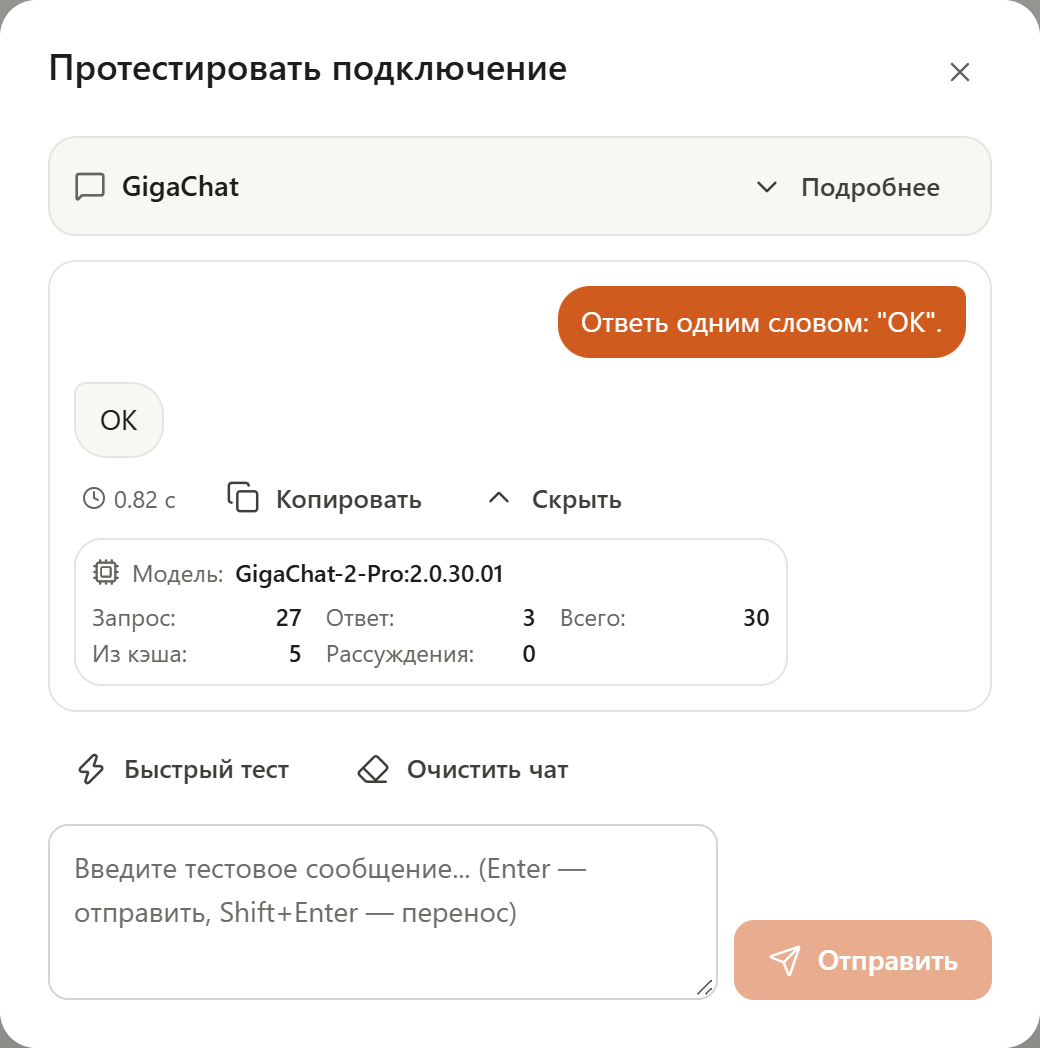
Как пользоваться:
- Сохраните провайдера, ключ и модель.
- Нажмите «Протестировать подключение».
- Нажмите «Быстрый тест» — в поле подставится сообщение «Ответь одним словом: "OK".» — или напишите своё. Затем нажмите «Отправить» (Enter — отправить, Shift+Enter — перенос строки).
- Под ответом видно время ответа, а кнопка «Подробнее» покажет модель и расход токенов: запрос, ответ, всего, из кэша, рассуждения. «Очистить чат» начинает переписку заново.
«Подробнее» в шапке окна показывает, с какими настройками идёт проверка: провайдер, модель и сохранён ли ключ.
Если настройка не завершена, в окне будет подсказка, чего не хватает: «Выберите LLM-провайдера и сохраните настройки», «Введите API-ключ и сохраните параметры» или «Выберите модель и сохраните параметры провайдера».
Если генерация не идёт, начните с этого чата. Модель ответила — подключение в порядке, ищите причину в конвейере. Не ответила — дело в ключе, балансе, версии API или доступе с сервера; текст ошибки появится прямо в чате.
Рассуждения модели
Некоторые модели умеют «подумать» перед ответом. Блок рассуждений появляется, только если модуль умеет передавать параметры рассуждений выбранному провайдеру и выбранная модель их поддерживает:
- у Polza.ai, OpenRouter и DeepSeek — когда модель по умолчанию умеет рассуждать; набор полей зависит от модели;
- у OpenAI-совместимого сервиса — когда в «Формате параметров рассуждения» выбрано что-то кроме «Не передавать»; набор полей зависит от формата;
- у GigaChat блока нет: API GigaChat не даёт управлять рассуждениями.
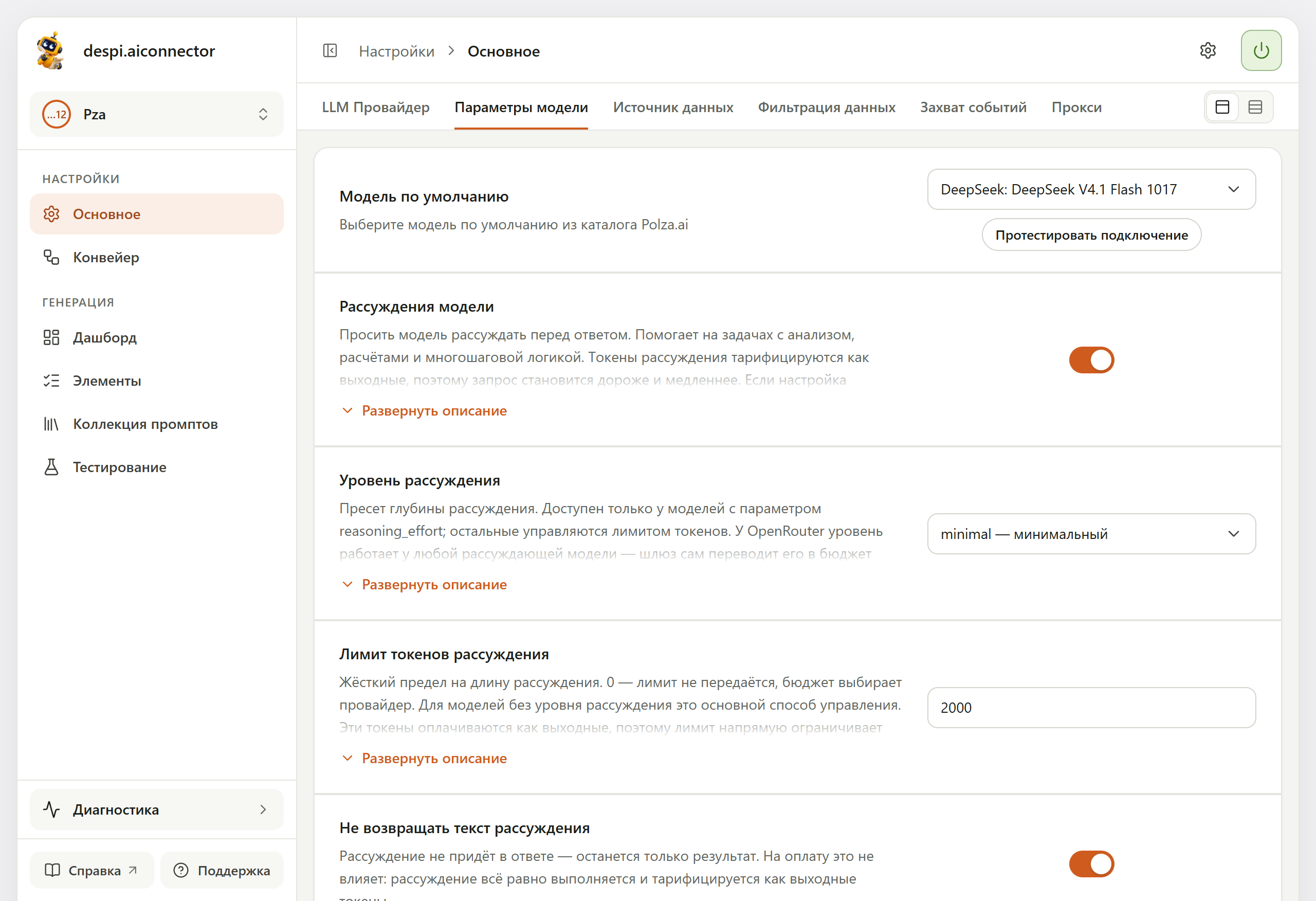
| Настройка | Что делает | По умолчанию |
|---|---|---|
| Рассуждения модели | Просить модель рассуждать перед ответом. Помогает на задачах с анализом, расчётами и многошаговой логикой | Выключено |
| Уровень рассуждения | Глубина рассуждения: «Не передавать», none, minimal, low, medium, high, xhigh, max. Есть не у всех моделей; у OpenRouter работает у любой рассуждающей модели | «Не передавать» |
| Лимит токенов рассуждения | Жёсткий предел длины рассуждения. 0 — лимит не передаётся, решает провайдер. Для моделей без уровня рассуждения — основной способ управления | 0 |
| Не возвращать текст рассуждения | В ответе останется только результат, без хода мыслей | Выключено |
Важно знать:
- Рассуждения стоят денег. Токены рассуждения оплачиваются как выходные: запрос дороже и медленнее. Чем выше уровень — тем дороже. Лимит токенов напрямую ограничивает стоимость.
- «Не возвращать текст» не экономит. Рассуждение всё равно выполняется и оплачивается, просто не приходит в ответе.
- Выключенная настройка ≠ «без рассуждений». Если «Рассуждения модели» выключены, параметры в запрос просто не передаются, и модель работает со своими настройками: некоторые модели рассуждают и так. Чтобы точно отключить рассуждения, выберите в окне модели шага режим «Не рассуждать».
- Шаг может переопределить. Каждый шаг конвейера может взять эти параметры («Как в «Основном»»), выключить рассуждение или задать свою глубину.
Когда включать. Для обычных описаний и мета-тегов рассуждения, как правило, не нужны. Включайте для задач «подумать»: сравнить характеристики, вывести вывод из таблицы, проверить логику текста. Подробнее — Рассуждения.
Блок «Прокси»
Прокси нужен, когда сервер сайта не выходит в интернет напрямую и все внешние запросы должны идти через прокси-сервер компании. Прокси действует для запросов ко всем провайдерам, включая получение токена GigaChat, и для загрузки каталога моделей. Как и остальные настройки страницы, он задаётся для текущего профиля.
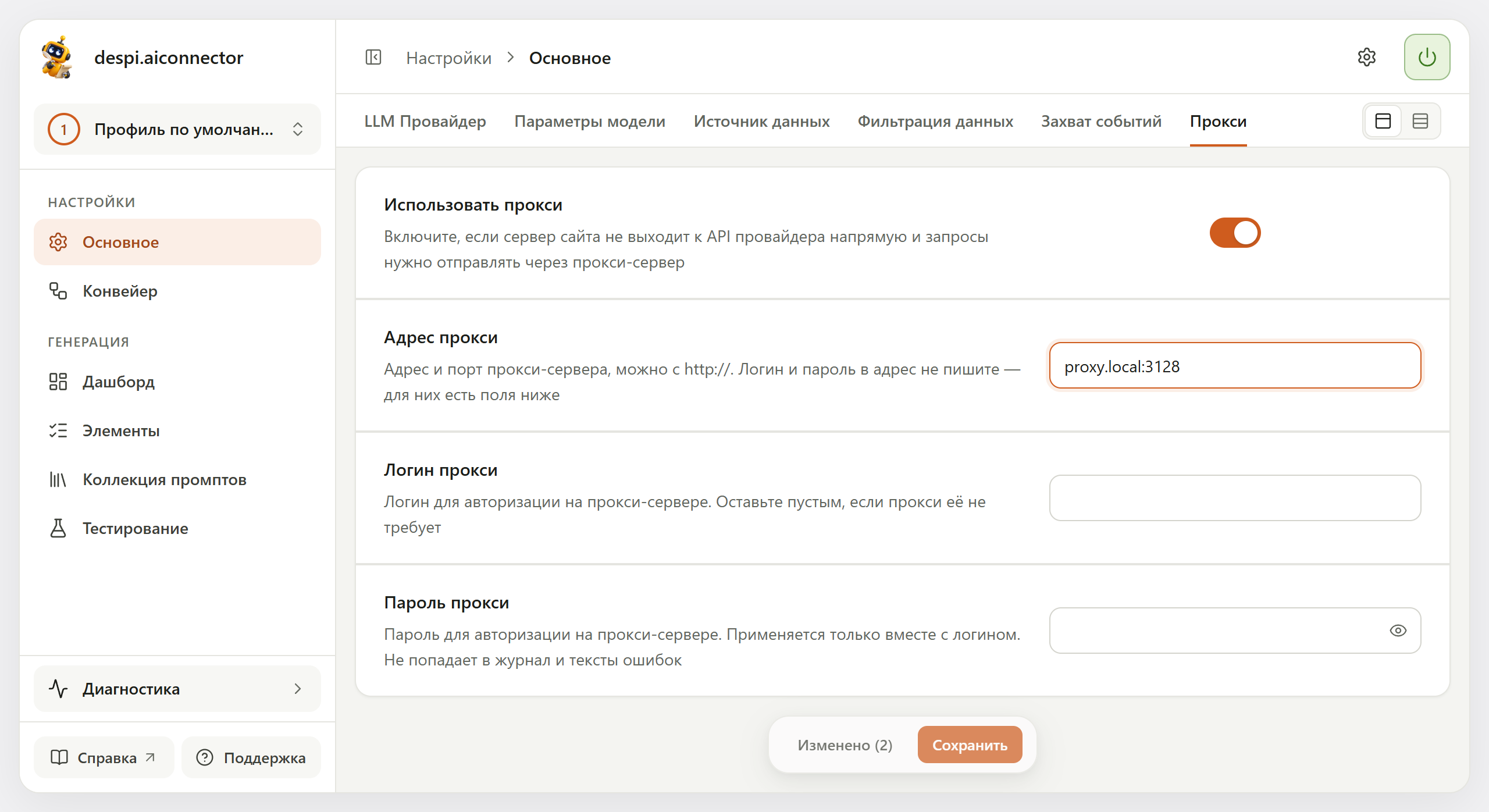
| Настройка | Что делает | По умолчанию |
|---|---|---|
| Использовать прокси | Главный переключатель. Остальные поля появляются, когда он включён | Выключено |
| Адрес прокси | Адрес и порт прокси-сервера, можно с http://, например proxy.local:3128. Логин и пароль в адрес не пишите — для них есть поля ниже | Пусто |
| Логин прокси | Логин для авторизации на прокси. Оставьте пустым, если прокси её не требует | Пусто |
| Пароль прокси | Пароль для авторизации на прокси. Применяется только вместе с логином, хранится скрытым и не попадает в журнал и тексты ошибок | Пусто |
Адрес, логин и пароль даёт администратор сервера. После сохранения проверьте связь кнопкой «Протестировать подключение».
Дальше: Источник данных.