Фильтр
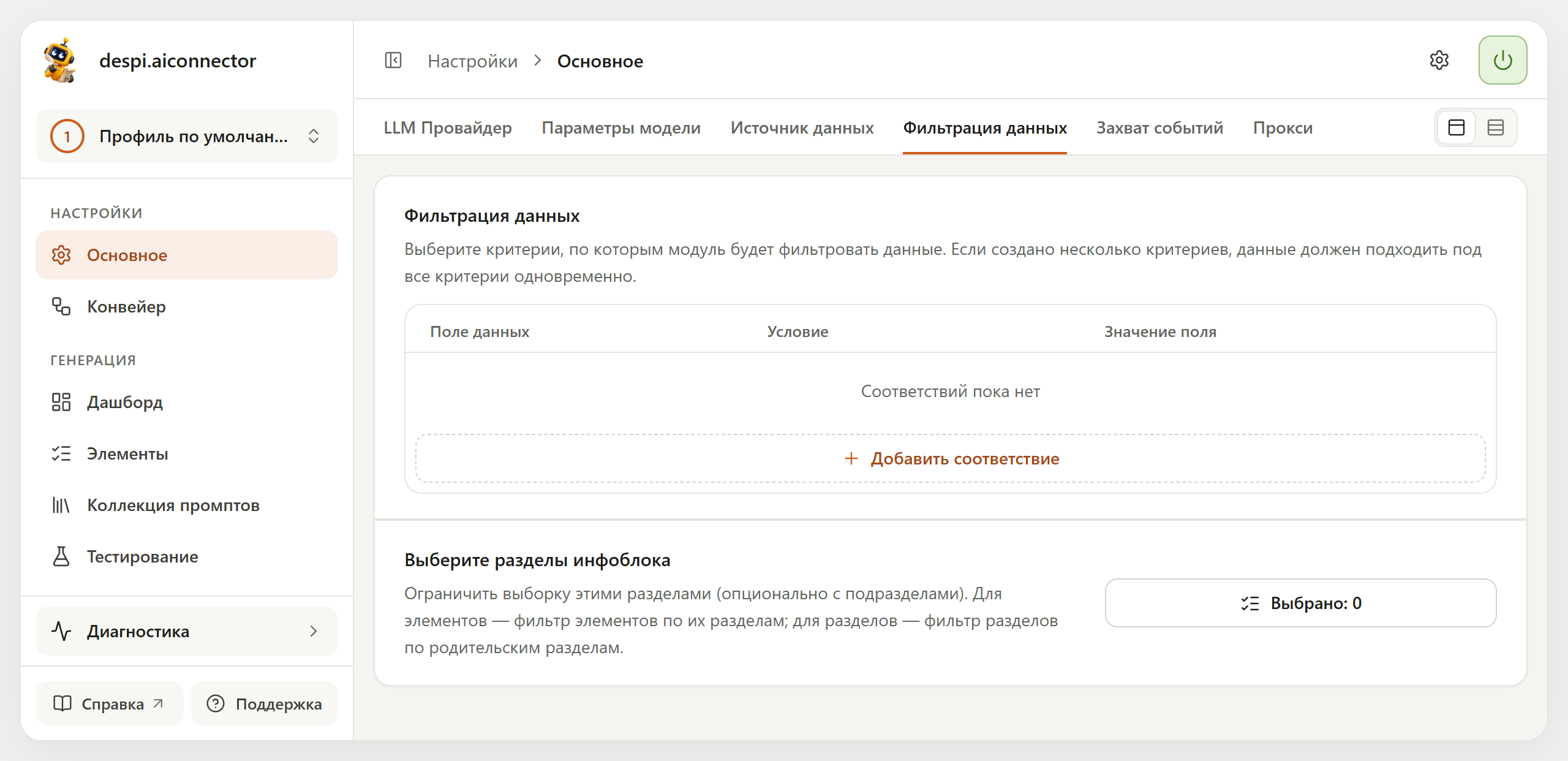
Блок «Фильтрация данных» отбирает, какие именно записи инфоблока попадут в работу: для профиля по элементам — какие товары или статьи, для профиля по разделам — какие категории. Блок появляется после того, как в источнике данных выбран инфоблок.
В блоке две настройки: критерии фильтра и ограничение по разделам. Они работают вместе: запись берётся, только если она и лежит в выбранных разделах, и подходит под все критерии.
Дашборд показывает ровно те записи, которые сейчас проходят фильтр, а массовая постановка в очередь идёт по нему же. Чем точнее фильтр — тем меньше лишних запросов к нейросети и тем точнее оценка бюджета.
Критерии фильтра
Каждый критерий — строка таблицы из трёх частей:
| Колонка | Что выбрать |
|---|---|
| Поле данных | Стандартное поле или свойство инфоблока (для элементов), поле или пользовательское UF-поле (для разделов) |
| Условие | Как сравнивать: «Равно», «Не равно», «Больше» и т. д. Набор зависит от типа поля |
| Значение поля | С чем сравнивать. Вид ввода зависит от поля: текст, число, дата или выбор из списка значений |
Кнопка «Добавить соответствие» добавляет строку, корзина справа — удаляет. Строки можно перетаскивать, порядок на результат не влияет.
По умолчанию: критериев нет — под фильтр попадают все записи выбранного инфоблока (с учётом разделов, если они выбраны).
Какие условия доступны
| Тип поля | Условия |
|---|---|
| Строка (название, символьный код, анонс, строковое свойство) | Равно, Не равно, Содержит, Не содержит |
| Число, дата, дата и время (сортировка, числовое свойство) | Равно, Не равно, Больше, Меньше, Больше или равно, Меньше или равно |
| Список, привязка к элементу инфоблока или HL-блока, да/нет | Равно, Не равно |
Поля-картинки и файлы в фильтре не участвуют.
Несколько критериев — это «И»
Если критериев несколько, запись попадёт в обработку, только если подходит под все сразу. Условия «ИЛИ» нет: если нужен другой набор условий — заведите ещё один профиль.
Примеры
Только товары одного бренда. Поле «Бренд» (свойство-список) → «Равно» → «Bosch».
Только дорогие модели. Поле «Цена» (числовое свойство) → «Больше или равно» → 50000.
Только карточки с пометкой «новинка». Поле «Новинка» (свойство) → «Равно» → «Да».
Только помеченные к генерации (рекомендуется). Создайте в инфоблоке свойство-список «Статус генерации» и фильтруйте: «Статус генерации» → «Равно» → «В очередь». Так вы сами решаете, какие карточки обрабатывать. Подробно этот сценарий разобран в Захвате событий.
Только активные разделы (профиль по разделам). Поле «Активность» → «Равно» → Y.
В текущей версии поля «Активность» среди стандартных полей элемента в фильтре нет. Чтобы не обрабатывать черновики, используйте служебное свойство вроде «Статус генерации» или ограничьте выборку разделами.
Главное правило: фильтр должен быть стабильным
Классическая ошибка — фильтр «детальное описание пустое». Модуль сгенерирует описание, карточка перестанет быть «пустой», тут же выпадет из фильтра и исчезнет из дашборда — вы не увидите ни её статус, ни результат генерации.
Фильтруйте по признакам, которые модуль не меняет: раздел, бренд, тип товара, цена, ручной служебный флаг. Тогда после обработки запись остаётся в фильтре и на дашборде, и вы всегда видите, что сейчас в работе.
Свойство-флаг «Статус генерации», которое переключаете вы, — допустимое исключение: фильтр меняется только по вашей команде.
В фильтре нет условия «пусто / заполнено». Если нужно обработать только карточки без текста, не пытайтесь отловить их фильтром: пометьте такие карточки служебным свойством («Статус генерации» = «В очередь») и фильтруйте по нему.
Ограничение по разделам
Настройка «Выберите разделы инфоблока» сужает выборку до конкретных веток каталога — например, «только Крупная техника». Кнопка показывает, сколько разделов выбрано («Выбрано: 0»); по клику открывается окно с деревом разделов и подсказкой «Как выбрать разделы».
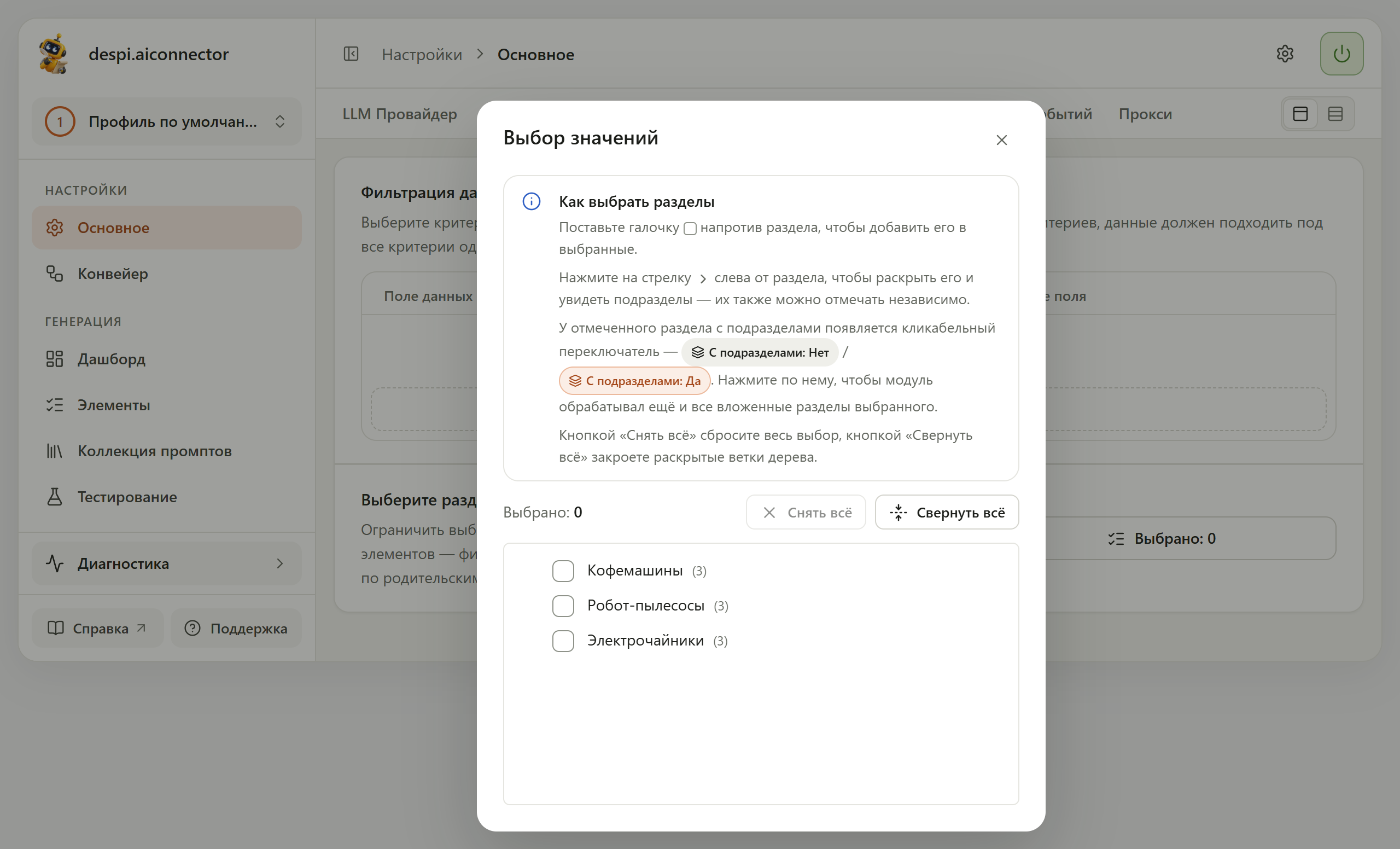
Как работать с деревом:
- Стрелка слева раскрывает раздел и подгружает его подразделы. В скобках рядом с названием — число элементов в разделе.
- Галочка добавляет раздел в выбранные. Подразделы при этом не отмечаются автоматически — каждый отмечается отдельно, чтобы можно было точечно собрать нужный набор.
- «С подразделами: Да / Нет» — переключатель появляется у отмеченного раздела, у которого есть дети. «Да» — модуль обработает и все вложенные разделы, не отмечая их по одному. «Нет» — только сам раздел.
- Выбранные разделы дублируются ниже списком с ID и названием, любой можно убрать крестиком. «Снять всё» сбрасывает выбор, «Свернуть всё» закрывает раскрытые ветки.
Смысл выбора зависит от типа данных:
| Тип данных | Что значат выбранные разделы |
|---|---|
| Элемент инфоблока | Разделы, в которых лежат сами элементы |
| Раздел инфоблока | Родительские разделы: отбираются их дочерние разделы (с учётом «С подразделами») |
По умолчанию: ничего не выбрано — ограничения по разделам нет, в выборку идёт весь инфоблок.
Пример. Магазин бытовой техники хочет начать с одной категории: отметьте «Холодильники» с переключателем «С подразделами: Да» — в работу попадут все холодильники, включая вложенные «Двухкамерные» и «Side-by-side».
При смене типа данных или инфоблока фильтр и выбранные разделы очищаются — их нужно собрать заново.
Дальше: Захват событий — когда записи из фильтра будут попадать в очередь автоматически.