Профили
Профиль — это одно независимое правило генерации: своя нейросеть и модель, свой инфоблок и фильтр, свой конвейер шагов и своя очередь задач. Все настройки на страницах «Основное» и «Конвейер» относятся к тому профилю, который сейчас выбран.
Сразу после установки у вас есть один профиль — «Профиль по умолчанию». Для одной задачи его достаточно.
Зачем несколько профилей
Заводите отдельный профиль, когда у задачи меняется хотя бы одно из: инфоблок, тип записей, фильтр или набор шагов.
| Пример | Почему отдельный профиль |
|---|---|
| Магазин бытовой техники: описания товаров + SEO-тексты для категорий | Товары — это элементы инфоблока, категории — разделы. Тип данных в профиле один, поэтому нужны два профиля |
| Каталог + блог | Разные инфоблоки — разные профили |
| Описания для холодильников и для мелкой техники пишутся по-разному | Разные фильтры (разделы) и разные промпты |
| Мета-теги дешёвой моделью, большие описания — сильной | Можно разнести по профилям со своей моделью по умолчанию (хотя модель можно сменить и на отдельном шаге конвейера) |
| Часть задач — через GigaChat, часть — через Polza.ai | Провайдер и ключ задаются в профиле, поэтому разные провайдеры — разные профили |
| Большой каталог нужно обработать быстрее | Очередь идёт порциями на каждый профиль, профили работают параллельно. Разбив каталог на несколько профилей (например, по разделам), вы ускорите массовую генерацию |
В одном профиле все условия фильтра объединяются по «И», ветвлений между шагами нет. Если нужен другой набор условий — это другой профиль.
Список профилей и переключение
Название текущего профиля с номером в кружке показано над меню слева. Нажмите на него — откроется окно «Профили настроек».
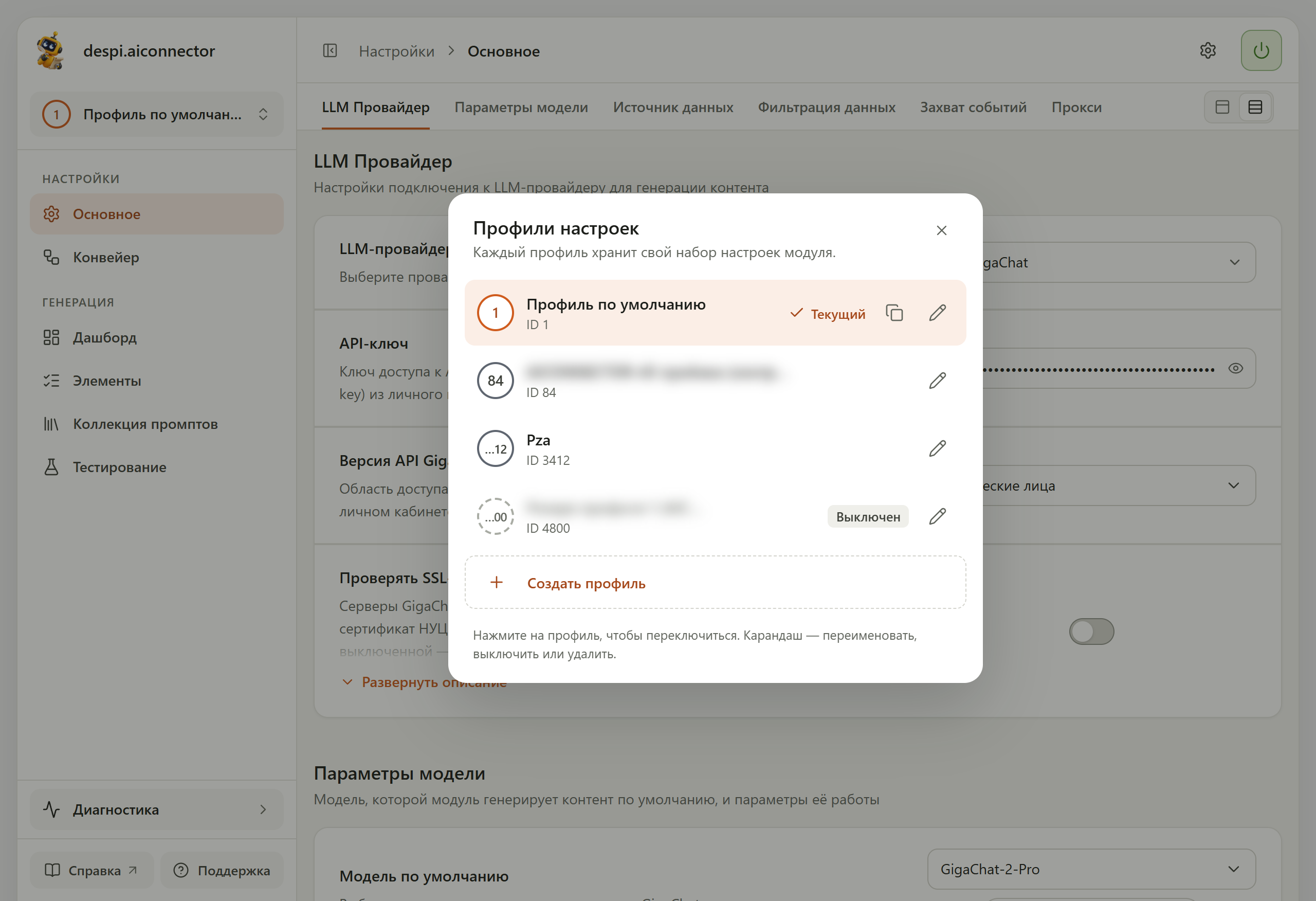
В списке у каждого профиля видно:
- номер в кружке, название и ID;
- отметку «Текущий» у профиля, который открыт сейчас;
- метку «Выключен» у выключенного профиля.
Чтобы переключиться, нажмите на нужный профиль. Страница перезагрузится, и все настройки и разделы (дашборд, тестирование, логи) покажут данные выбранного профиля.
Создание профиля
- Откройте окно профилей и нажмите «Создать профиль».
- Введите «Название» — понятное, по задаче: «SEO для категорий», «Описания: холодильники». Название можно поменять в любой момент.
- Оставьте переключатель «Профиль включён» включённым, если профиль должен сразу работать, или выключите, если сначала хотите его спокойно настроить.
- Нажмите «Создать».
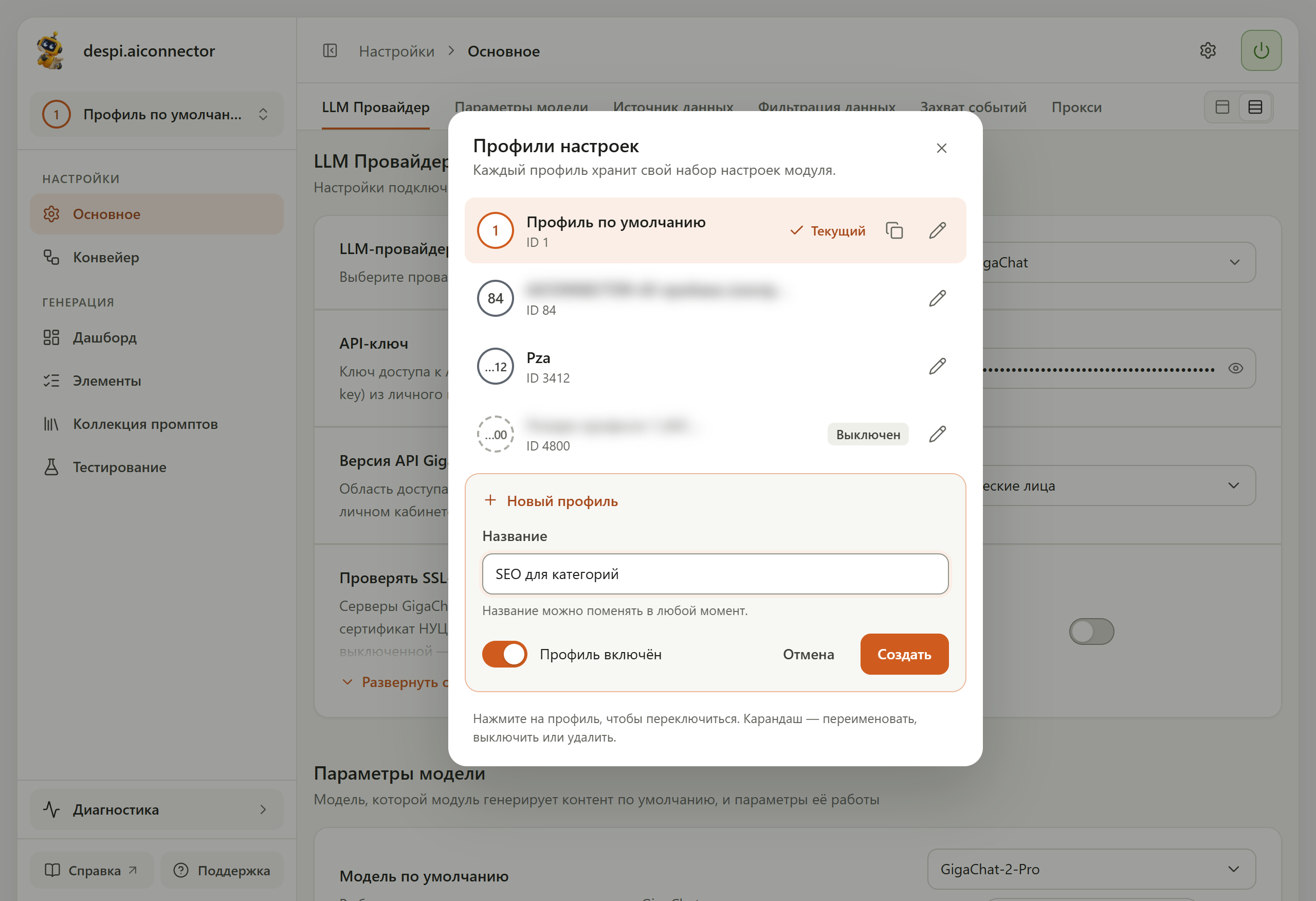
Новый профиль создаётся пустым: провайдер, источник, фильтр и конвейер в нём нужно настроить заново — или скопировать из другого профиля.
Копирование настроек из другого профиля
Когда профилей больше одного, на строке текущего профиля появляется значок «Копирование настроек». По нему раскрывается панель:
- В поле «Источник» выберите профиль, из которого берутся настройки.
- Нажмите «Копировать настройки» и подтвердите.
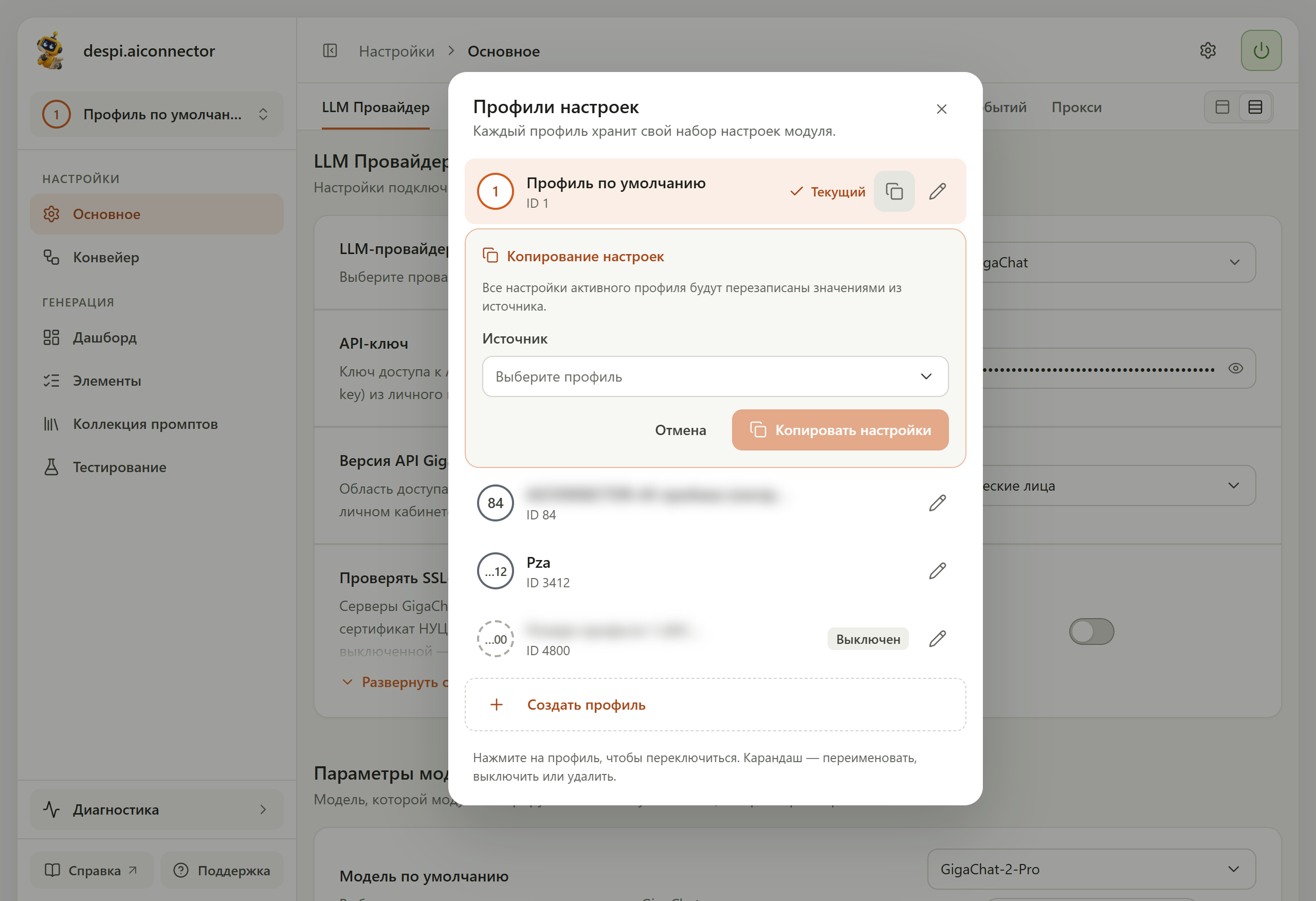
Все настройки текущего профиля будут заменены значениями из профиля-источника. После копирования страница перезагрузится. Удобно так: скопировать готовый профиль и поменять в нём только фильтр или пару шагов.
Переименование, выключение и удаление
Карандаш в строке профиля открывает форму «Редактирование профиля»:
- «Название» — сменить название;
- «Профиль включён» — включить или выключить профиль;
- «Удалить» — удалить профиль; модуль попросит подтвердить кнопкой «Удалить профиль» или передумать — «Не удалять».
Изменения применяются кнопкой «Сохранить».
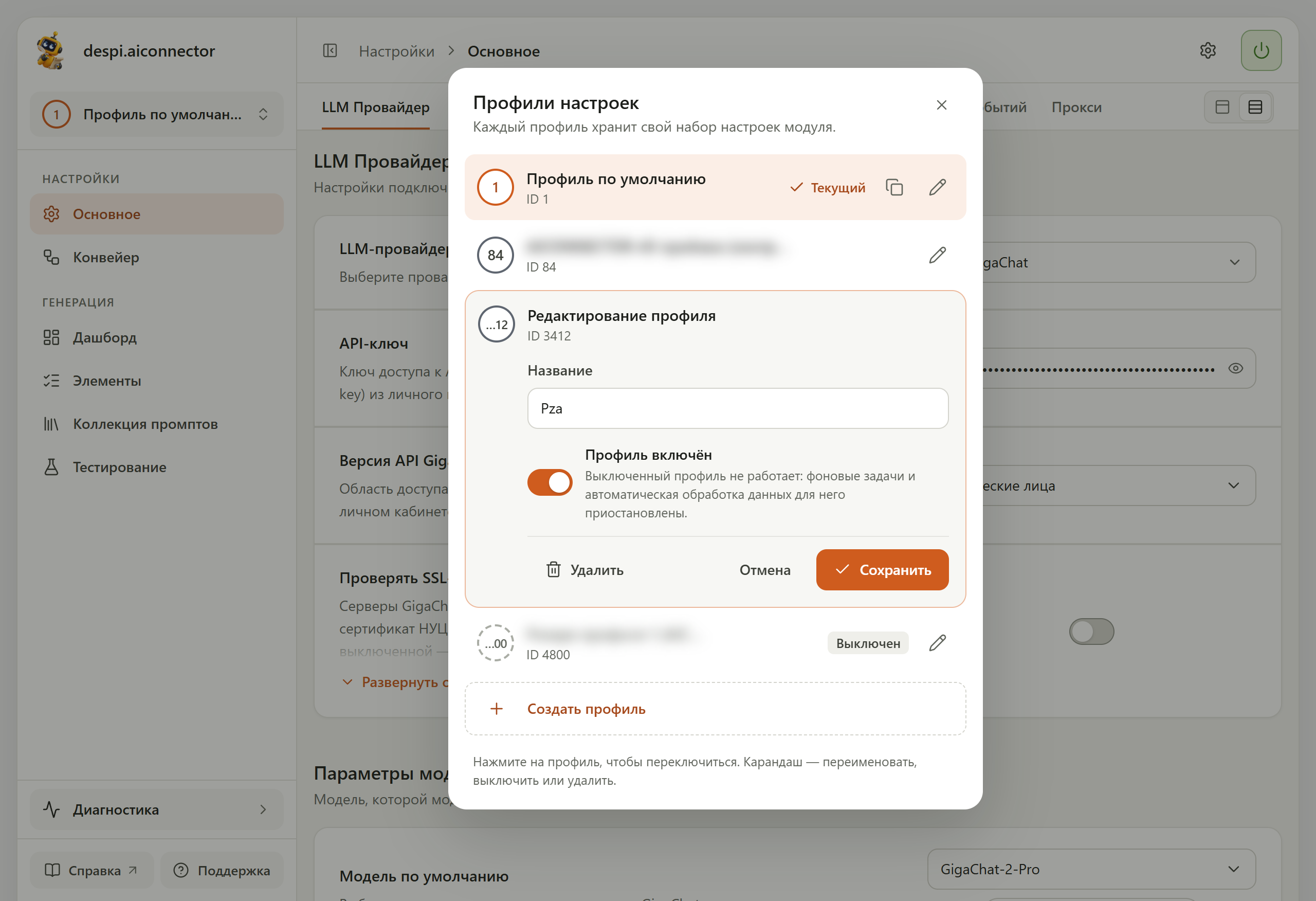
Вместе с профилем безвозвратно удаляются все связанные с ним данные и настройки. Удалить нельзя:
- текущий профиль — сначала переключитесь на другой (вместо кнопки будет подпись «Нельзя удалить, пока он текущий»);
- основной профиль с ID 1 — «Основной профиль удалить нельзя».
Включение и выключение профиля
Кнопка с иконкой питания в шапке справа показывает состояние текущего профиля:
- зелёная — профиль включён и работает;
- красная — профиль выключен.
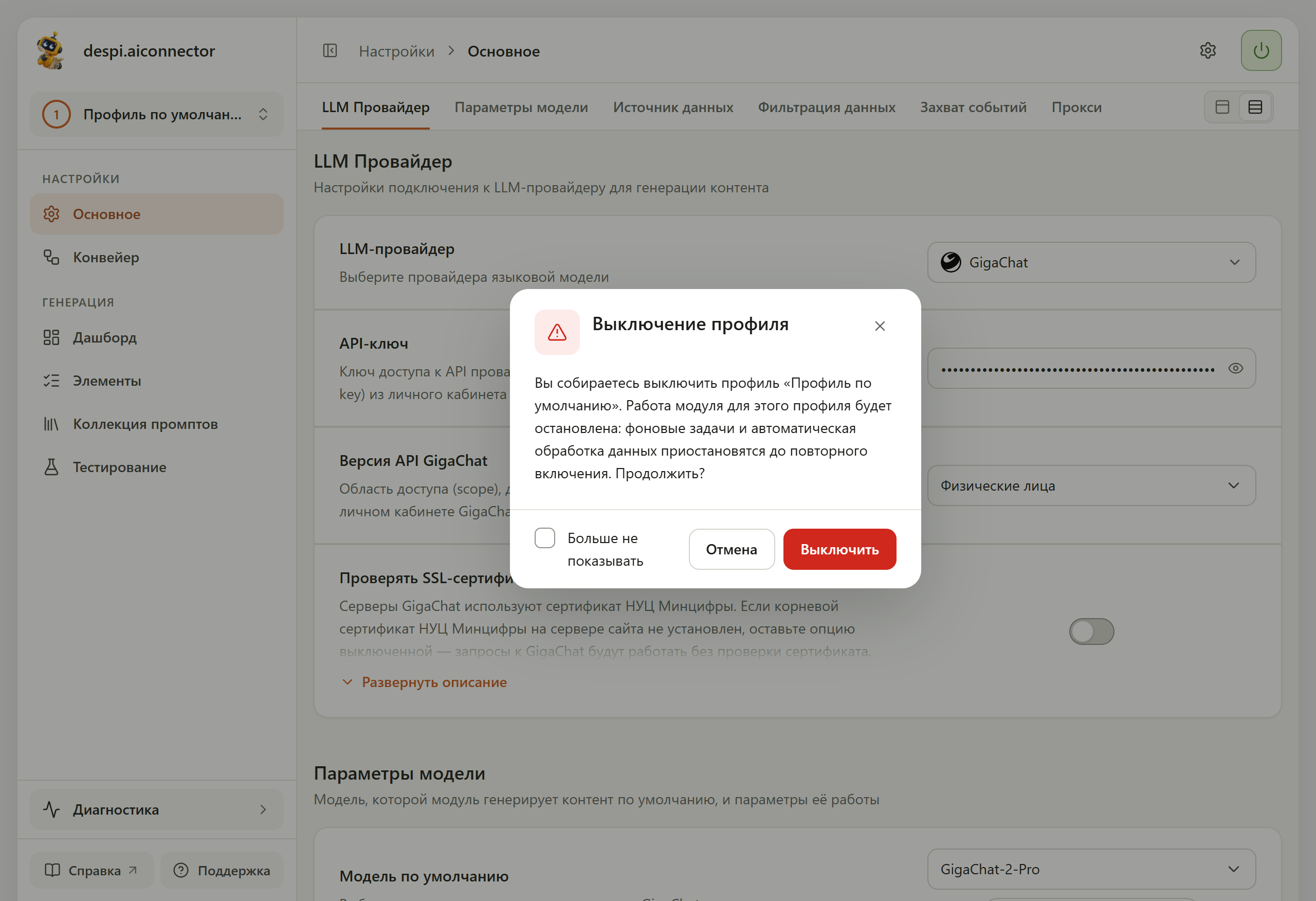
Выключение — это «пауза» для одного профиля: фоновые задачи и автоматическая обработка данных этого профиля останавливаются до повторного включения. Настройки профиля при этом сохраняются. Другие профили продолжают работать.
Перед выключением модуль попросит подтвердить действие кнопкой «Выключить». Галочка «Больше не показывать» отключит это предупреждение.
Выключить или включить можно и другой, не текущий профиль — переключателем «Профиль включён» в форме редактирования.
Когда выключать:
- вы перенастраиваете фильтр или конвейер и не хотите, чтобы в это время что-то сгенерировалось по полусобранному правилу;
- идёт большой импорт из 1С, а включённый захват событий поставил бы в очередь тысячи карточек;
- закончился бюджет у провайдера, и вы хотите остановить генерацию до пополнения.
Если механизм профилей в вашей поставке отключён, та же кнопка называется «Включить модуль» / «Выключить модуль» и управляет работой модуля целиком.