Логи
Логи — технический дневник модуля: что он делал в фоне, какие запросы отправлял, что получил в ответ и где остановился. Сюда идут, когда нужно понять, почему что-то не сработало.
Как читать логи
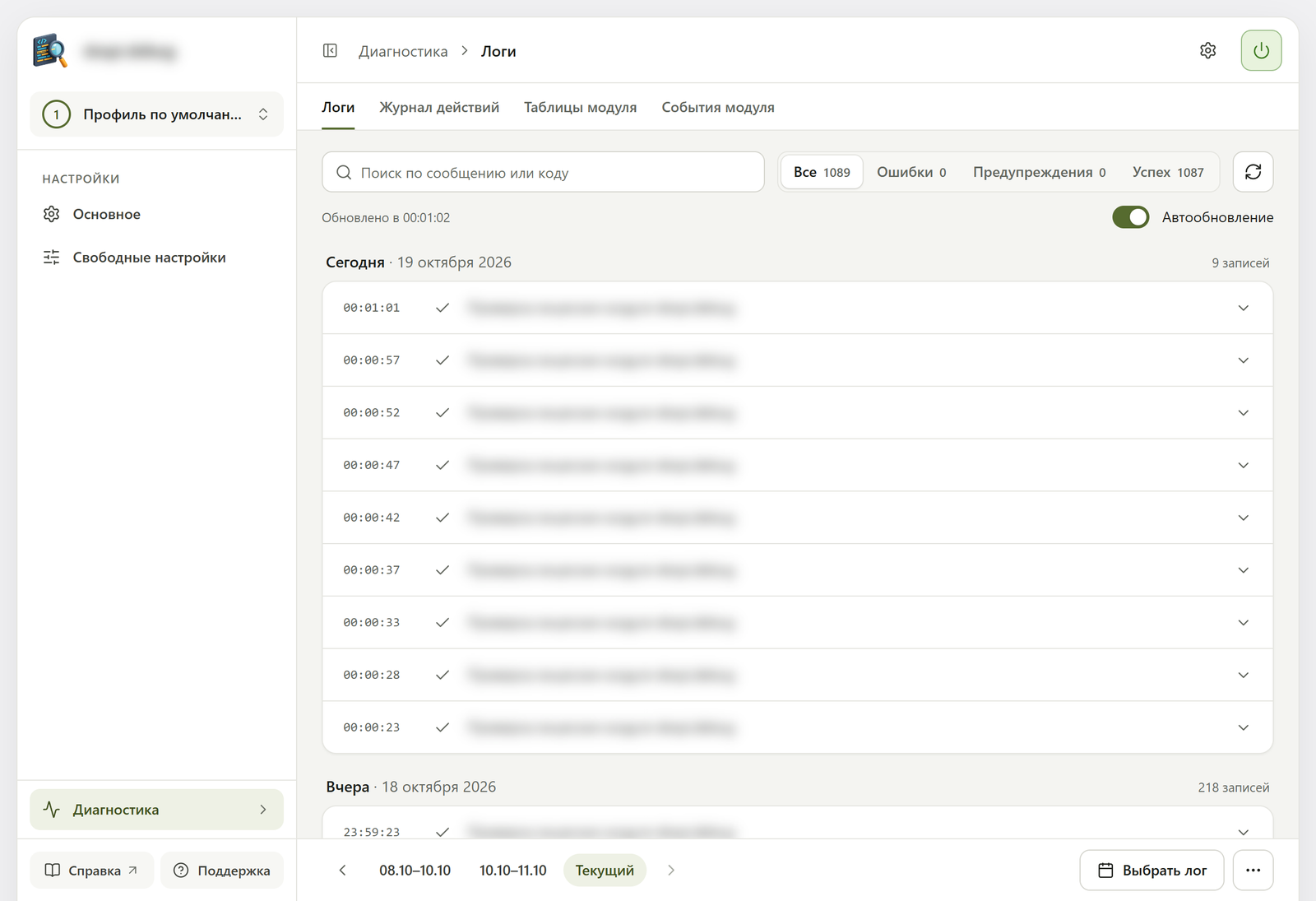
Записи сгруппированы по дням, свежие — сверху. Одна строка — одно событие: время, значок типа и короткое описание. Нажмите на строку, чтобы раскрыть подробности; пункт «Раскрыть все» в меню «…» внизу страницы раскрывает все записи сразу.
| Тип | Что значит |
|---|---|
| Успех | Действие выполнено |
| Предупреждение | Что-то нестандартное, но не критичное — стоит присмотреться |
| Ошибка | Действие не выполнено: внешний сервис не ответил, данные не прошли проверку и т. п. |
Поиск и фильтр
- Поиск — по тексту сообщения или коду ошибки. Совпавшие записи раскрываются сами.
- Фильтр по типу — кнопки «Все», «Ошибки», «Предупреждения», «Успех». Рядом с каждой — сколько таких записей в текущем файле.
- Кнопка со стрелками справа от фильтров — подгрузить новые записи. Переключатель «Автообновление» делает это сам, пока страница открыта.
Файлы логов и архив
Лог хранится файлами: когда текущий файл вырастает до определённого размера, начинается новый, а старый уходит в архив. Старые файлы со временем удаляются автоматически.
Внизу страницы — переключатель файлов по периодам (например, «08.10–10.10», «10.10–11.10», «Текущий»). Кнопка «Выбрать лог» открывает список всех файлов с периодом, числом записей, размером и отметкой, были ли в нём ошибки:
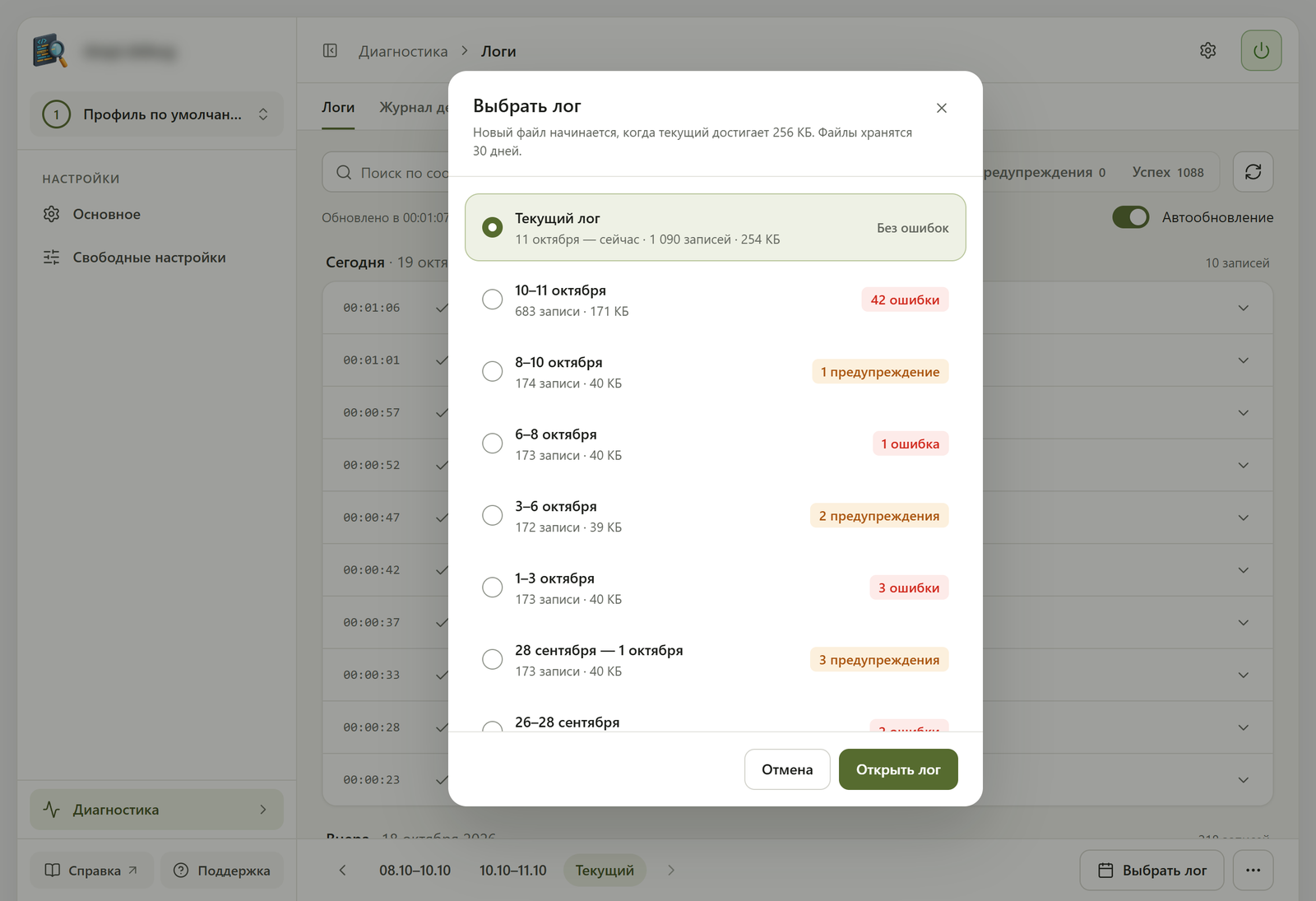
Когда открыт архивный файл, вверху появляется отметка об этом и кнопка «Вернуться к текущему».
Скачать или очистить лог
Кнопка «…» (Ещё) внизу страницы:
- «Скачать этот лог» — сохранить файл, чтобы приложить его к письму в поддержку;
- «Очистить лог…» — есть только у текущего файла: лог уйдёт в архив, а новый начнётся пустым. Архивный файл останется в списке. Удобно, чтобы воспроизвести проблему «с чистого листа».
Найдите запись с ошибкой, раскройте её и сделайте скриншот. Если ошибок много или непонятно, какая главная, — скачайте лог целиком и приложите файл к письму.