Анонс из детального описания вручную
В пошаговой настройке этот шаг собирает ИИ Ассистент. Здесь — тот же шаг, настроенный руками: пригодится, если хотите понимать каждую настройку или поправить то, что предложил ассистент.
Правило генерации состоит из шагов. Один шаг — один запрос к нейросети и запись ответа в одно поле. Шаги выполняются сверху вниз для каждого товара. Первый шаг нашего примера берёт детальное описание товара и пишет по нему короткий анонс в поле «Анонс» (PREVIEW_TEXT).
1. Создайте шаг
В меню слева откройте «Конвейер» и нажмите «Добавить шаг». В окне «Новый шаг» выберите карточку «Пустой шаг» и нажмите «Создать шаг».
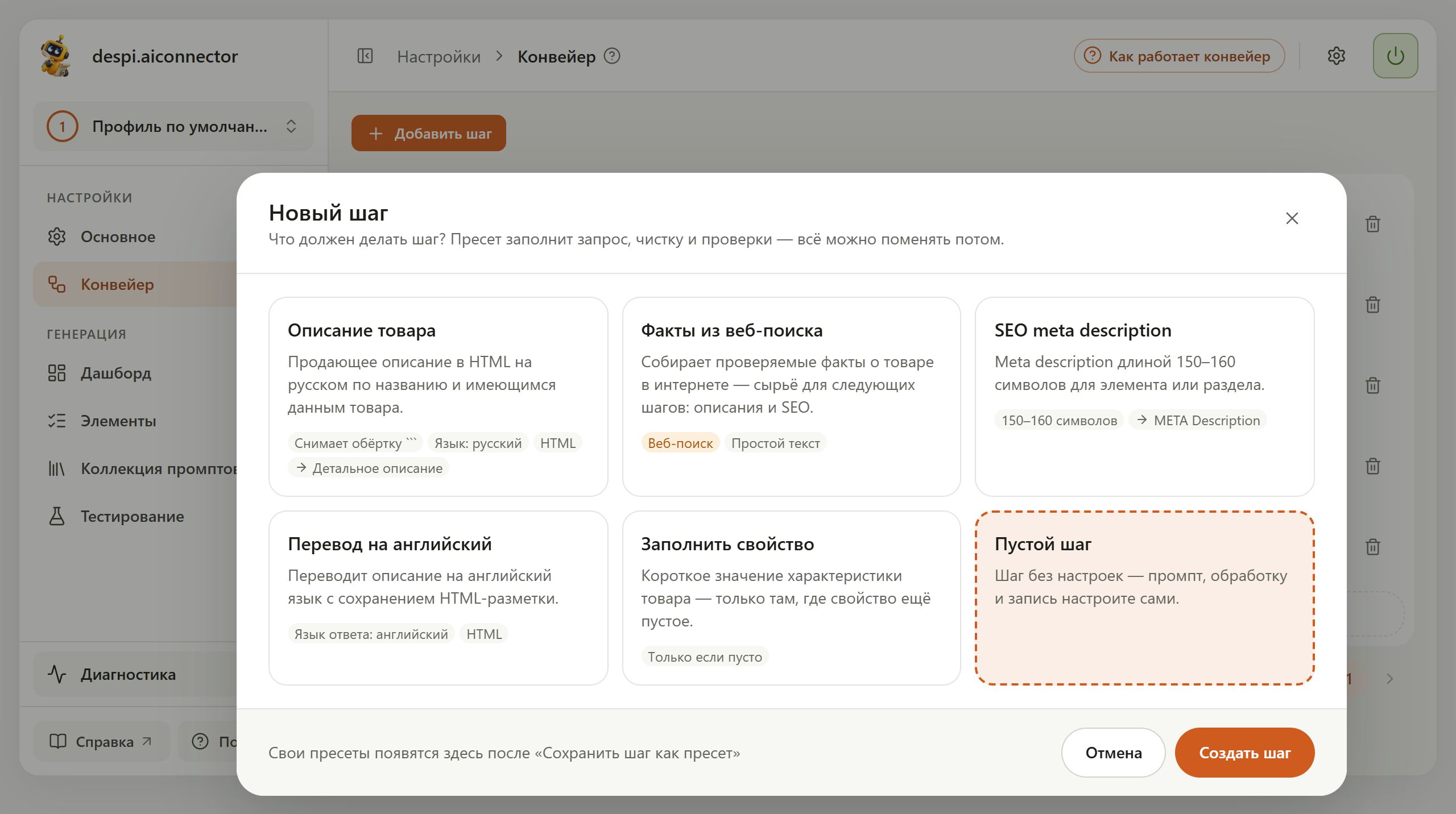
Остальные карточки — пресеты: готовые заготовки, которые сами заполняют инструкцию, проверки и подсказывают поле для записи. Для анонса готового пресета нет, поэтому начинаем с пустого шага. Пресет понадобится для meta description — см. «SEO-поля вручную».
Откроется редактор шага. Нажмите на карандаш рядом с названием и назовите шаг «Анонс из детального описания» — так его будет проще узнать в списке и в истории.
Редактор состоит из трёх блоков — «Запрос», «Обработка ответа», «Запись результата» — и колонки справа: какая модель работает, откуда шаг берёт данные и куда пишет, всё ли заполнено.
2. Напишите запрос
В блоке «Запрос» нажмите «Редактировать» — откроется «Редактор промпта» на весь экран.
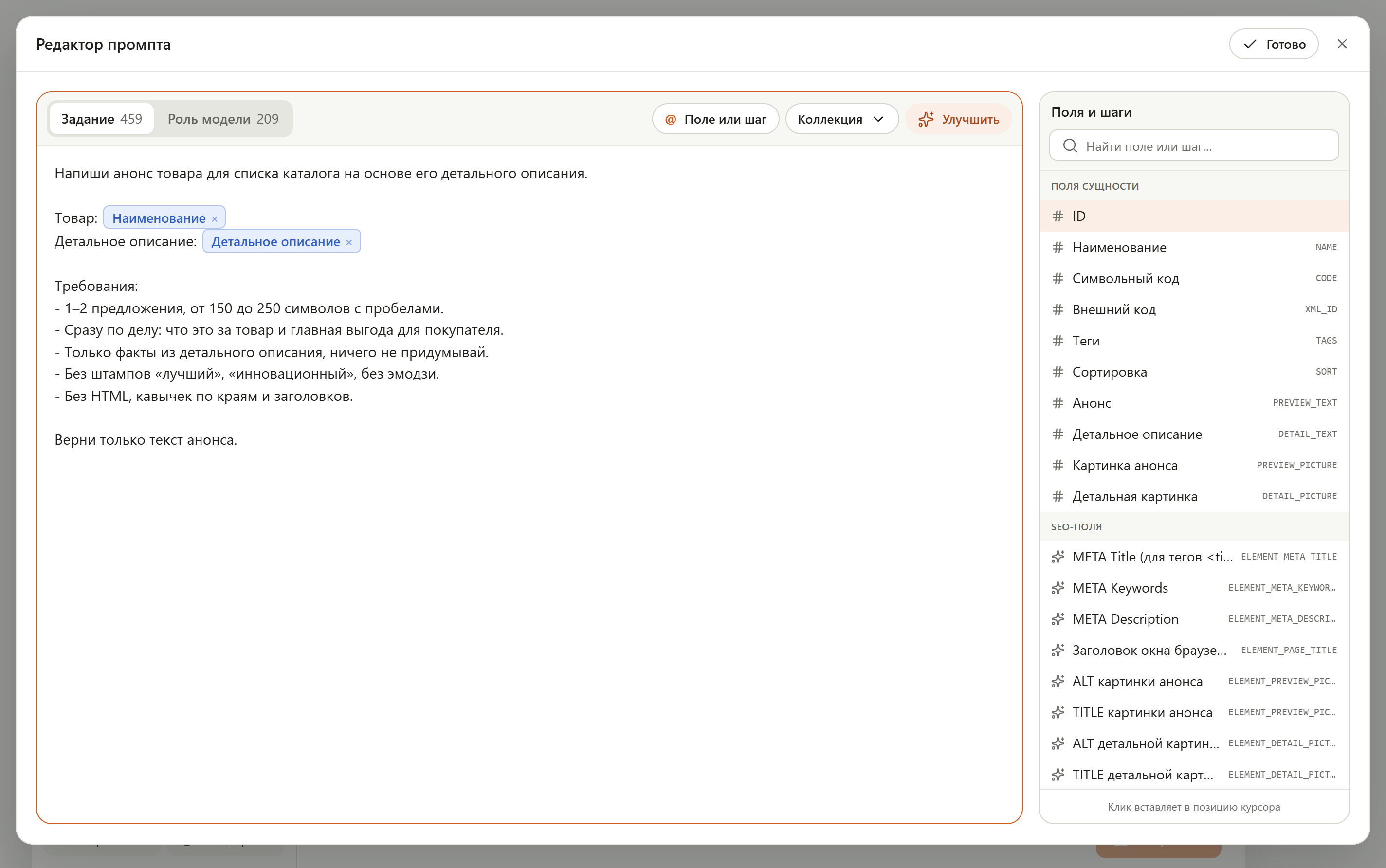
У запроса две вкладки:
- «Задание» — что именно сделать с этим товаром;
- «Роль модели» — кто «пишет» текст и по каким общим правилам. Её можно оставить пустой, но с ролью ответы стабильнее.
Вставьте в «Задание» такой текст:
Напиши анонс товара для списка каталога на основе его детального описания.

Товар: [Наименование]
Детальное описание: [Детальное описание]

Требования:
- 1–2 предложения, от 150 до 250 символов с пробелами.
- Сразу по делу: что это за товар и главная выгода для покупателя.
- Только факты из детального описания, ничего не придумывай.
- Без штампов «лучший», «инновационный», без эмодзи.
- Без HTML, кавычек по краям и заголовков.

Верни только текст анонса.
Слова в квадратных скобках — места для подстановок. Поставьте курсор на место [Наименование], удалите заглушку и щёлкните поле «Наименование» в списке «Поля и шаги» справа — в текст встанет голубая плашка. Так же вставьте «Детальное описание». При генерации на место плашек модуль подставит название и описание конкретного товара. Список можно искать по названию; кнопка «Поле или шаг» открывает тот же выбор прямо у курсора.
Во вкладку «Роль модели» вставьте:
Ты — копирайтер интернет-магазина. Пишешь короткие анонсы товаров для списка каталога: по делу, без штампов и без выдуманных характеристик. Отвечаешь только текстом анонса — без кавычек, заголовков и разметки.
Нажмите «Готово» в правом верхнем углу редактора.
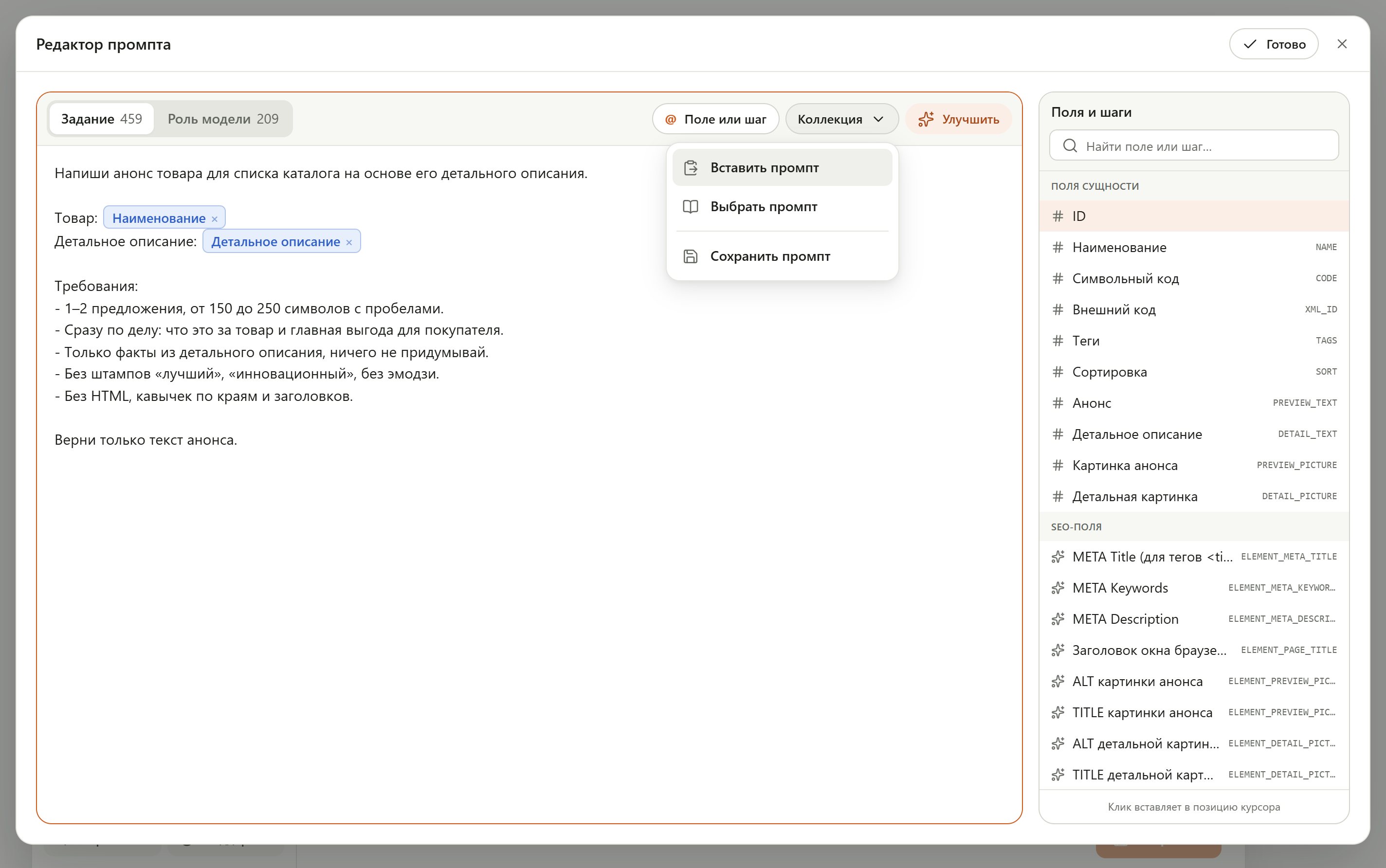
Не хотите писать с нуля — откройте меню «Коллекция»: «Выбрать промпт» покажет сохранённые инструкции, например «Товар: превью-описание», а «Вставить промпт» добавит выбранную в текст. Удачную инструкцию можно сохранить туда же пунктом «Сохранить промпт» и использовать в других шагах и профилях. Кнопка «Улучшить» попросит нейросеть доработать текст инструкции.
Подробнее о том, как писать инструкции и что можно подставлять, — на страницах «Промпт» и «Подстановка данных карточки».
3. Настройте проверку ответа
Нейросеть не всегда точно выполняет требования: может написать длиннее, добавить кавычки или разметку. Блок «Обработка ответа» не пропустит в карточку текст, который не подходит. Нажмите в нём «Изменить» и отметьте:
- «Длина» — от 120 до 300 символов. Диапазон шире, чем в инструкции (150–250): небольшой промах модели не должен останавливать обработку, а явный брак — должен;
- «Формат» — текст: в ответе не должно быть HTML-разметки.
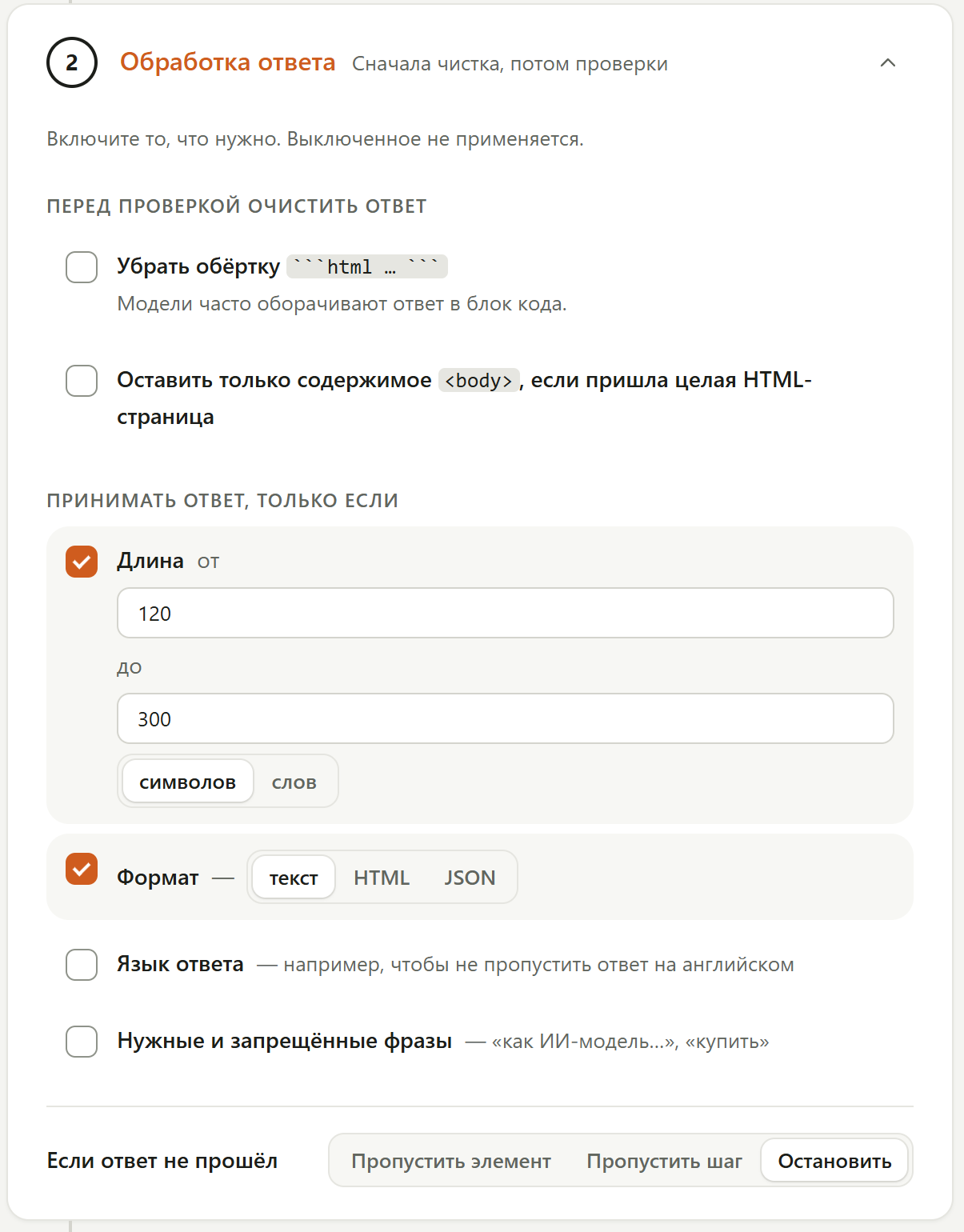
Ниже — «Если ответ не прошёл»:
| Вариант | Что будет |
|---|---|
| Пропустить элемент | Обработка товара прерывается без ошибки, в товар ничего не пишется |
| Пропустить шаг | Результат этого шага не записывается, следующие шаги выполняются |
| Остановить | Обработка товара останавливается с ошибкой — её видно в списке элементов |
Оставьте «Остановить»: на первых запусках лучше видеть каждую неудачу. Перед тем как остановиться, модуль сам повторит запрос — вдруг со второго раза модель попадёт в требования. Число попыток задаётся в свёрнутом блоке «Соединение с провайдером» внизу редактора (по умолчанию 3), в истории товара такой шаг помечен «попытка 2» или «попытка 3».
Все виды проверок — на странице «Проверки ответа».
4. Выберите, куда записать результат
В блоке «Запись результата» откройте выбор поля (если поле уже выбрано — кнопка «Сменить поле») и выберите «Анонс» (PREVIEW_TEXT). Список можно искать по коду и названию; SEO-поля помечены источником «SEO».
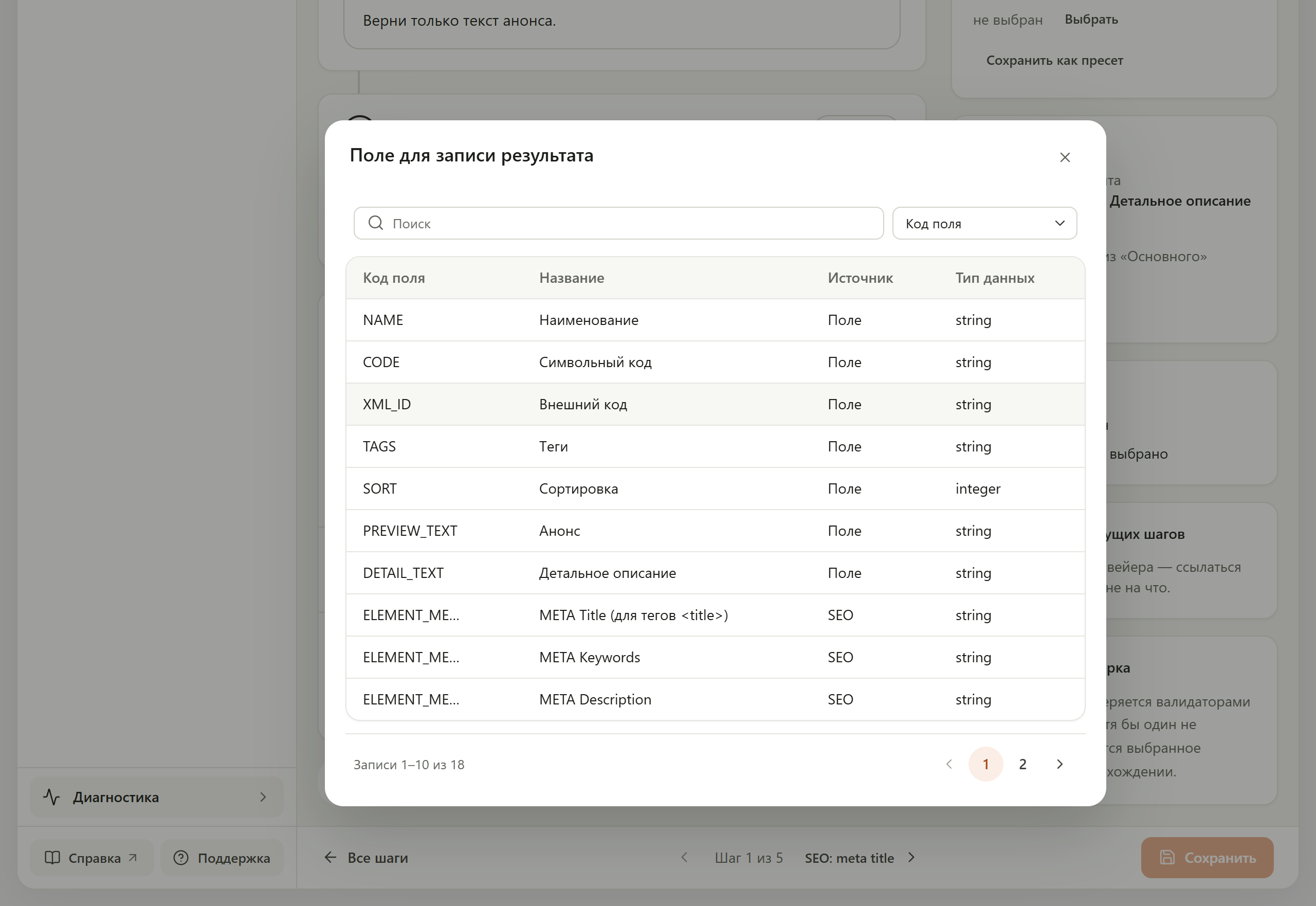
Ниже три настройки записи:
- «Если в поле уже что-то есть» — выберите «Не трогать». Тогда модуль заполнит анонс только у товаров, где он пустой, а написанные вручную анонсы останутся как есть. Другие варианты — «Заменить» и «Дописать в конец».
- «Сохранять как» — «Текст». Поле «Анонс» умеет хранить и HTML, но наш анонс — простой текст. «Авто» выбирает HTML, только если в ответе есть разметка.
- «Проверять вручную перед записью» — включите, если хотите сначала прочитать тексты и только потом пустить их на сайт. Ответ будет ждать вашего решения в списке элементов. В примере выключено.
Готовый шаг выглядит так:
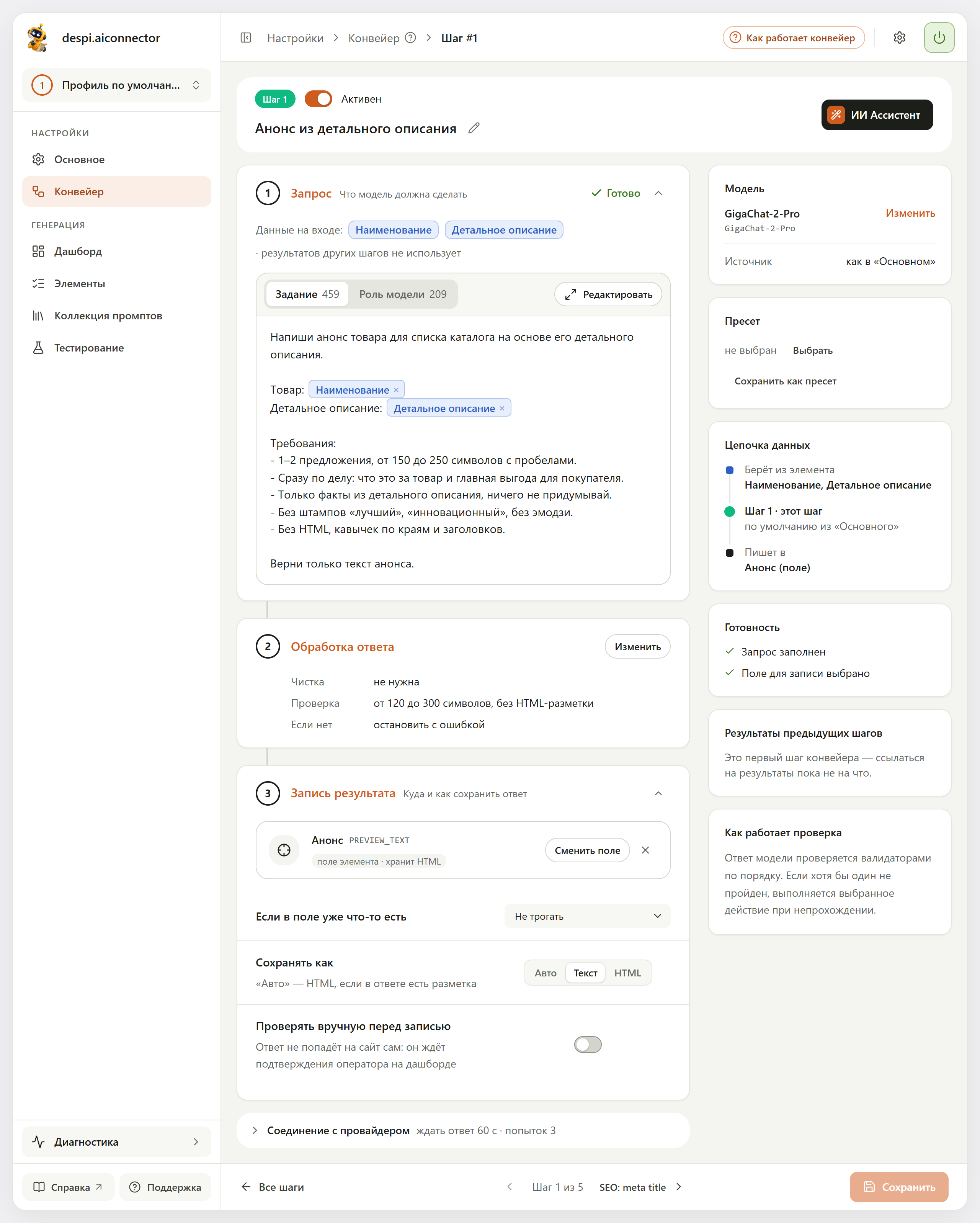
Колонка справа помогает себя проверить: «Цепочка данных» показывает, что шаг берёт из товара наименование и детальное описание и пишет в «Анонс», а «Готовность» — что запрос заполнен и поле выбрано.
Нажмите «Сохранить» в правом нижнем углу.
Кнопка «ИИ Ассистент» в шапке шага открывает помощника: опишите задачу своими словами — например, «сделай анонс до 250 символов из детального описания» — и он предложит промпт с подстановками, проверки ответа и поле для записи. Каждое изменение показано как «было → станет», применяете только нужное. Сам ассистент ничего не сохраняет: изменения попадают в форму шага, а «Сохранить» нажимаете вы. Он же подскажет, что улучшить в уже настроенном шаге.
Подробнее обо всех настройках шага — в разделе «Конвейер» и на странице «Куда записать результат».
Дальше: SEO-поля вручную.