Куда записывается результат
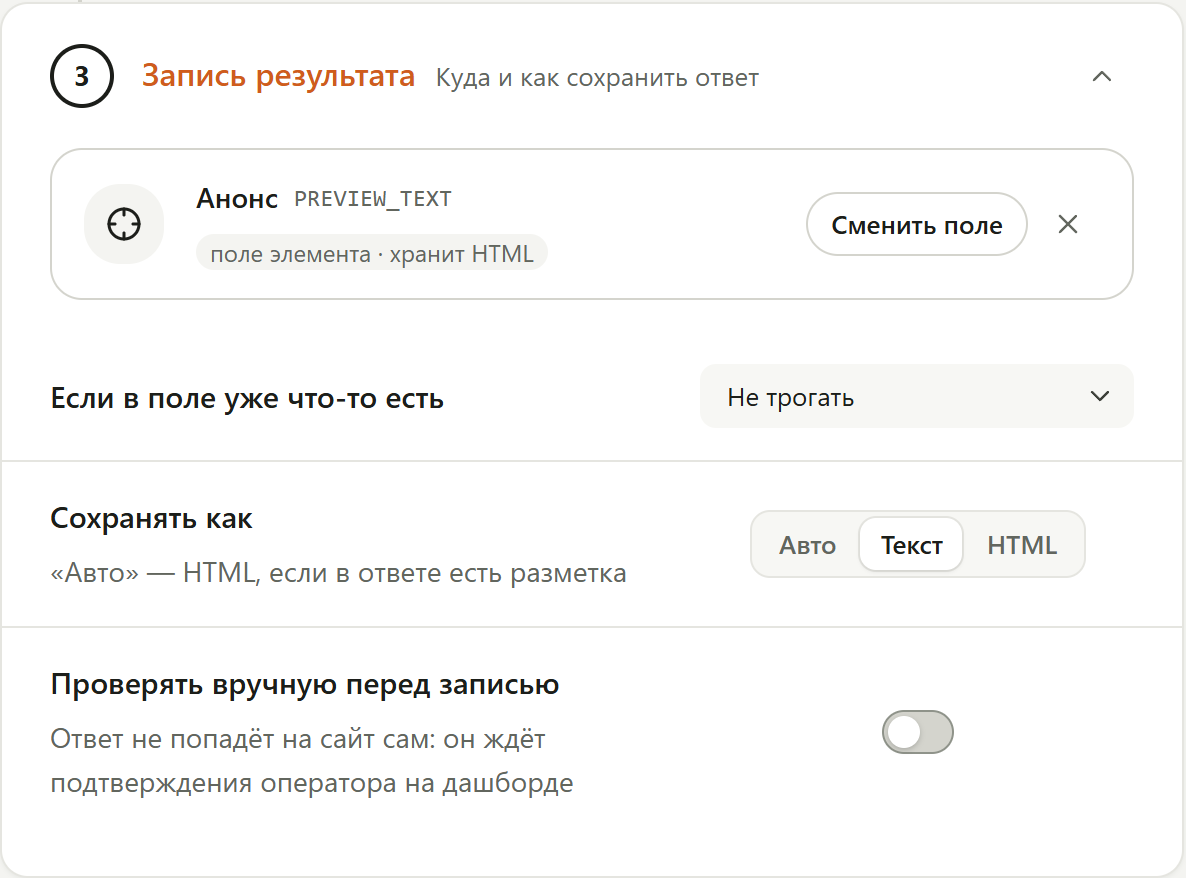
Каждый шаг пишет ответ нейросети в одно поле карточки — это настраивается в секции ③ «Запись результата» окна шага.
Выбор поля
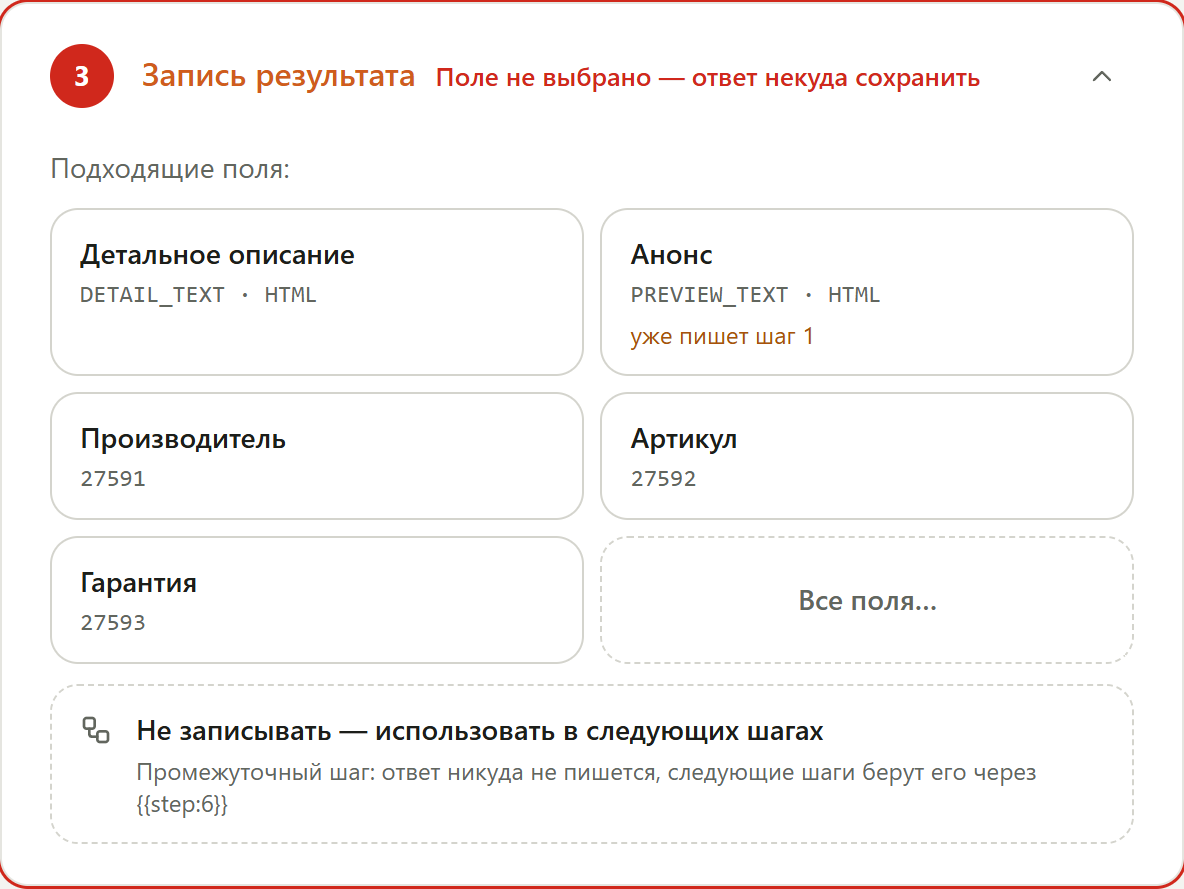
Пока поле не выбрано, секция подсвечена красным: «Поле не выбрано — ответ некуда сохранить». Модуль сразу предлагает карточки подходящих полей — для шага из пресета это «Подходят для пресета …», для остальных — «Подходящие поля». Клик по карточке выбирает поле. Поле, в которое уже пишет другой шаг, помечено «уже пишет шаг N».
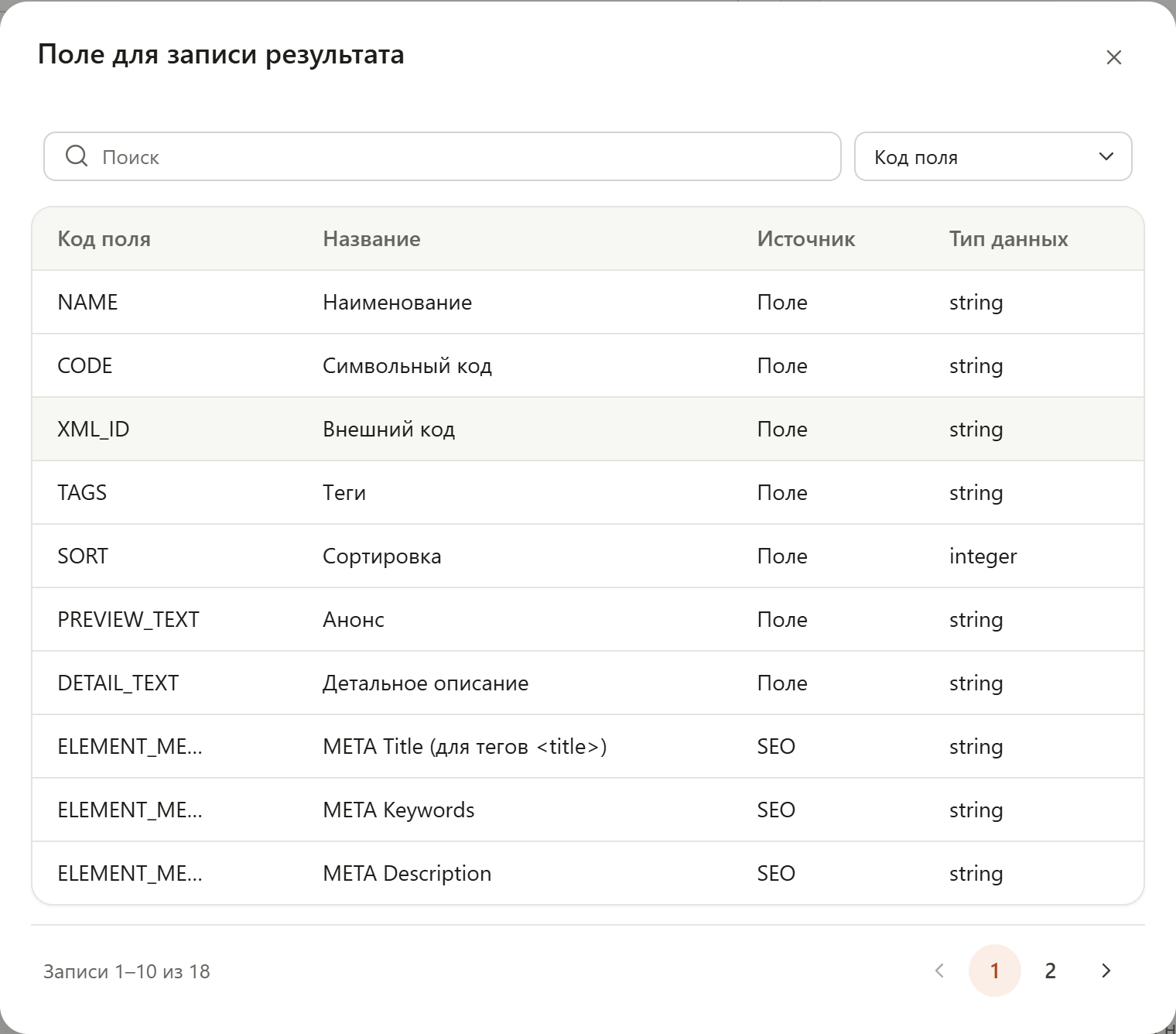
Остальные поля — по кнопке «Все поля…» (или «Сменить поле», если поле уже выбрано). Откроется таблица «Поле для записи результата» с поиском по выбранной колонке и переходом по страницам:
| Колонка | Что показывает |
|---|---|
| Код поля | Технический код: DETAIL_TEXT, ELEMENT_META_DESCRIPTION… |
| Название | Понятное название: «Детальное описание», «META Description» |
| Источник | Поле, SEO или свойство |
| Тип данных | Технический тип поля: string — строка, integer — целое число, double — дробное, date / datetime — дата |
После выбора поле показано карточкой: название, код, где хранится («поле элемента», «поле раздела», «свойство», «SEO-поле»), пометка «хранит HTML». Здесь же предупреждения:
- «Сюда же пишет шаг N» — два шага пишут в одно поле, и результат последнего перезапишет предыдущий. Обычно это ошибка;
- «Этот же результат читает шаг N» — ответ шага используют шаги ниже;
- «Поле не найдено в источнике данных» — поле удалили из инфоблока или сменили источник. Выберите другое поле.
Крестик рядом с «Сменить поле» сбрасывает выбор.
Не записывать — использовать в следующих шагах
Иногда ответ шага не нужен на сайте — он нужен следующим шагам как сырьё. Пример: шаг «Факты из веб-поиска» собирает в интернете факты о товаре, а шаг ниже пишет по ним описание. Такой шаг называется промежуточным.
Чтобы сделать шаг промежуточным, в секции без выбранного поля нажмите плитку «Не записывать — использовать в следующих шагах». Секция покажет «Результат никуда не записывается»: ответ шага доступен следующим шагам — в списке «@ Поле или шаг» он есть в группе «Результаты шагов». Ниже написано, какой шаг его читает.
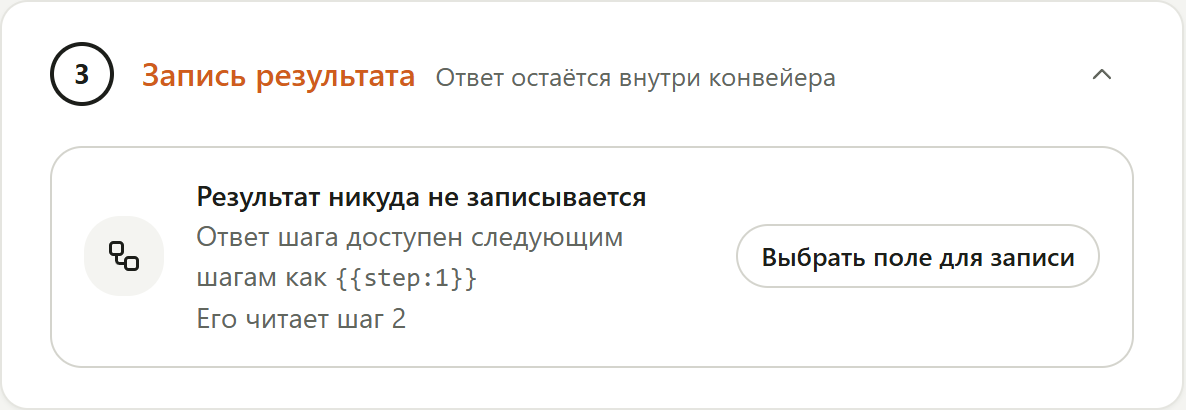
- Режим записи, «Сохранять как» и ручная проверка у промежуточного шага не показываются — записывать нечего.
- В списке шагов у такого шага вместо поля написано «без записи».
- Если ответ промежуточного шага не читает ни один шаг ниже, модуль предупредит: «Результат не читает ни один шаг» — такой шаг только тратит токены.
- Передумали — нажмите «Выбрать поле для записи», и секция вернётся к выбору поля.
Какие поля можно выбрать
Записывать можно только в поля, которые хранят одно простое значение:
| Можно | Нельзя |
|---|---|
| Строковые и текстовые поля: название, символьный код, анонс, детальное описание, строковые свойства | Списки (свойство-список, перечисление) |
| SEO-шаблоны: META Title, Keywords, Description, заголовок страницы, ALT и TITLE картинок | Привязки к элементам, разделам и справочникам |
| Целое число (например, сортировка) | Флаги «Да / Нет» |
| Дробное число | Файлы и картинки |
| Дата, дата и время | Множественные поля (несколько значений) |
| Поля «только для чтения»: ID, уровень вложенности, дата создания |
Поэтому список полей для записи заметно короче, чем список полей для вставки в промпт. Например, свойство-список «Цвет» можно передать модели, но записать в него ответ нельзя.
У разделов из стандартных полей записываются только Название, Символьный код и Описание. Плюс SEO-шаблоны и пользовательские поля (UF) подходящих типов. Полные таблицы — Подстановка полей карточки.
Режим записи: «Если в поле уже что-то есть»
Что делать, если в поле уже есть текст:
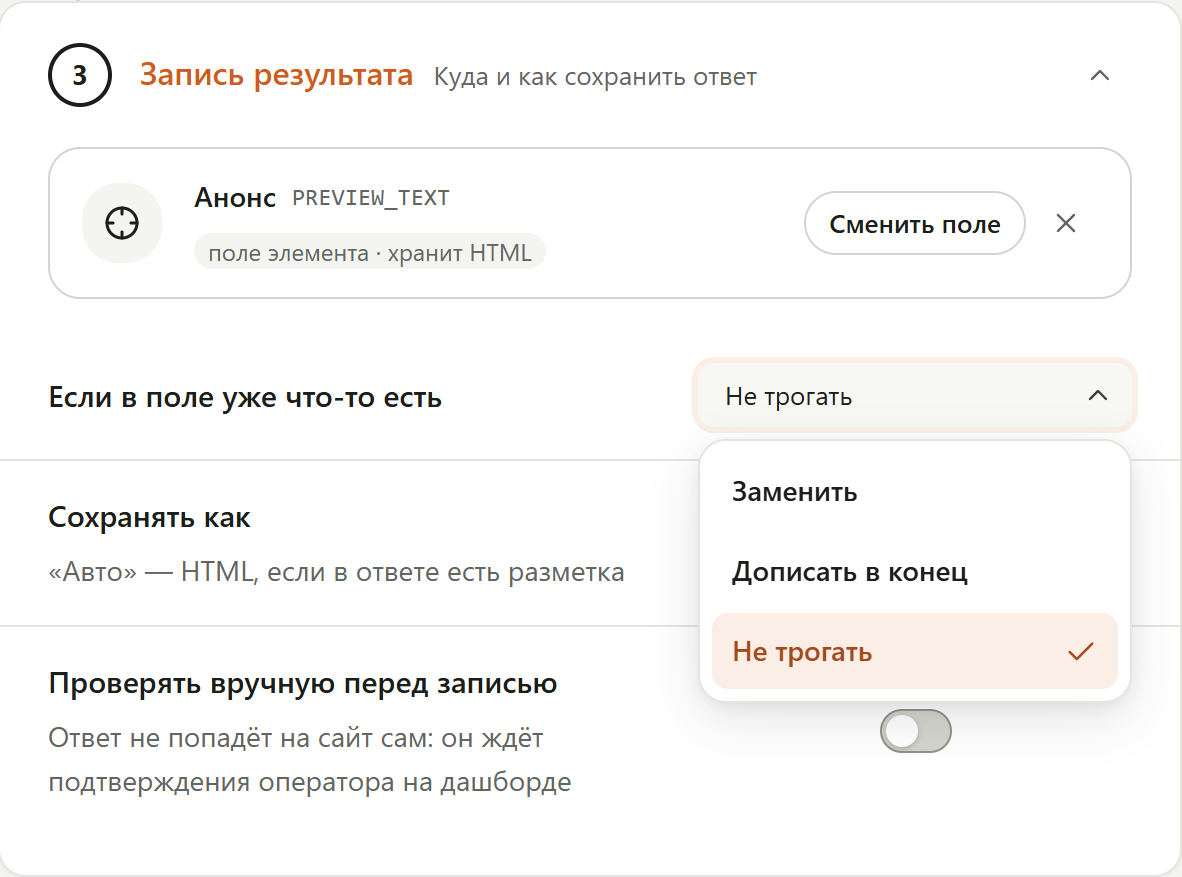
| Режим | Что делает | Когда выбирать |
|---|---|---|
| Заменить | Старое значение целиком заменяется ответом модели | Полное обновление контента: переписать все описания заново |
| Дописать в конец | Ответ добавляется после текущего значения | Дополнить готовое описание абзацем, например про доставку или гарантию |
| Не трогать | Заполненное поле остаётся как есть, запись только в пустое | Защитить текст, написанный вручную. Пример: пресет «Заполнить свойство» |
«Дописать в конец» есть не у всех полей. Если поле его не поддерживает, модуль попросит выбрать другой вариант.
Если часть описаний ваши копирайтеры писали вручную, «Заменить» перезапишет и их. Для такого каталога выбирайте «Не трогать» или включите ручную проверку.
Сохранять как: HTML или текст
Для полей, которые хранят HTML (анонс, детальное описание, HTML-свойства), есть настройка «Сохранять как». Она задаёт, каким типом Битрикс сохранит текст в поле — как обычный текст или как HTML:
| Вариант | Что делает |
|---|---|
| Авто | HTML, если в ответе есть разметка; иначе текст |
| Текст | Сохранить как обычный текст |
| HTML | Сохранить как HTML |
Проверять вручную перед записью
Переключатель работает с любым режимом записи. Если он включён, ответ не попадёт на сайт сам: он ждёт подтверждения оператора на дашборде. Там его можно принять, поправить или отклонить — см. Модерация.
Включайте для первых прогонов и для полей, где ошибка заметна покупателю: описания, заголовки.
Когда в поле ничего не запишется
- Ответ не прошёл проверки, и выбрано «Пропустить шаг», «Пропустить элемент» или «Остановить» — см. Постобработка и проверки.
- Включена ручная проверка, и результат ещё не подтверждён.
- Режим «Не трогать», а поле уже заполнено.
- Шаг промежуточный: выбрано «Не записывать — использовать в следующих шагах».
- Вы запускали шаг на странице «Тестирование» — тест в карточку не пишет.