Шаг 3. Соберите конвейер с ИИ Ассистентом
Правило генерации состоит из шагов. Один шаг — один запрос к нейросети и запись ответа в одно поле. Шаги выполняются сверху вниз для каждого товара. В нашем примере их пять: анонс и четыре SEO-поля.
Промпты, проверки и поля записи настраивать вручную не нужно — это сделает ИИ Ассистент. Вы описываете задачу обычными словами, он предлагает готовые настройки шага, а вы применяете их одной кнопкой. Ассистент работает на модели, выбранной в шаге 1.
3.1. Создайте шаг
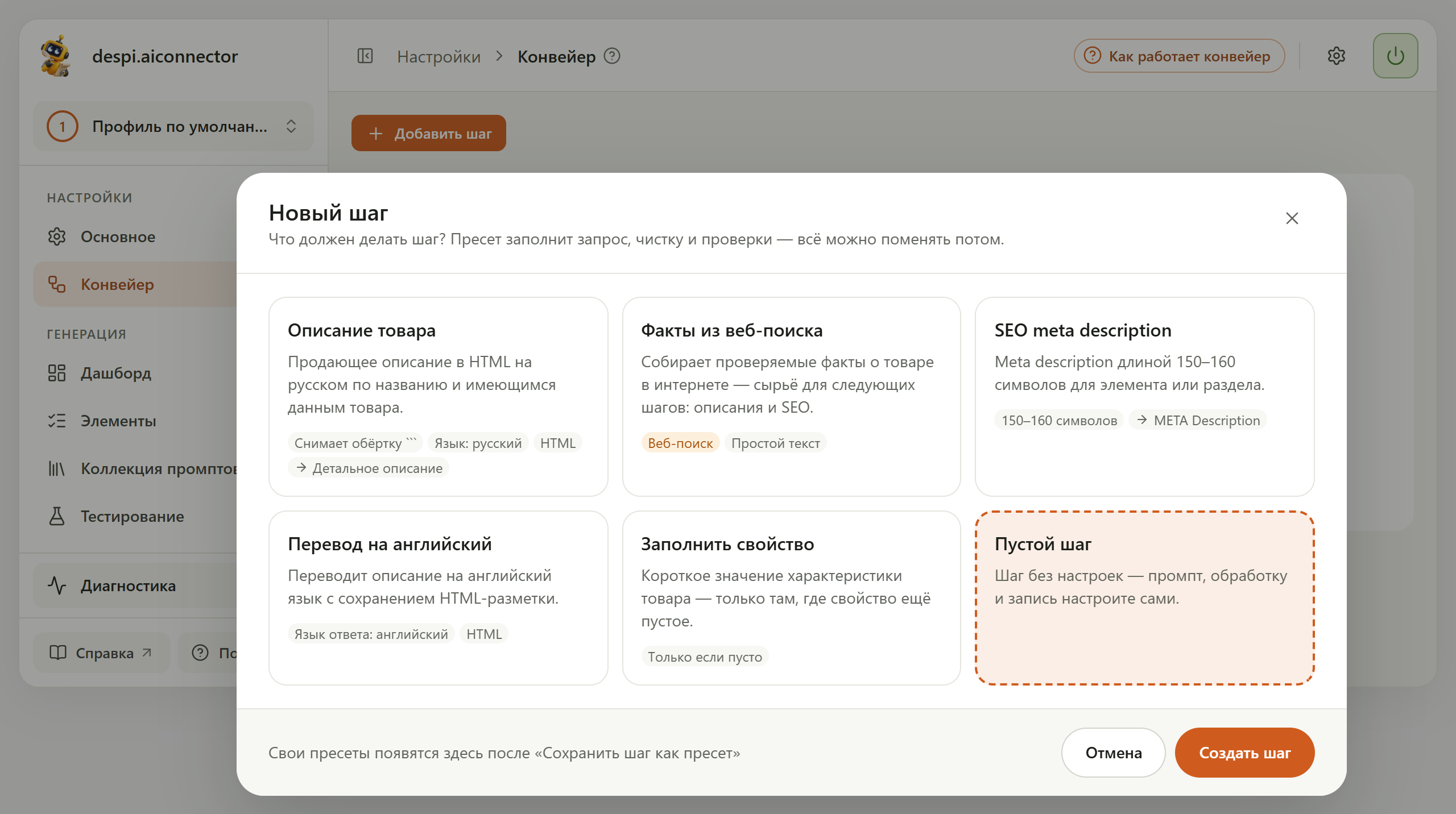
В меню слева откройте «Конвейер» и нажмите «Добавить шаг». В окне «Новый шаг» выберите карточку «Пустой шаг» и нажмите «Создать шаг».
3.2. Откройте ИИ Ассистента
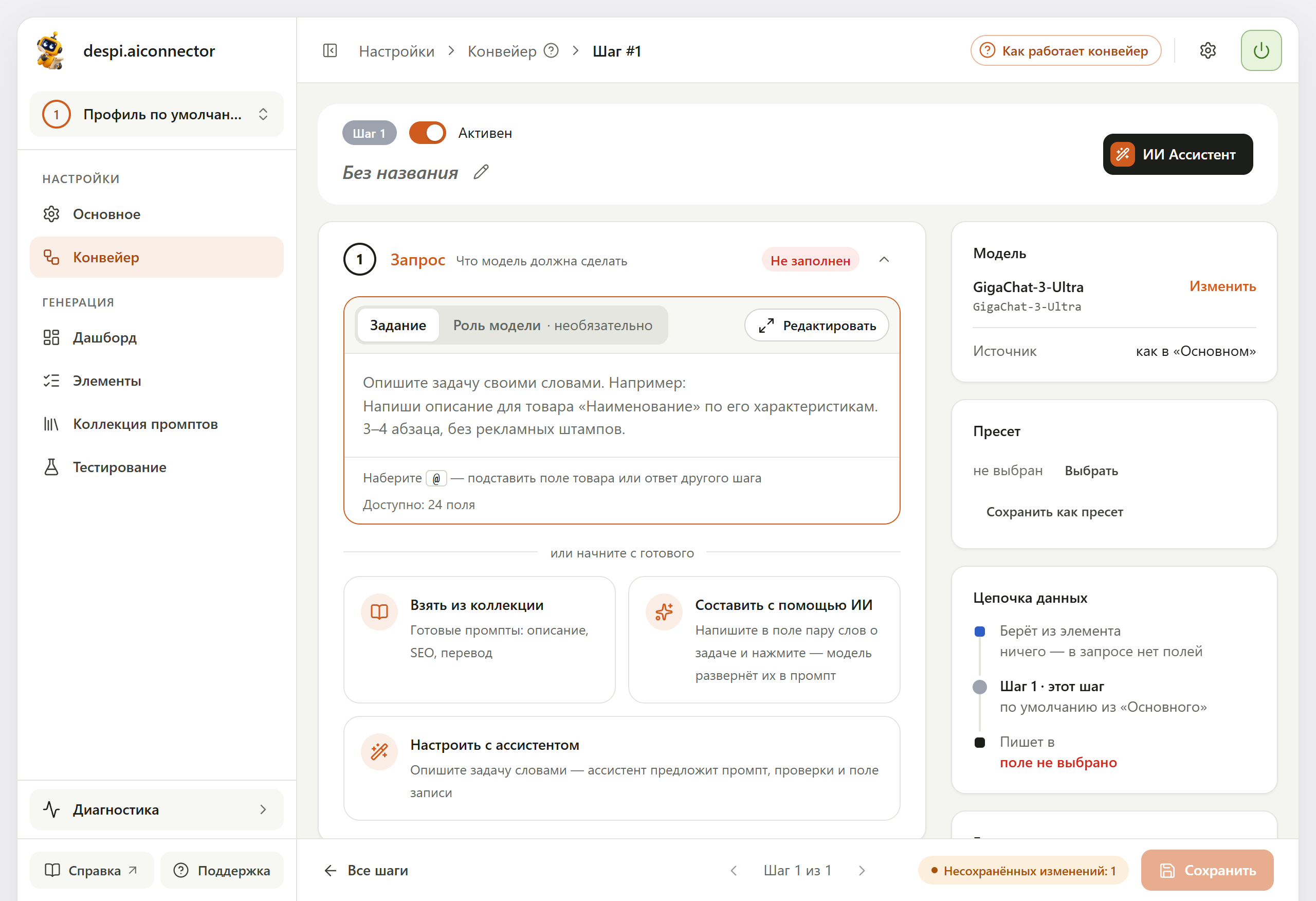
Откроется пустой шаг. Нажмите карточку «Настроить с ассистентом» под запросом или кнопку «ИИ Ассистент» справа вверху.
3.3. Выберите данные и опишите задачу
Окно ассистента делится на две части: слева — диалог, справа — панель «Контекст».
- В блоке «Данные для модели» нажмите «Добавить» и отметьте поля, из которых нейросеть будет писать текст. Для анонса это «Наименование» и «Детальное описание». Ассистент видит только выбранные поля — без них он не сможет подставить описание товара в запрос.
- «Куда записать результат» оставьте «Пусть предложит ассистент» — он сам подберёт поле. Можно выбрать поле и вручную.
- В поле ввода опишите задачу и нажмите «Отправить»:
Напиши анонс товара по его детальному описанию: 1–2 предложения, 150–250 символов, только факты из описания, без HTML. Записывай в анонс, только если он пустой.
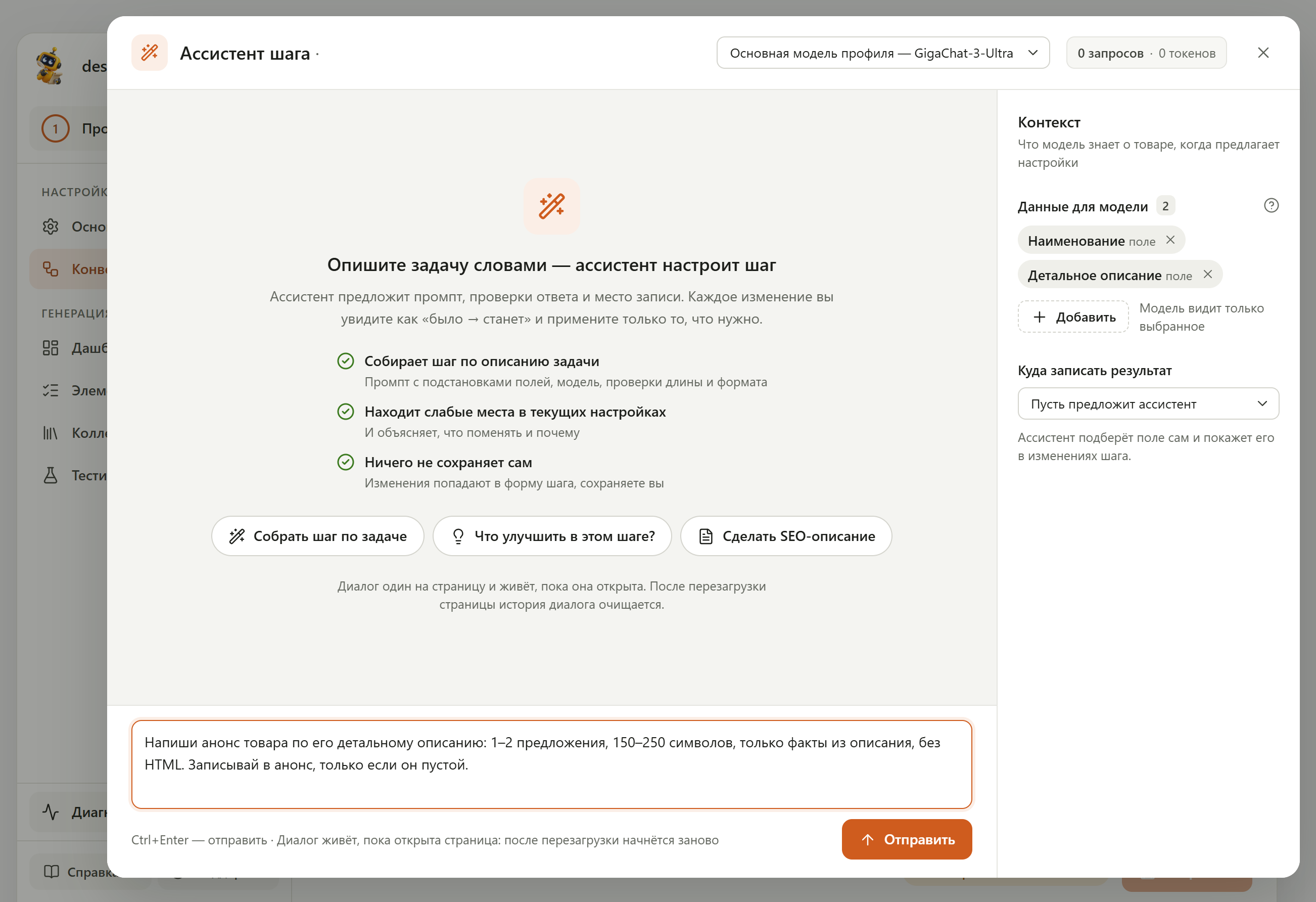
Через несколько секунд придёт ответ. Каждый запрос к ассистенту расходует токены, как обычная генерация: в примере — около 4 тысяч токенов.
3.4. Проверьте и примените изменения
В ответе ассистент коротко пишет, что настроил, а в блоке «Изменения шага» показывает каждую правку как «было → станет»: название шага, задание с подстановкой полей, роль модели, проверки длины и формата, поле для записи и режим записи.
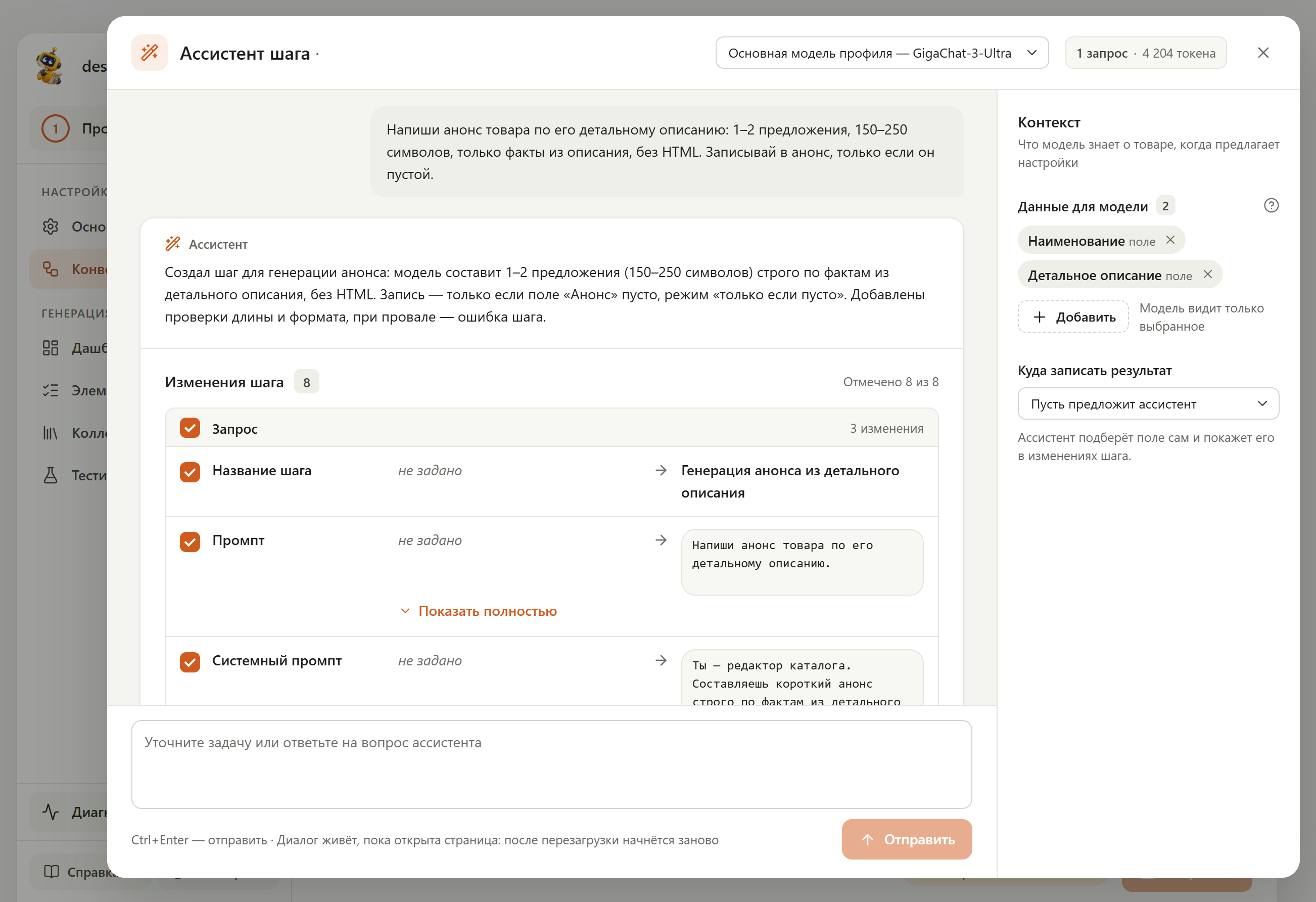
Пролистайте ответ вниз. Снимите галочки с того, что не нужно, и нажмите «Применить выбранное».
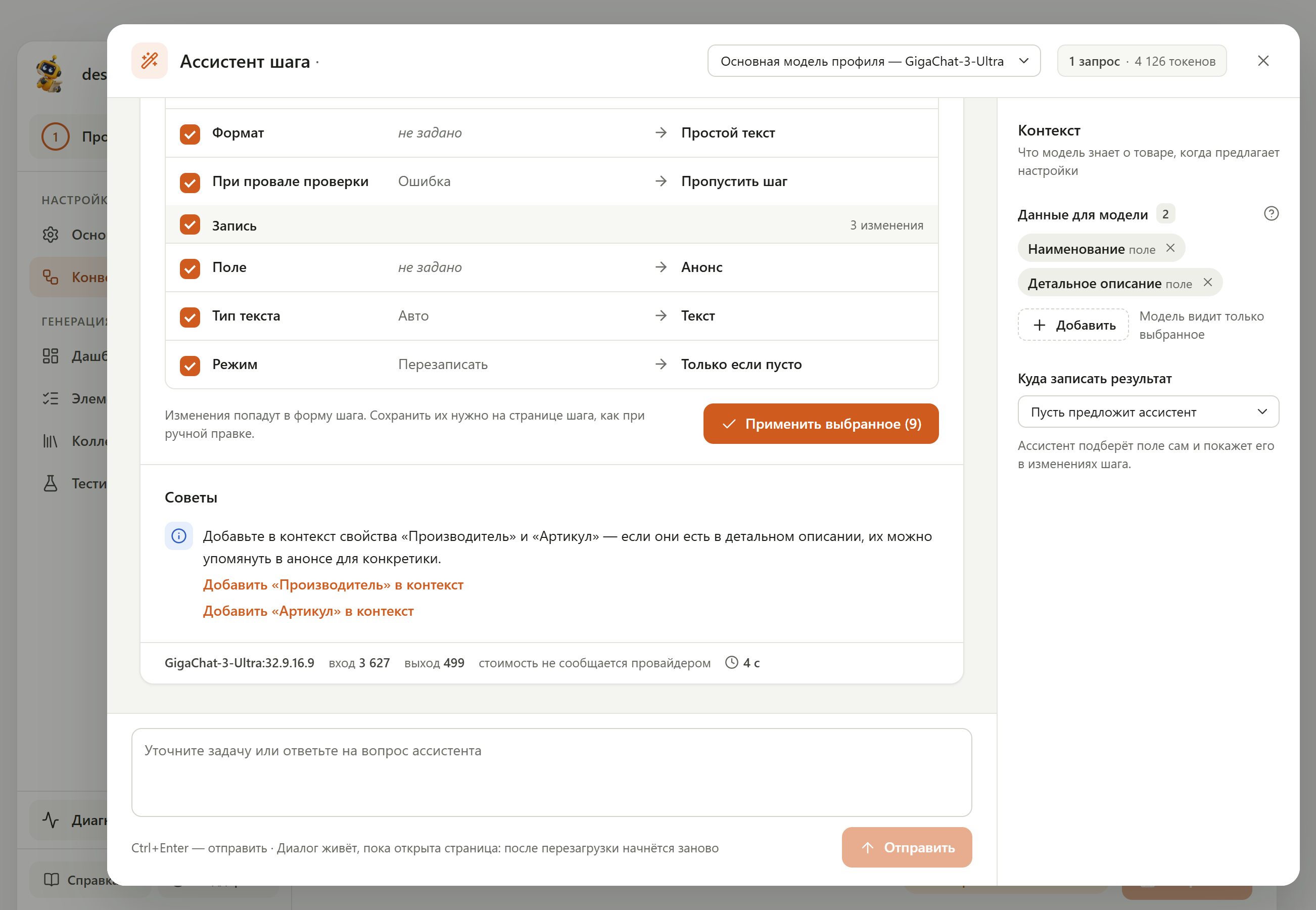
Что-то не устраивает — не правьте руками, а напишите ассистенту уточнение в том же диалоге: «проверку длины сделай от 120 до 300 символов», «если ответ не прошёл проверку — останавливай обработку». Он пришлёт новые изменения. В блоке «Советы» ассистент подсказывает, что ещё можно улучшить, — например, добавить в контекст производителя.
Нейросеть каждый раз формулирует настройки немного по-своему, поэтому ваш ответ не совпадёт со скриншотами слово в слово. Это нормально: главное — чтобы в изменениях были задание с подстановкой «Детальное описание», проверки и поле «Анонс».
3.5. Сохраните шаг
Закройте окно ассистента. Принятые изменения уже в форме шага: заполнены название и задание, запрос помечен «Готово», а в «Цепочке данных» видно, что шаг берёт детальное описание и пишет в «Анонс».
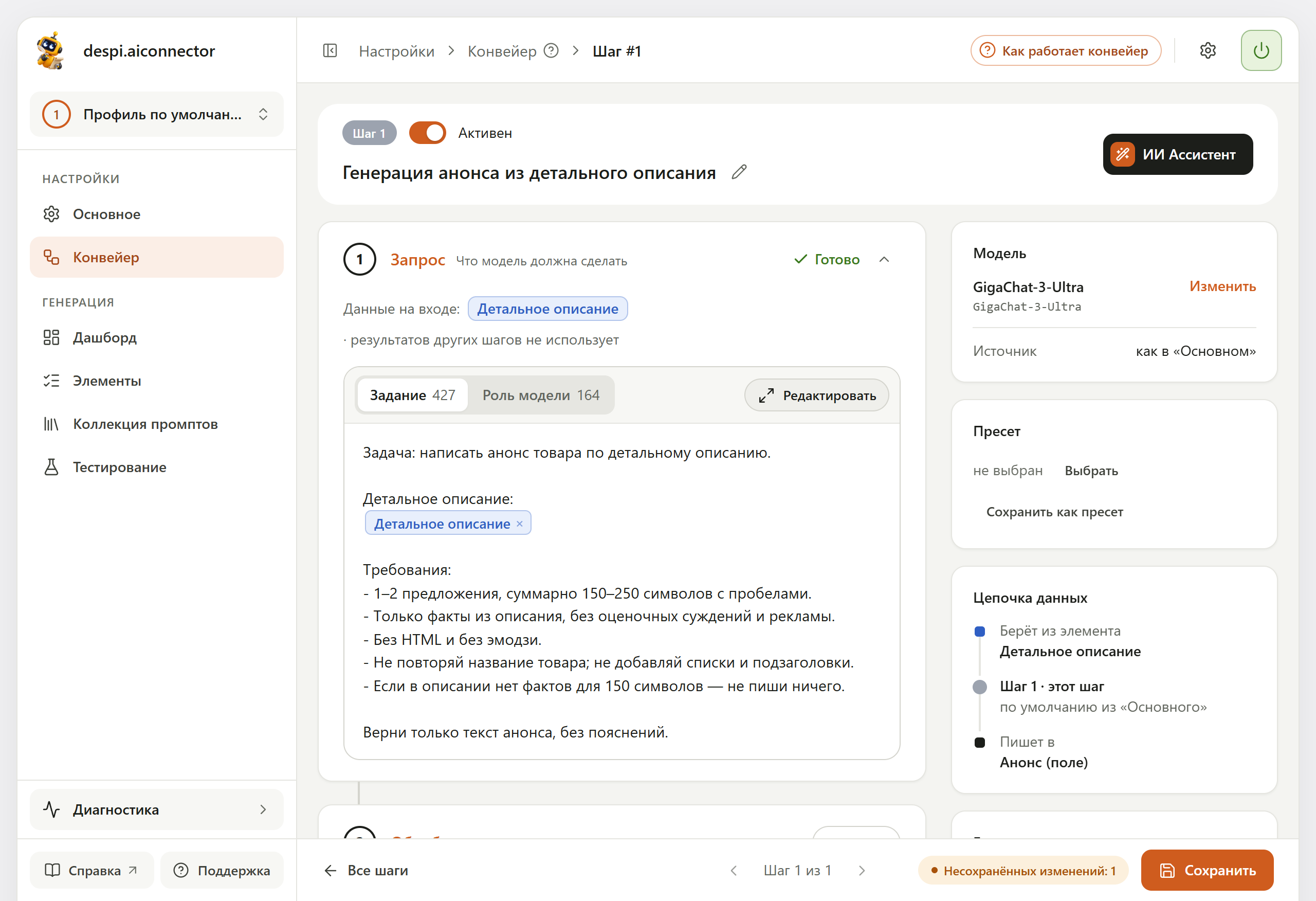
Сам ассистент ничего не сохраняет. Нажмите «Сохранить» в правом нижнем углу — шаг готов.
3.6. Добавьте четыре SEO-шага
SEO-поля товара заполняются так же: одно поле — один шаг. Вернитесь к списку кнопкой «Все шаги» и для каждого поля повторите пункты 3.1–3.5. Что выбрать в контексте и что написать ассистенту:
| Шаг | Данные для модели | Задача для ассистента |
|---|---|---|
| Meta title | Наименование, Детальное описание | Сгенерируй meta title для страницы товара: 50–70 символов, название товара и одна ключевая характеристика, без кавычек и точки в конце. Записывай в META Title |
| Meta description | Наименование, Анонс, Детальное описание | Сгенерируй meta description для страницы товара: 140–160 символов, о чём товар, главная выгода и мягкий призыв купить, без кавычек и HTML. Записывай в META Description |
| Meta keywords | Наименование, Детальное описание | Подбери meta keywords: 8–12 ключевых фраз через запятую в нижнем регистре, без повторов и точки в конце. Записывай в META Keywords |
| Заголовок H1 | Наименование, Детальное описание | Сгенерируй заголовок H1 страницы товара: 4–9 слов, название и одно преимущество, без точки в конце. Записывай в заголовок окна браузера (H1) |
Для meta description на пустом диалоге есть и готовая кнопка «Сделать SEO-описание» — она подставит похожую задачу сама.
Анонс в контексте meta description — не опечатка: шаг анонса стоит выше и выполняется раньше, поэтому в мета-описание попадёт текст, который нейросеть только что написала.
Нейросеть считает символы неточно. Если ассистент поставил строгую проверку — например, ровно 150–160 символов, — попросите: «в задании оставь 150–160, а проверку длины сделай от 120 до 170». Тогда небольшой промах не остановит обработку, а явный брак проверка отсечёт.
3.7. Проверьте конвейер
Вернитесь к списку кнопкой «Все шаги». В конвейере пять шагов, у каждого видно, куда он пишет:
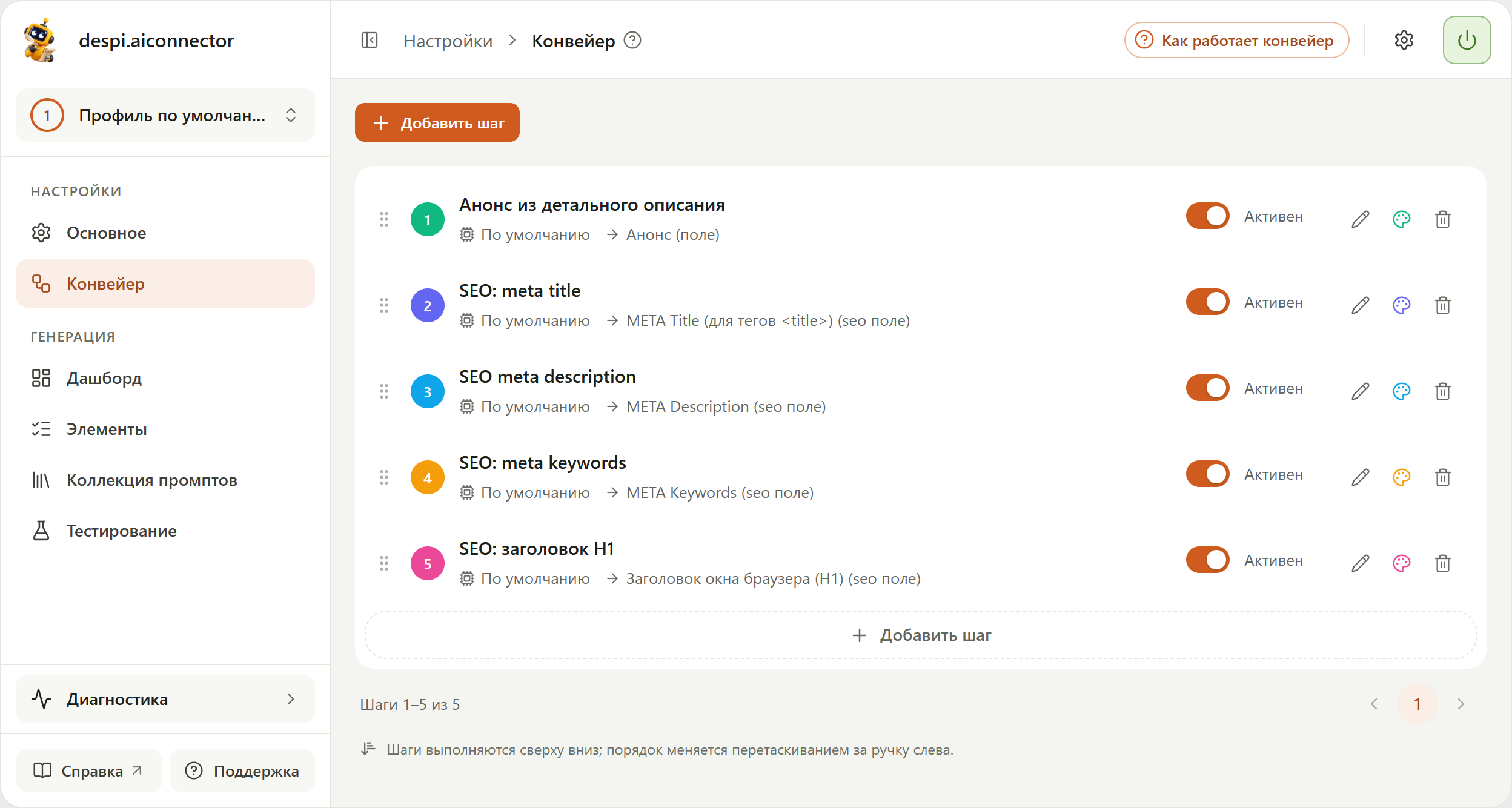
- Порядок меняется перетаскиванием за ручку слева. Шаги выполняются сверху вниз: если шаг использует результат другого шага, он должен стоять ниже.
- Тумблер «Активен» временно выключает шаг, не удаляя его.
- «По умолчанию» — шаг работает на модели из «Основного». Для отдельного шага можно выбрать другую модель в правой колонке редактора.
Всё про ассистента — контекст, советы, уточняющие вопросы, отмена применённого — на странице «ИИ Ассистент шага». Хотите настроить шаги вручную и понимать каждую настройку — разборы «Анонс из детального описания вручную» и «SEO-поля вручную», а также раздел «Конвейер».
Дальше: Шаг 4. Проверьте на одном товаре.