Подстановка полей карточки
Промпт пишется один раз, а обрабатывает сотни разных карточек. Поэтому вместо конкретных значений в нём стоят подстановки (их ещё называют плейсхолдерами): «сюда вставь название товара», «сюда — бренд». Перед отправкой запроса модуль заменяет каждую подстановку реальным значением из карточки.
Было в шаблоне:
Напиши описание товара
НаименованиебрендаБренд.
Ушло в нейросеть для конкретного товара:
Напиши описание товара Холодильник двухкамерный NordFrost 350 бренда NordFrost.
Как вставить поле
Ничего не нужно набирать вручную и запоминать коды полей:
- В секции «Запрос» окна шага наберите символ
@прямо в тексте. В полноэкранном редакторе промпта (кнопка «Редактировать») для этого есть ещё кнопка «@ Поле или шаг» и список «Поля и шаги» справа — там поле вставляется одним кликом. - Начните вводить название поля — список отфильтруется.
- Выберите поле (мышью или стрелками ↑↓ и Enter). Оно появится в тексте цветным чипом с человекопонятным названием — «Наименование», а не
NAME.
Убрать подстановку — крестик на чипе.
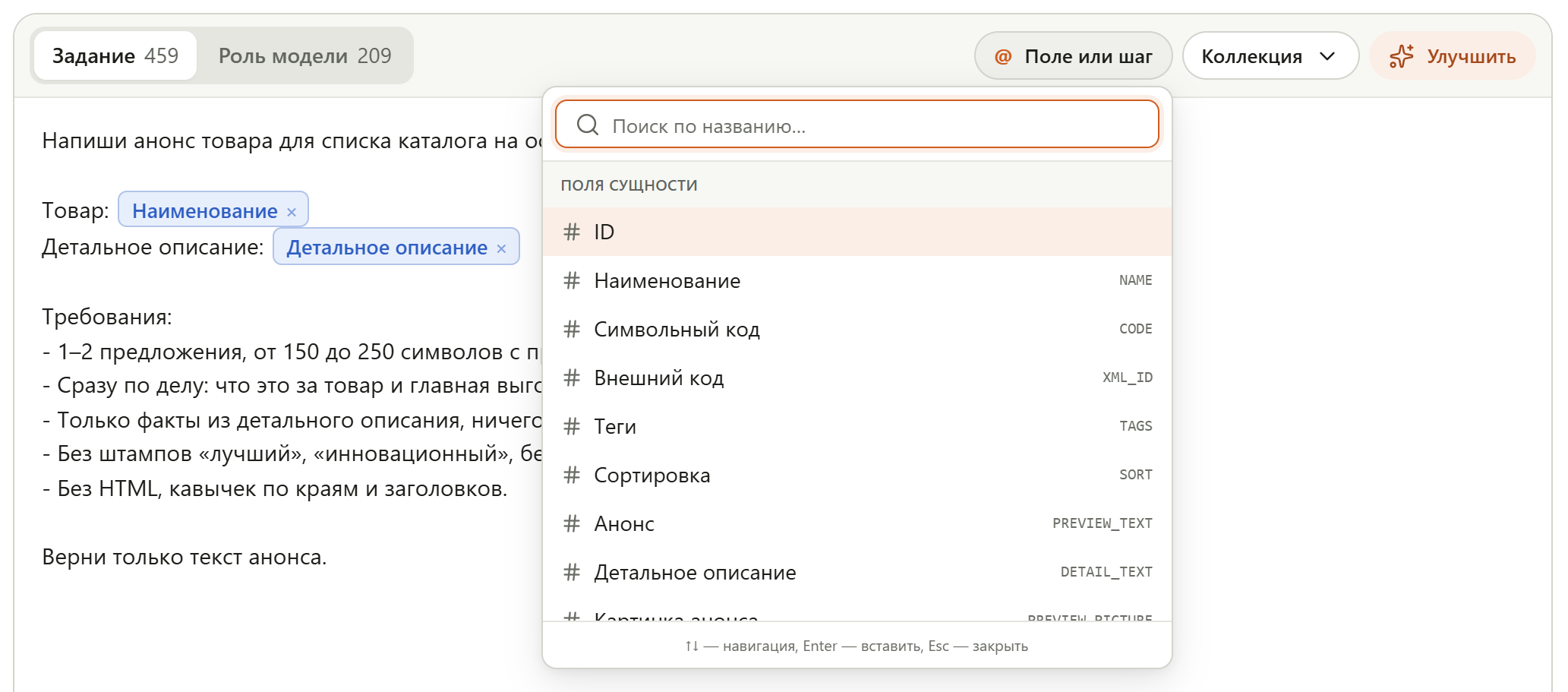
Список собран из полей вашего источника данных: какие поля и свойства есть у инфоблока активного профиля, те и предлагаются.
Группы полей
Набор групп зависит от того, с чем работает профиль — с элементами инфоблока (товары, статьи, новости) или с разделами (категории, рубрики). Это выбирается на странице «Основное».
| Группа в списке | Для элементов | Для разделов |
|---|---|---|
| Поля сущности | Стандартные поля: название, символьный код, анонс, детальное описание, теги, сортировка… | Стандартные поля раздела: название, код, описание… |
| SEO-поля | META Title / Keywords / Description, заголовок страницы, ALT и TITLE картинок | То же для раздела |
| Свойства инфоблока | Свойства: Бренд, Цвет, Материал… | — |
| UF раздела | — | Пользовательские поля раздела (UF_…) |
| Раздел элемента / Родительский раздел | Основной раздел, в котором лежит товар: ID, название, код | Родительский раздел: ID, название, код |
| Результаты шагов | Готовые ответы шагов выше, по их названиям | То же |
| Блоки | Условный блок {IF} | То же |
Что подставится для разных типов полей
Модуль сам превращает значение поля в понятный модели текст:
| Тип поля | Что попадёт в промпт | Пример |
|---|---|---|
| Строка / текст | Текст как есть | Холодильник двухкамерный NordFrost 350 |
| Число (целое, дробное) | Число как есть | 350 |
| Дата, дата и время | Дата как есть | — |
| Да / Нет (флаг, есть только у разделов) | 1 или 0 | — |
| Список | Название выбранного варианта, а не его код | Белый |
| Привязка к элементу / разделу | Название связанного элемента | — |
| Привязка к справочнику (HL-блок) | Название записи справочника | Нержавеющая сталь |
| Множественное поле | Все значения через запятую | Красный, Синий |
| Файл / картинка | Пустая строка: картинку в текст модуль не превращает. Файловые свойства в списке не предлагаются | — |
Если у конкретной карточки поле пустое, на его месте окажется пустота. Чтобы в таком случае не оставалось висящих фраз вроде «Бренд: », используйте условный блок.
Поля элемента инфоблока
Стандартные поля
| Поле | Тип | В промпт | Как поле для записи |
|---|---|---|---|
| Наименование | Строка | да | да |
| Символьный код | Строка | да | да |
| Внешний код (XML_ID) | Строка | да | да |
| Теги | Строка | да | да |
| Сортировка | Целое число | да | да |
| Анонс | HTML-текст | да | да |
| Детальное описание | HTML-текст | да | да |
| ID | Целое число | да | нет — только для чтения |
| Картинка анонса | Файл | есть в списке, но подставится пустота | нет — запись картинок пока не поддерживается |
| Детальная картинка | Файл | есть в списке, но подставится пустота | нет — запись картинок пока не поддерживается |
SEO-шаблоны
Всегда текстовые, их можно и вставлять в промпт, и выбирать для записи:
- META Title («META Title (для тегов
<title>)»), META Keywords, META Description; - заголовок страницы («Заголовок окна браузера (H1)»);
- ALT и TITLE картинки анонса;
- ALT и TITLE детальной картинки.
Свойства инфоблока
| Тип свойства | В промпт | Как поле для записи | Что подставится |
|---|---|---|---|
| Строка / HTML | да | да | Текст |
| Число | да | да | Число |
| Дата / дата-время | да | да | Дата |
| Список | да | нет | Название варианта |
| Привязка к элементу | да | нет | Название элемента |
| Привязка к справочнику (HL-блок) | да | нет | Название записи |
| Файл / картинка | нет | нет | — |
Поля основного раздела элемента (ID, название, код раздела, где лежит товар) доступны только для вставки в промпт.
Поля раздела инфоблока
Стандартные поля
| Поле | Тип | В промпт | Как поле для записи |
|---|---|---|---|
| Название | Строка | да | да |
| Символьный код | Строка | да | да |
| Описание | HTML-текст | да | да |
| Внешний код (XML_ID) | Строка | да | нет |
| Сортировка | Целое число | да | нет |
| Активность | Строка (Y/N) | да | нет |
| Родительский раздел | Целое число | да | нет |
| Уровень вложенности | Целое число | да | нет — только для чтения |
| Дата создания | Дата и время | да | нет — только для чтения |
| Картинка / детальная картинка | Файл | нет | нет |
Записывать у раздела можно только Название, Символьный код и Описание, плюс SEO-шаблоны и пользовательские поля подходящих типов.
SEO-шаблоны раздела
- META Title, META Keywords, META Description;
- заголовок страницы;
- ALT и TITLE основной картинки;
- ALT и TITLE детальной картинки.
Пользовательские поля раздела (UF)
| Тип поля | В промпт | Как поле для записи |
|---|---|---|
| Строка | да | да |
| Целое число | да | да |
| Дробное число | да | да |
| Дата / дата-время | да | да |
| Да / Нет (флаг) | да | нет |
| Список | да | нет |
| Привязка к элементу / разделу | да | нет |
| Привязка к справочнику (HL-блок) | да | нет |
| Файл / картинка | нет | нет |
Поля родительского раздела доступны только для вставки в промпт.
Результаты прошлых шагов
Группа «Результаты шагов» перечисляет шаги, которые стоят выше текущего, по их номерам и названиям. Выберите шаг — и в промпт подставится его готовый ответ. Подробнее — Используйте ответ предыдущего шага.
Как подстановки выглядят «изнутри»
В редакторе вы видите чипы. Но если сохранить промпт в коллекцию или открыть вкладку «Шаблон» в предпросмотре, вы увидите служебную запись подстановок в двойных фигурных скобках. Знать её не обязательно, но полезно, чтобы узнавать в тексте:
| Запись | Что означает |
|---|---|
{{field:NAME}} | Стандартное поле карточки (здесь — название) |
{{seo:ELEMENT_META_TITLE}} | SEO-шаблон (здесь — META Title элемента) |
{{property:42}} | Свойство инфоблока; число — ID свойства |
{{userfield:UF_SHORT_TEXT}} | Пользовательское поле раздела |
{{section:NAME}} | Поле раздела (основного у элемента, родительского у раздела) |
{{step:1}} | Ответ шага № 1 |
{IF {{property:42}}}…{/IF} | Условный блок: текст внутри попадёт в промпт, только если поле заполнено |
На странице «Тестирование» кнопка «Предпросмотр» показывает промпт с уже подставленными значениями выбранной карточки и список использованных подстановок — без запроса к нейросети.