Описание товара по фото
Задача: у товара есть фотографии, а характеристик и текста почти нет — например, у кроссовок, одежды, мебели. Нужно, чтобы нейросеть посмотрела на фото и написала описание: что это, цвет, форма, материал, заметные детали. Шагов: 1–2.
Как изображения попадают в промпт и какие модели их принимают — Изображения на вход.
Что понадобится
- Профиль с типом «Элемент инфоблока» — у разделов изображения в промпт не передаются.
- Фото товара в детальной картинке, картинке анонса или свойстве «файл».
- Модель, которая принимает изображения: в списке моделей у неё отметка «принимает
изображения». У GigaChat это GigaChat-2-Pro/Max и 3-Pro/Ultra, у DeepSeek —
deepseek-flash, у Yandex AI Studio — Qwen3.6; у Polza и OpenRouter таких моделей много — см. Изображения у провайдеров.
Шаг 1. Описать фото
- На странице «Конвейер» нажмите «Добавить шаг» и выберите пресет «Описать фото товара». Он вставит в задание детальную картинку, задаст роль «товароведа» и сделает шаг промежуточным — ответ не пишется в поле, а передаётся следующим шагам.
- Если фото лежат в свойстве «файл», замените плашку изображения: наберите
@и выберите свойство в группе «Изображения». Из свойства уйдут все файлы по порядку, но не больше 10. - Проверьте модель в карточке «Модель» справа: должна быть отметка «принимает изображения». Если модель по умолчанию изображения не видит, нажмите «Изменить» и выберите другую для шага.
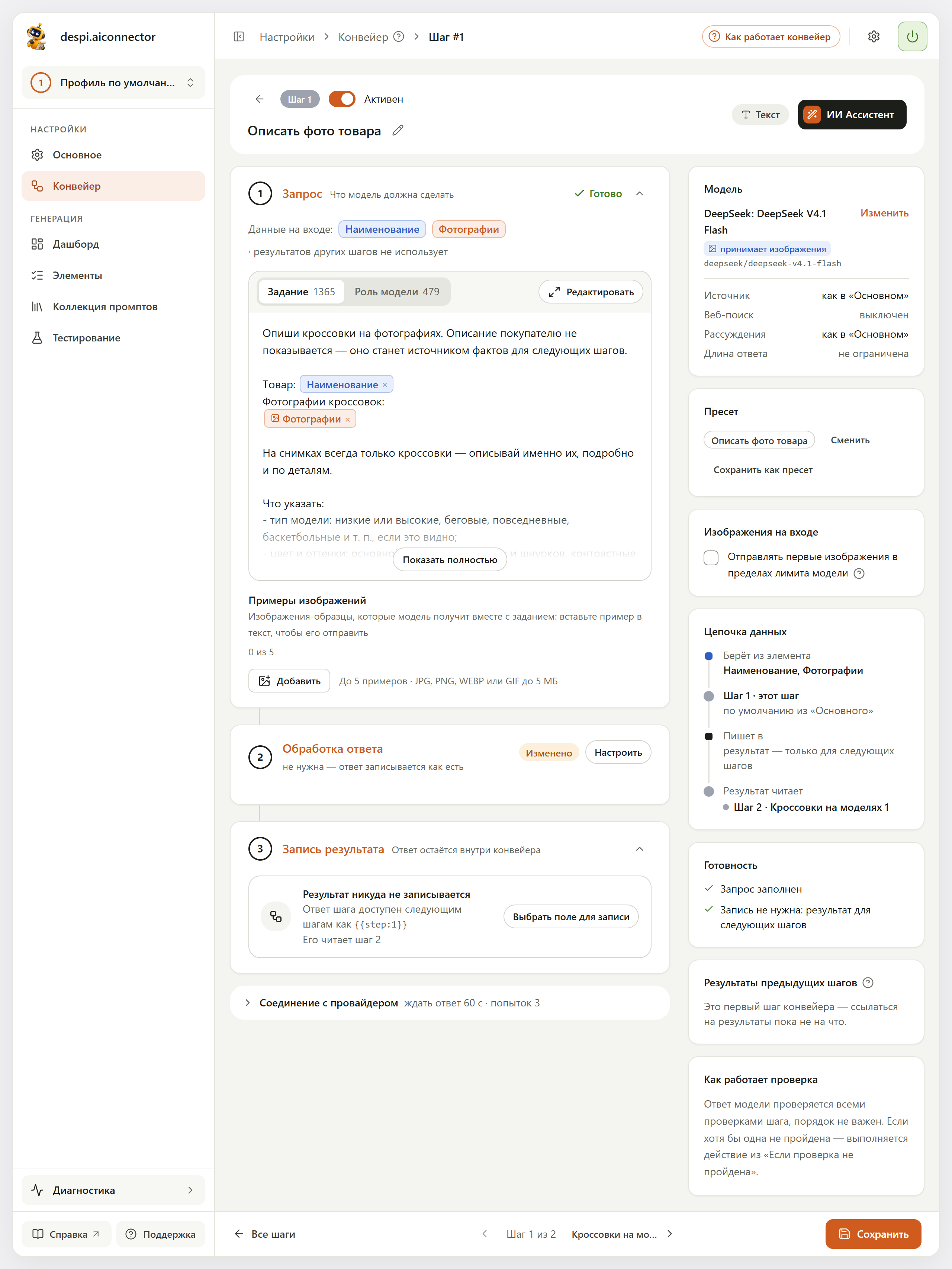
Опиши товар на фотографии. Описание станет источником фактов для следующих шагов.

Товар: {{field:NAME}}
Фото: {{image:DETAIL_PICTURE}}

Что указать: что это за товар; цвет и оттенки; форма; материал и фактура, если различимы;
заметные детали — надписи, логотипы, комплектация.

Только то, что видно на фото. Ответ — короткие пункты через дефис.
Обязательное изображение у товара без фото — шаг пропускается без запроса к модели. Если фото
может не быть, оберните плашку в условный блок: {IF {{image:DETAIL_PICTURE}}}Фото: {{image:DETAIL_PICTURE}}{/IF}.
Шаг 2. Описание для карточки
«Добавить шаг» → «Описание товара» (или «Пустой шаг»). В задание передайте факты с фото плашкой ответа шага 1:
Напиши детальное описание товара для карточки интернет-магазина.

Товар: {{field:NAME}}
Как выглядит (по фото): {{step:1}}

3–4 абзаца, 150–300 слов. Опирайся только на эти данные, характеристики не выдумывай.
Каждый абзац оберни в <p>...</p>. Верни только текст.
Поле — «Детальное описание», режим «Не трогать», на первые прогоны — «Проверять вручную перед записью». Этому шагу модель с изображениями не нужна.
Короче, в один шаг: в шаге 1 нажмите «Выбрать поле для записи» и запишите описание по фото сразу в поле. Два шага удобнее: факты с фото можно передать и в SEO-шаги, и в шаг «Изображение».
Что проверить
- На странице «Тестирование» выберите товар с фото и запустите шаг 1: в ответе — то, что действительно видно на снимке.
- Если шаг пропущен, причина написана прямо: модель не принимает изображения, их слишком много или формат не подходит. Для формата включите галочку «Конвертировать изображения в поддерживаемый формат» в карточке «Изображения на входе»; для лишних фото — «Отправлять первые изображения в пределах лимита модели».
- Запустите все шаги и сравните описание с фото.
Изображения заметно увеличивают расход токенов на входе — точную цену покажет тестовый прогон.