Шаг «Изображение»
Шаг-изображение рисует картинку нейросетью и записывает её в карточку товара: в картинку анонса, детальную картинку или свойство «файл». Например: убрать фон с фото, показать товар в интерьере, сделать набор ракурсов для галереи.
Шаг устроен как текстовый — запрос, модель, запись, — но вместо текста модель возвращает изображение. Пошаговый пример — в быстром старте по изображениям.
Что нужно заранее
- Провайдер, который рисует: Polza, OpenRouter, Yandex AI Studio, GigaChat или OpenAI-совместимый сервер. DeepSeek изображения не генерирует. Кто что умеет — Изображения у провайдеров.
- Модель для изображений по умолчанию — на странице «Основное», вкладка «Параметры модели». Её возьмёт любой шаг-изображение без своей модели.
- Профиль элементов инфоблока. У разделов изображения не генерируются.
Как создать
- На странице «Конвейер» нажмите «Добавить шаг».
- Вверху окна переключите тип на «Изображение».
- Выберите «Пустой шаг» или пресет «Почистить фон» — он убирает фон с детальной картинки и записывает результат в неё же.
- Нажмите «Создать шаг».
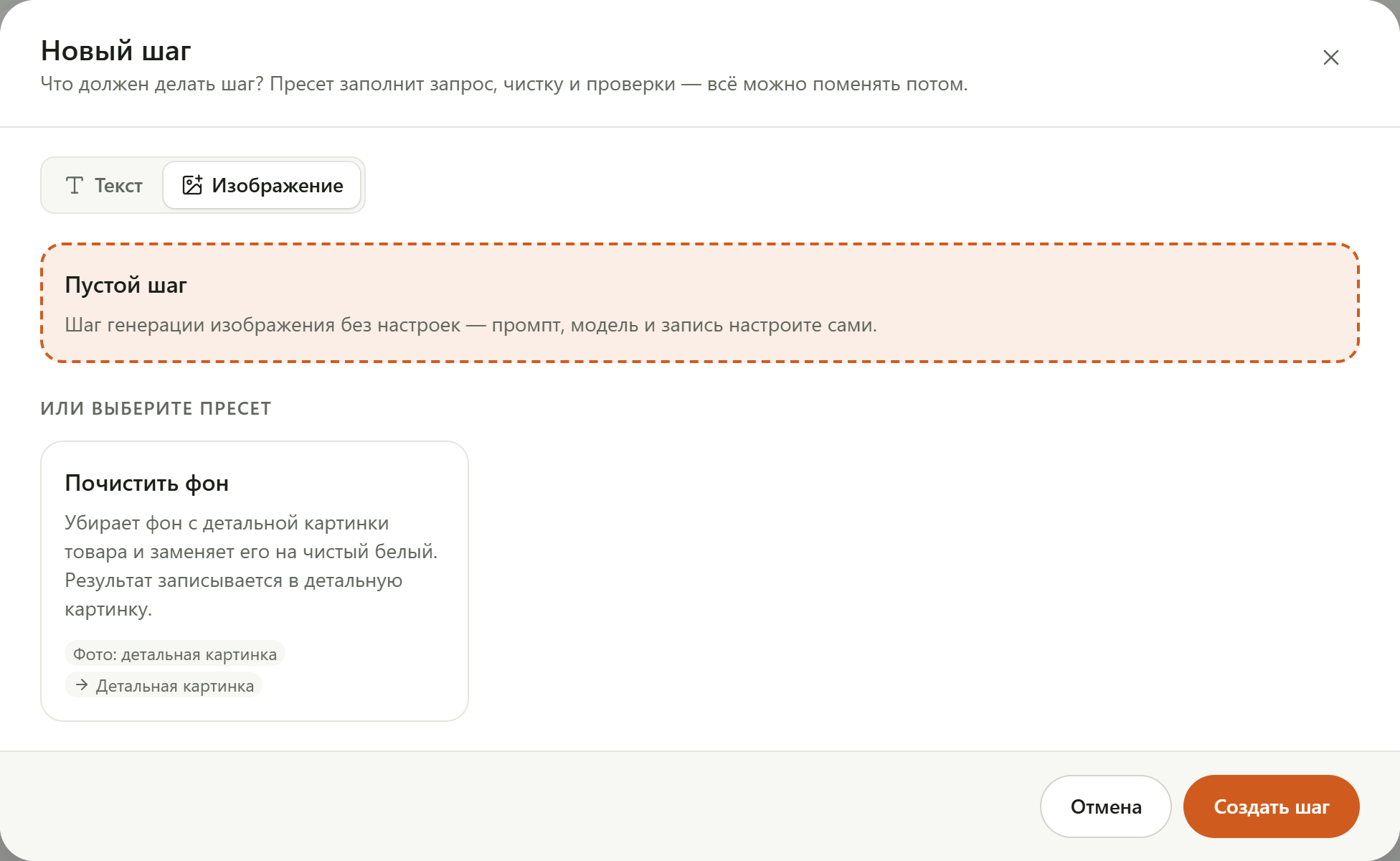
Тип шага задаётся только здесь: превратить текстовый шаг в шаг-изображение потом нельзя. Если вкладка «Изображение» неактивна, наведите на неё — подсказка скажет, чего не хватает.
Страница шага
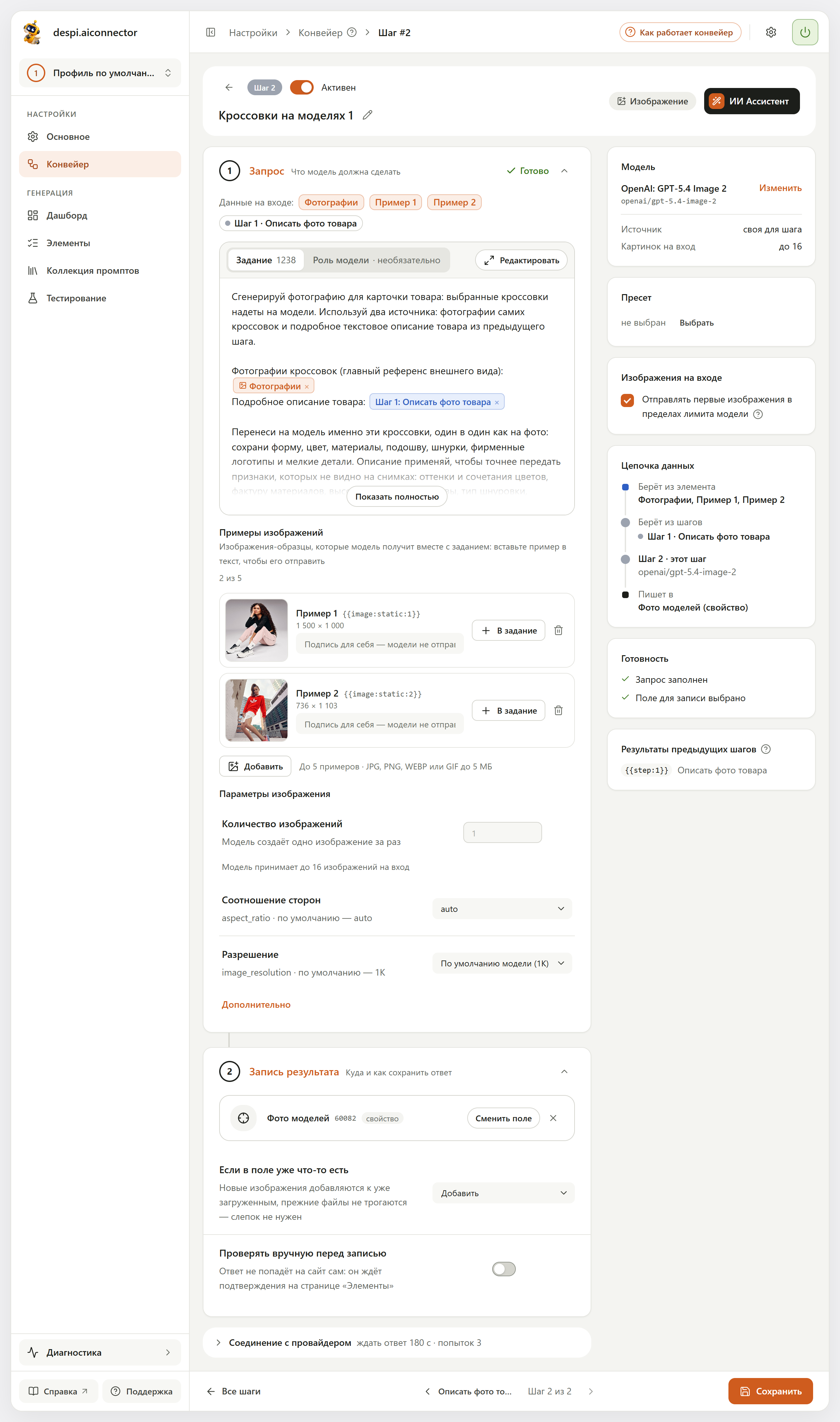
Запрос
Опишите словами, что нарисовать: что изображено, фон, ракурс, стиль. Можно дать модели изображения на вход — фото товара, результат другого шага-изображения, примеры стиля — если модель их принимает. Как вставлять изображения в задание — Изображения на вход.
Ниже задания — «Примеры изображений»: до 5 картинок-образцов (JPG, PNG, WEBP или GIF до 5 МБ). Кнопка «В задание» вставляет пример в текст — без этого модель его не получит.
«Сфотографируй эти кроссовки на модели в городе, вид сбоку, дневной свет, без надписей» работает лучше, чем «сделай красиво». У GigaChat нет параметров генерации — размер и соотношение сторон напишите словами в задании.
Параметры изображения
Под примерами — параметры генерации. Набор зависит от модели: модуль берёт его из каталога провайдера.
- Количество изображений — сколько создать за один прогон. Рядом написано, сколько модель создаёт за раз и сколько изображений принимает на вход.
- Соотношение сторон, Размер, Разрешение, Качество, Формат файла, Фон, Стиль — что знает модель. «По умолчанию модели» — модель решит сама. Обязательный параметр помечен «· обязательный».
- «Дополнительно» — параметры, которых нет в списке, JSON-объектом, например
{ "style": "vivid" }. Уходят провайдеру как есть.
Если после смены модели сохранённое значение ей не подходит, поле подсветится: выберите другое, иначе шаг не выполнится.
Модель
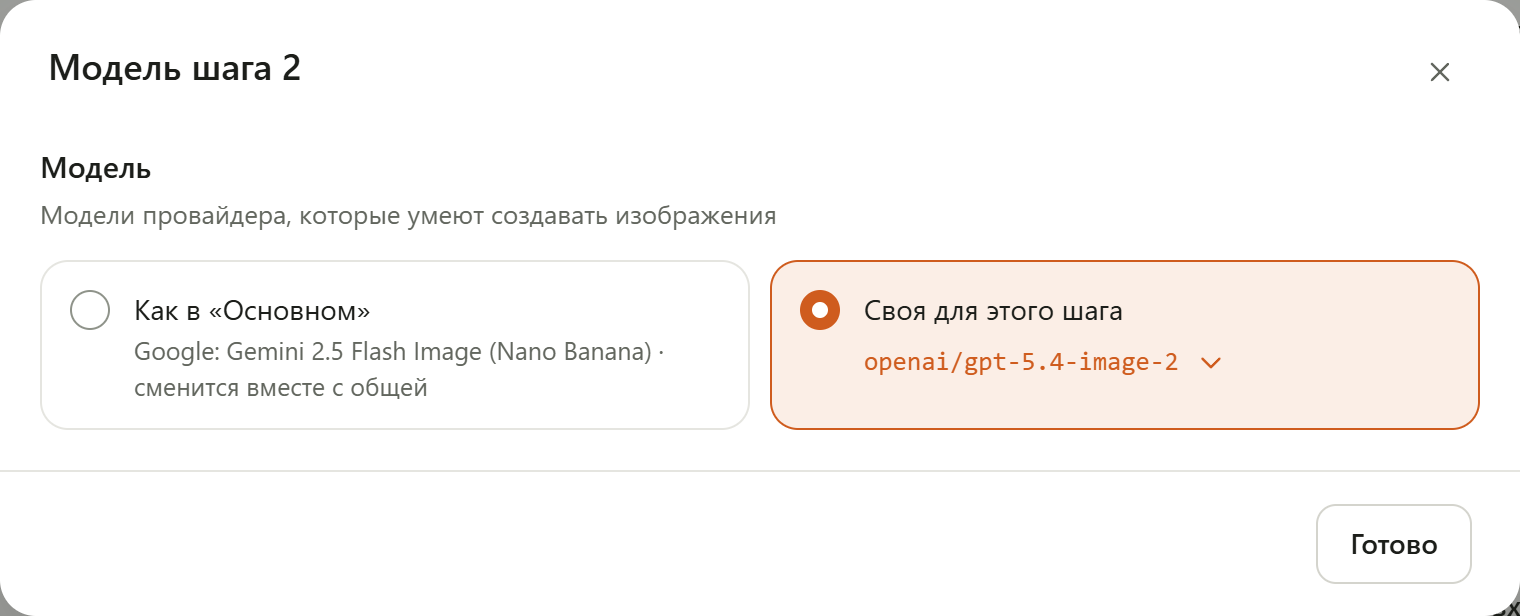
Карточка «Модель» справа показывает модель, «Цена изображения» и «Картинок на вход», если провайдер их сообщает. «Изменить» — «Как в «Основном»» (модель для изображений по умолчанию) или «Своя для этого шага» из моделей, которые умеют создавать изображения.
Веб-поиска, рассуждений, длины ответа и секции «Обработка ответа» у шага-изображения нет — они только для текста.
Запись результата
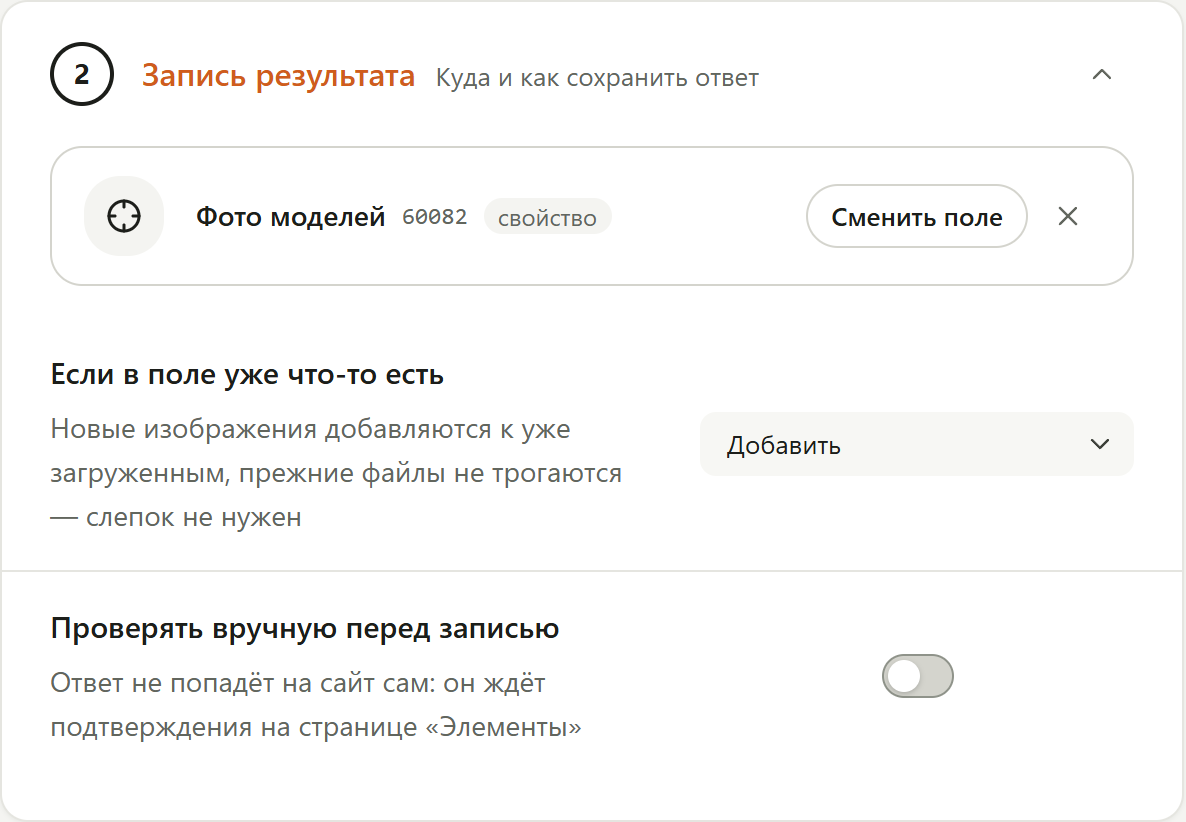
Записать изображение можно только в файловое поле: картинку анонса, детальную картинку или свойство «файл». Или выбрать «Не записывать — использовать в следующих шагах», если изображение нужно только другому шагу.
«Если в поле уже что-то есть»:
- Заменить — новое изображение заменяет текущее. Прежнее модуль сохраняет, чтобы его можно было вернуть.
- Добавить — только для множественного свойства «файл»: новые изображения добавляются к уже загруженным.
- Только если пусто — пишет только в пустое поле.
В поле с одним файлом попадёт только первое изображение — модуль предупредит, если шаг просит несколько. «Проверять вручную перед записью» покажет «было / стало» на странице «Элементы» до записи. Как смотреть, принимать и возвращать прежние версии — Сгенерированные изображения.
Ограничения
- Длина промпта. Некоторые модели принимают короткое задание: у Yandex ART — не больше 500 символов. Если промпт длиннее, шаг предупредит «Промпт … символов, а модель … принимает не больше …» — сократите его, иначе генерация завершится ошибкой. То же покажет предпросмотр на странице «Тестирование».
- Изображений на вход. У каждой модели свой предел. Лишние можно отбросить галочкой в карточке «Изображения на входе» — шаг предупредит, что уйдут только первые. Подробнее — Изображения на вход.
- Время. Синхронная генерация ограничена «Временем ожидания ответа» шага — по умолчанию 180 секунд, до 300. Качественные модели OpenRouter отвечают до 1,5–2 минут.
- Отложенная генерация у Polza. Задание отправляется, а готовое изображение модуль забирает позже; пока оно рисуется, элемент в состоянии «ожидает генерацию». Предел ожидания — «Максимальное ожидание» в «Параметрах запуска» на странице «Основное» (по умолчанию 24 часа). Отменить уже отправленную генерацию у провайдера нельзя.
- Проверок качества изображения нет — для этого включайте ручную проверку.
Сколько стоит
Генерация оплачивается провайдеру по тарифу модели: у Polza — за изображение (цена видна в списке моделей), у Yandex AI Studio — за запрос, у GigaChat — токенами. Изображения на вход увеличивают стоимость запроса. Фактическую цену шага покажет тест на одной карточке и история прогона. Подробнее — Сколько стоит генерация.