Изображения на вход
Модель может не только читать поля карточки, но и смотреть на фото товара. Так текстовый шаг описывает товар по снимкам — цвет, форму, материал, детали, — а шаг-изображение рисует новую картинку по образцу.
Самый быстрый старт — пресет «Описать фото товара» в окне «Новый шаг»: он описывает товар по детальной картинке и передаёт описание следующим шагам. Готовый сценарий — в примере «Описание товара по фото».
Как вставить изображение в промпт
Так же, как поле: наберите @ в тексте задания или откройте «Редактировать» и найдите нужное в списке справа. Изображения собраны в группе «Изображения» и в тексте показаны чипом со значком картинки.
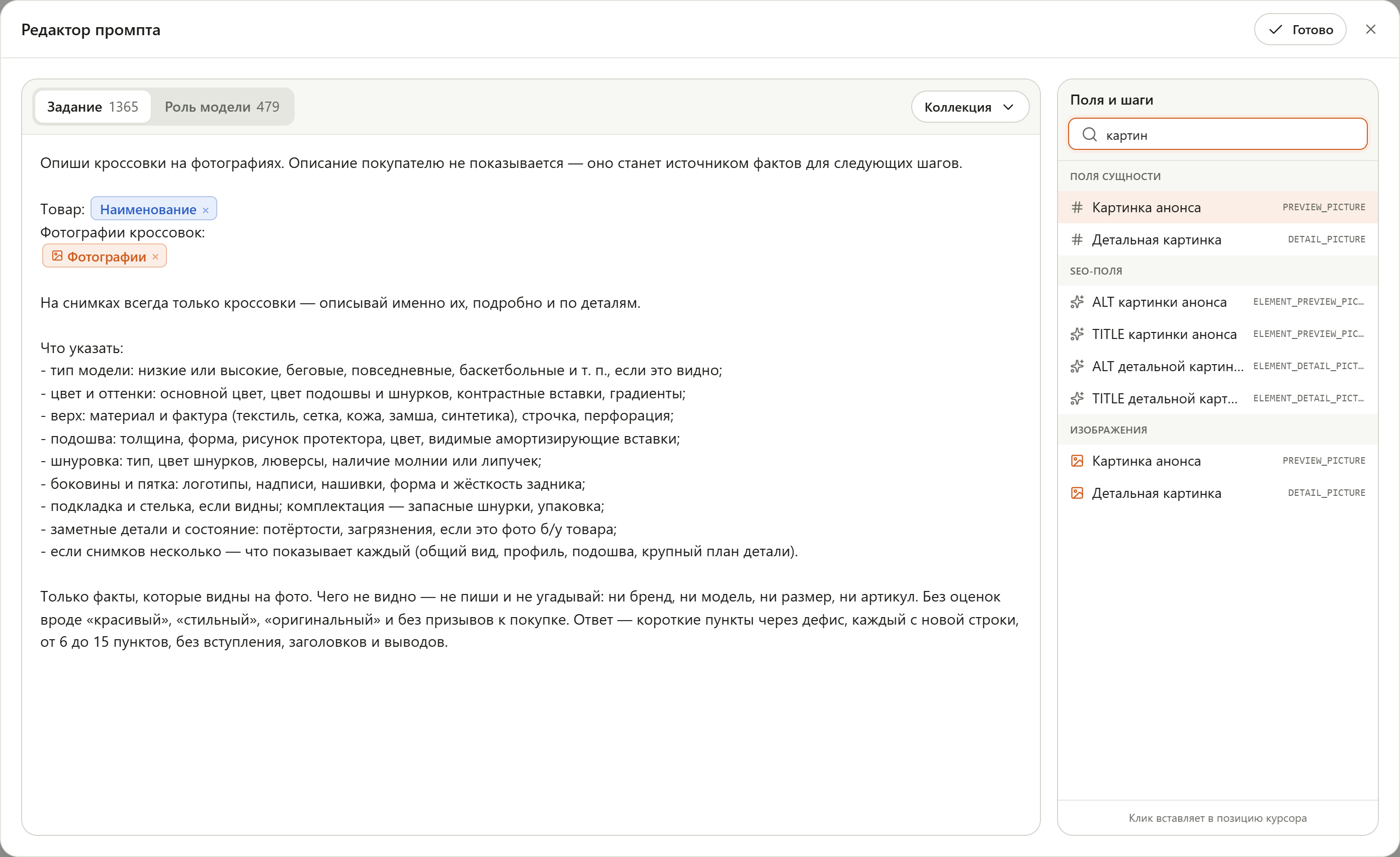
Что можно передать модели:
- картинку анонса и детальную картинку элемента;
- свойство «файл» — все его изображения по порядку, но не больше 10;
- ответ шага-изображения — в группе «Результаты шагов» такой шаг помечен «изображения»;
- примеры шага — «Пример 1», «Пример 2»…, см. ниже.
Изображение уходит модели в том месте задания, где стоит чип. Поясните рядом, что на нём: «Вот фото товара: [Детальная картинка]». Не пишите «на первом фото…» — часть моделей путает порядок, называйте снимок по содержанию.
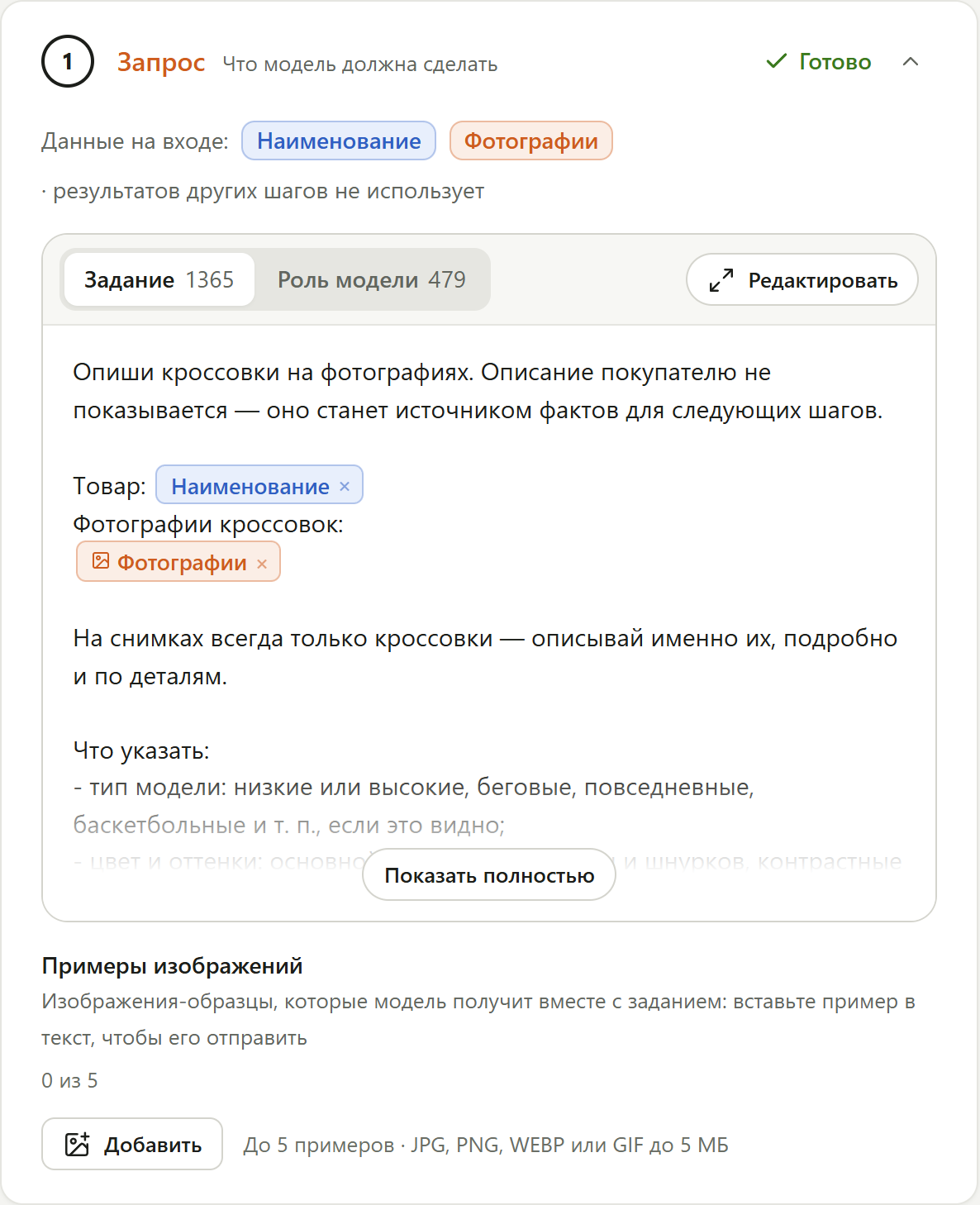
Изображения из «Роли модели» не отправляются — шаг об этом предупредит. Вставляйте их в «Задание».
Если у карточки нет фото, шаг пропускается без запроса к модели. Когда фото может не быть, оберните его в условный блок: пустое поле просто уберёт блок из задания.
Примеры изображений шага
Под заданием — блок «Примеры изображений»: до 5 картинок-образцов на шаг (JPG, PNG, WEBP или GIF до 5 МБ). Удобно, чтобы держать единый стиль: «оформи как на примере». Нажмите «Добавить», загрузите файл, затем «В задание» — пример встанет в текст. Подпись к примеру — только для вас, модели она не отправляется.
Какие модели понимают изображения
Нужна модель, которая принимает изображения: в карточке «Модель» у неё есть пометка «принимает изображения». Если модель их не принимает, шаг предупредит заранее — выберите другую. Какие модели подходят у каждого провайдера — Изображения у провайдеров.
Формат файла
Модуль сам уменьшает изображение перед отправкой. Но не все провайдеры принимают любой формат: GigaChat, например, берёт только JPEG, PNG, TIFF и BMP. Тогда в карточке «Изображения на входе» справа появится галочка «Конвертировать изображения в поддерживаемый формат»:
- с галочкой модуль перекодирует неподходящий файл в JPEG (с прозрачностью — в PNG);
- без галочки шаг с таким изображением пропускается без запроса к модели.
Шаг-изображение перекодирует файлы всегда.
Если изображений больше, чем принимает модель
У каждой модели свой предел изображений на запрос. Если в задании их больше, шаг предупредит. Варианты:
- Уберите лишние изображения из задания.
- Выберите модель, которая принимает больше.
- Включите в карточке «Изображения на входе» галочку «Отправлять первые изображения в пределах лимита модели» — модели уйдут первые по порядку в задании, остальные отбросятся. В результате шага будет видно, сколько отправлено из скольких.
Без галочки шаг с лишними изображениями не выполняется.
Проверка до первого платного запроса
Модуль сверяет изображения с моделью до отправки: есть ли файл, подходит ли формат, сколько их, принимает ли модель изображения вообще. Если что-то не так:
- шаг пропускается, ничего не стоит, остальные шаги карточки выполняются;
- если ответ этого шага нужен другим шагам, пропускается вся карточка — в поля ничего не пишется;
- очередь идёт дальше, причина видна в истории прогона карточки.
Всё, что видно по данным карточки, модуль проверяет до первого платного запроса по ней — так не оплачиваются и предыдущие шаги.
Стоимость
Описание фото оплачивается как обычный запрос к текстовой модели, но изображения заметно увеличивают вход. Проверьте цену на одной карточке на странице «Тестирование» — тест покажет ответ модели и стоимость.