Сгенерированные изображения
Шаг «Изображение» записывает файлы в картинку анонса, детальную картинку или свойство «файл». Здесь — как посмотреть, что нарисовала нейросеть, проверить до записи и вернуть прежнее изображение. Как настроить сам шаг — Шаг «Изображение».
Где видно изображения
- Страница элемента (Генерация → Элементы → клик по названию) — в «Результате по полям» у поля с изображением миниатюры «Было» и «Стало».
- «История прогонов» — у шага в блоке «Изменения полей» миниатюра записанного изображения.
- Проверка — пока изображение ждёт подтверждения, те же миниатюры «Было / Стало» стоят рядом с кнопками «Принять» и «Отклонить».
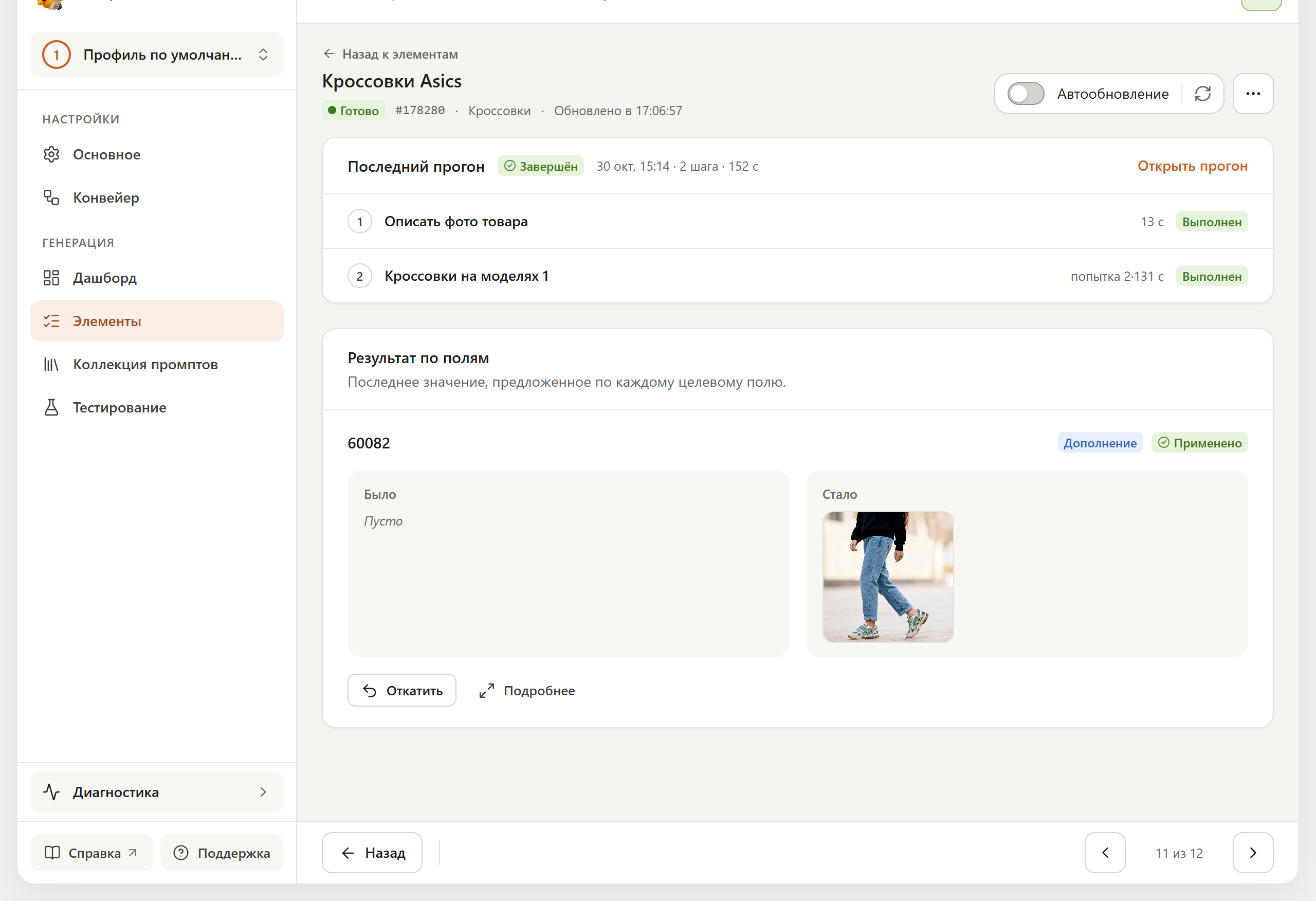
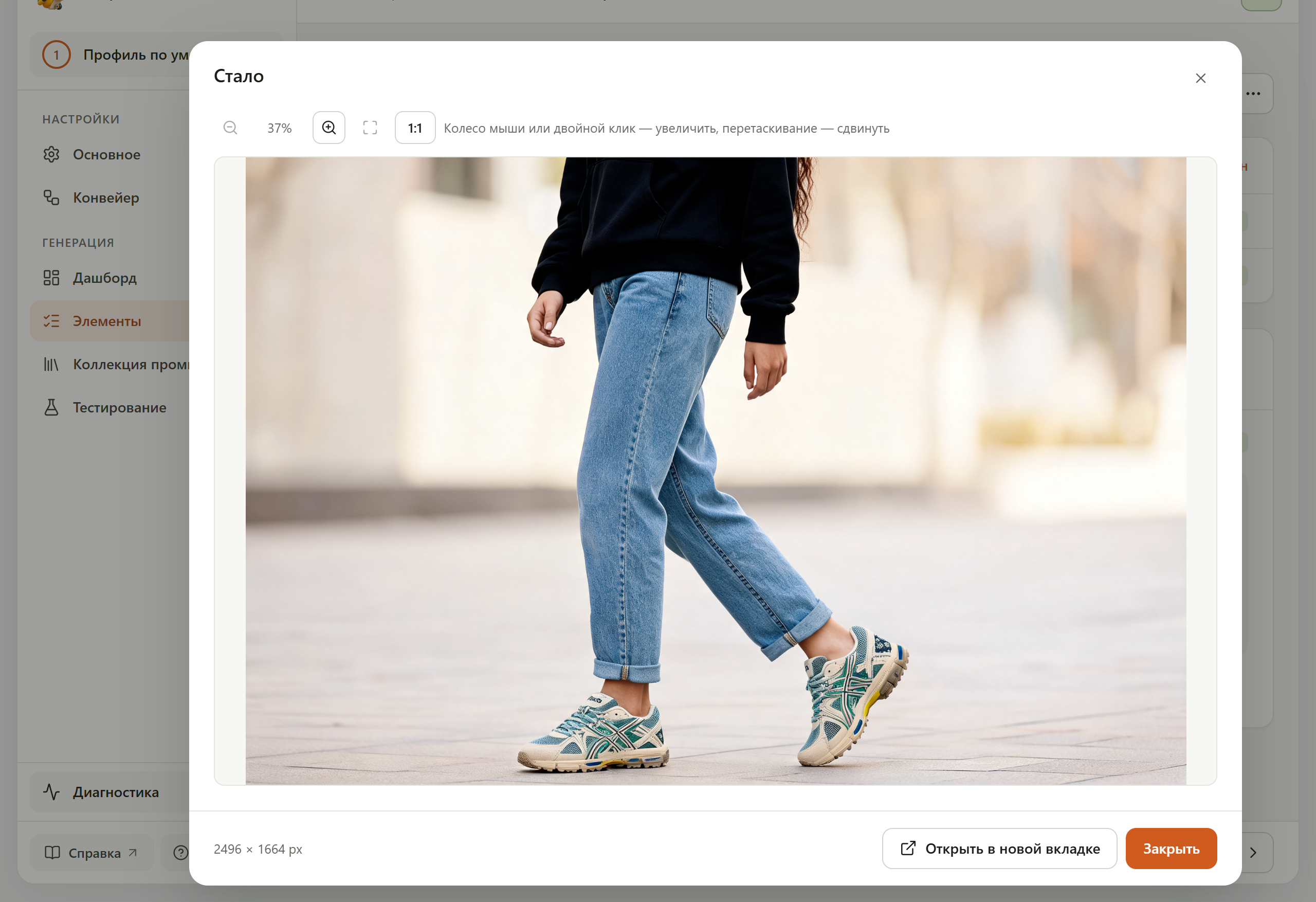
Клик по миниатюре открывает окно просмотра: увеличение кнопками, колесом мыши или двойным кликом, перетаскивание, «1:1», размер в пикселях и «Открыть в новой вкладке».
Проверка и откат записи
Если у шага включено «Проверять вручную перед записью», изображение ждёт решения: «Принять» записывает его в поле, «Отклонить» — нет, но файл сохраняется, и отклонённое изображение можно «Применить» позже, пока модуль хранит его файлы.
Уже записанное изображение возвращается кнопкой «Откатить»: в поле вернётся прежний файл (или поле станет пустым, если модуль писал в пустое). Подробно — Проверка и откат результата.
Слепки — прежние версии изображений
Перед заменой изображения модуль сохраняет прежнее — слепок:
- для картинки анонса и детальной хранится оригинал (что было до первой записи модулем, даже если поле было пустым) и N последних версий;
- для свойства «файл» в режиме «Заменить» — N последних наборов;
- в режиме «Добавить» и при записи в пустое поле слепка нет — прежние файлы не трогаются.
N задаёт настройка «Сколько слепков изображений хранить» на странице «Основное», вкладка «Параметры модели» (по умолчанию 5, от 1 до 20). Если число уменьшить, лишние слепки удалятся при следующей записи в поле.
Слепки — история записей модуля. Если вы заменили картинку вручную в админке Битрикса, слепок не появится.
Как вернуть прежнее изображение
- Откройте элемент на странице «Элементы».
- Под «Результатом по полям» найдите блок «История изображений»: по каждому полю — «Оригинал» и версии с датой и автором (агент или оператор). Если слепков нет, блока нет.
- У нужной версии нажмите «Восстановить» и подтвердите.
Текущее изображение при этом само сохранится версией, так что восстановление можно отменить, а восстановленная версия из истории не пропадёт.
Файлы на диске
Сгенерированные изображения, слепки и примеры шагов модуль хранит своими файлами и чистит сам: удаляет то, что больше не нужно — лишние слепки, старые отклонённые изображения, тестовые изображения со страницы «Тестирование» и файлы удалённых элементов и профилей. В элемент записывается копия файла, поэтому настройки инфоблока (уменьшение, водяной знак) не портят слепки.