Проверка и откат результата
Нейросеть пишет быстро, но не всегда точно. Модуль даёт два рубежа контроля:
- Ручная проверка — результат не попадает на сайт, пока редактор его не одобрит.
- Откат — уже записанное значение можно вернуть к прежнему, даже спустя время.
Ручная проверка перед записью
Включается у отдельного шага правила: в редакторе шага, в блоке записи результата, переключатель «Проверять вручную перед записью» (в сводке шага — «Требует модерации»). Подробнее о настройке записи — Целевое поле.
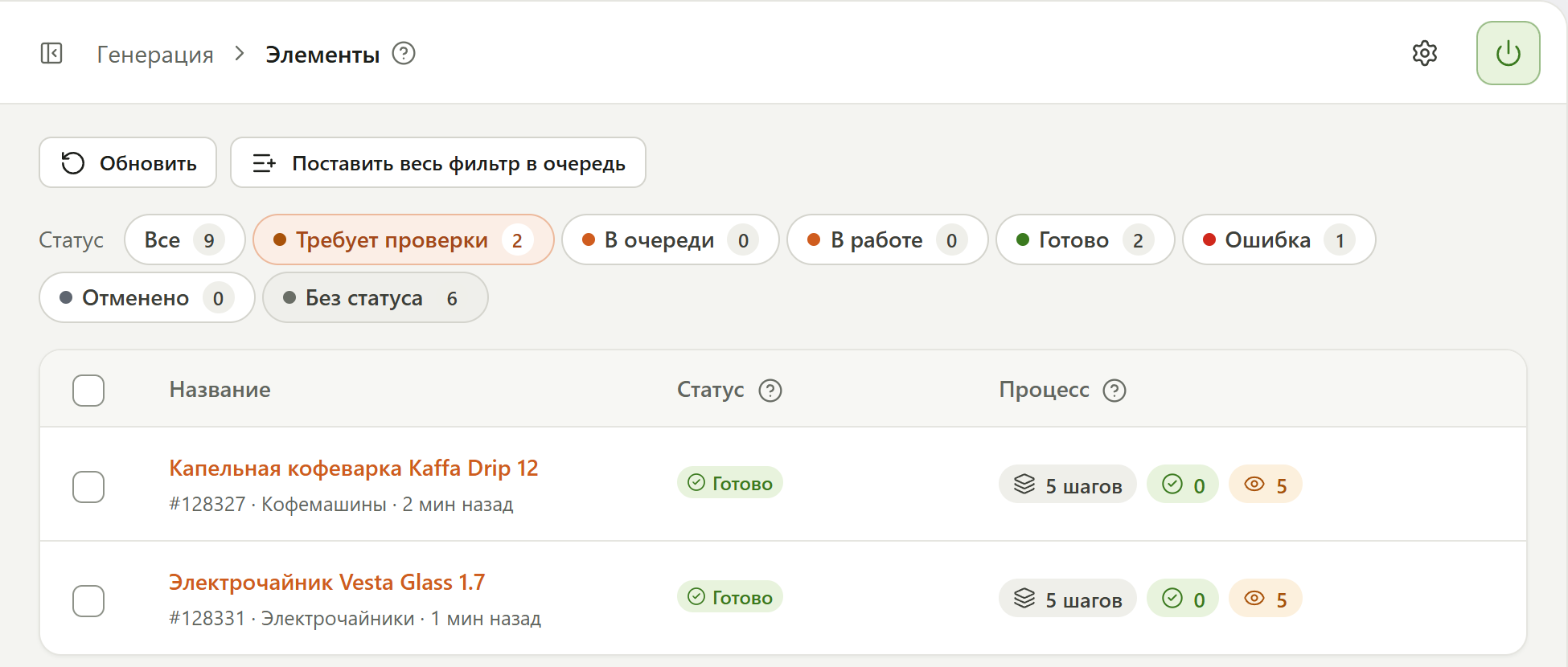
Тогда результат шага становится предложением: он сохранён, но в поле элемента не записан. У записи статус «Ждёт подтверждения», а сам элемент после обработки получает обычный статус «Готово» и попадает в фильтр «Требует проверки».
Для первых прогонов включите ручную проверку на всех шагах — так вы оцените качество текстов до того, как они попадут в боевой каталог. Когда промпты отлажены, проверку можно снять, и результаты будут записываться сразу.
Где найти предложения
- На дашборде: плитка «Требует проверки» — ссылка «К проверке», или кнопка «Проверить» в карточке «Результаты». Обе открывают страницу «Элементы» с нужным фильтром.
- На странице «Элементы» — фильтр «Статус» → «Требует проверки». В колонке «Процесс» жёлтый значок с глазом показывает, сколько предложений ждёт у каждого элемента.
Как принять решение
Откройте элемент. В блоке «Результат по полям» предложения на проверке стоят первыми, в описании блока — сколько их ждёт.
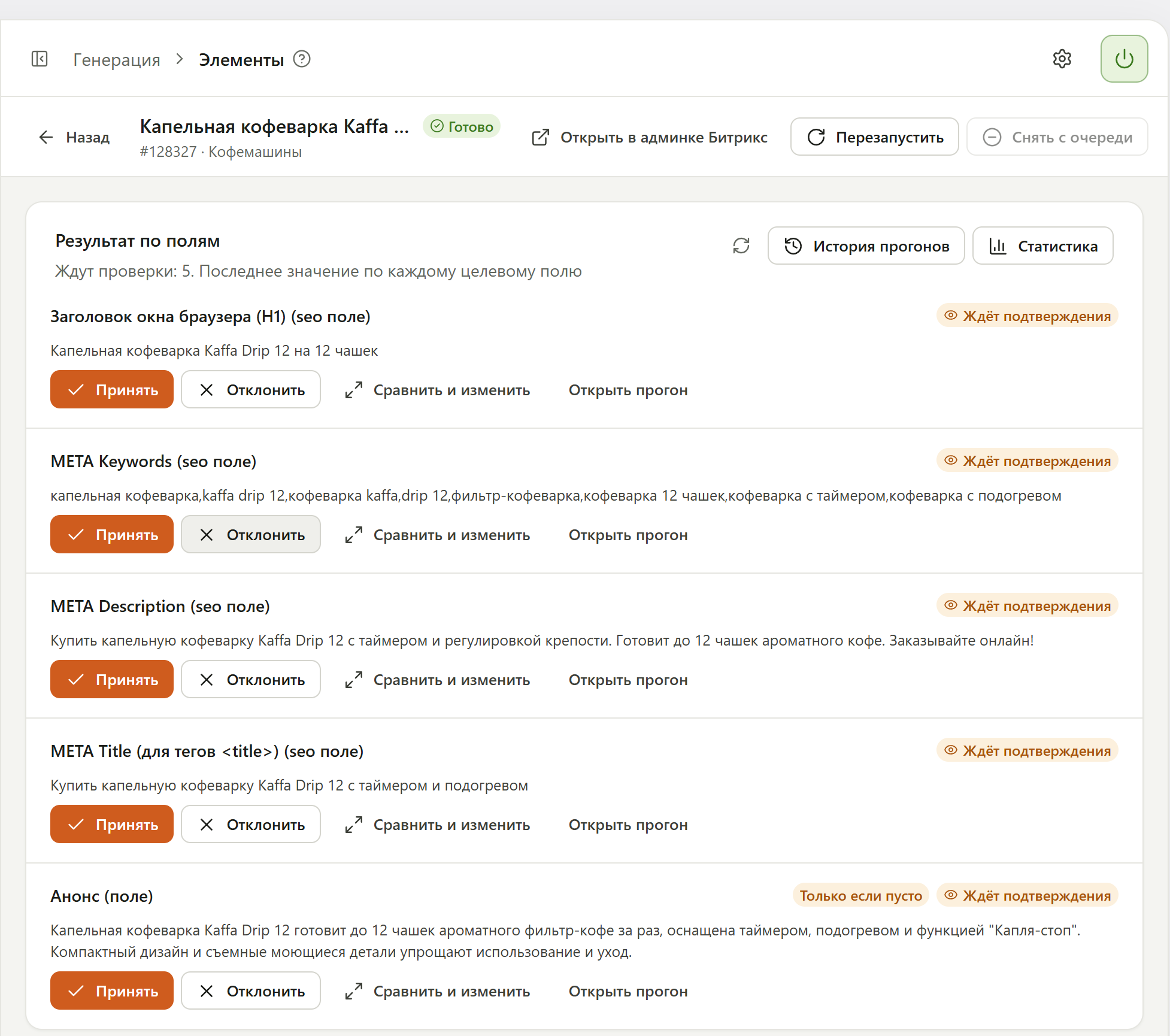
У каждого поля:
| Кнопка | Что произойдёт |
|---|---|
| Принять | Предложение записывается в поле как есть, статус записи — «Применено» |
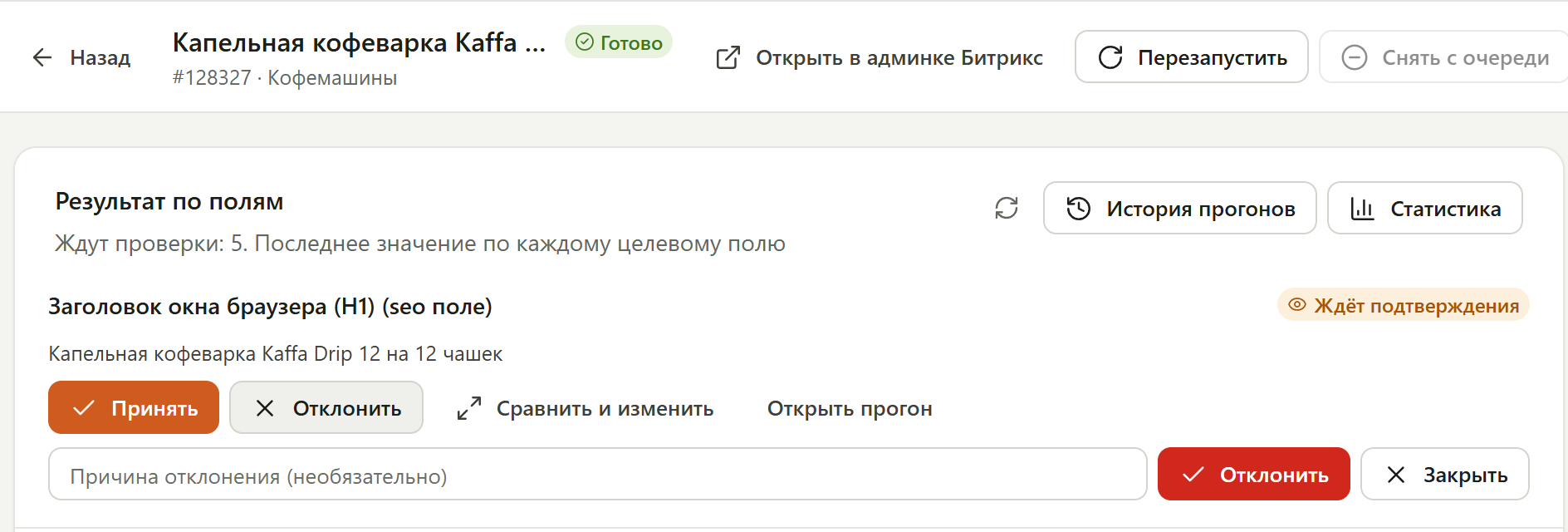
| Отклонить | Появится строка для причины (необязательно) и кнопка «Отклонить» — в поле ничего не пишется, статус записи — «Отклонено». Причина сохранится в истории |
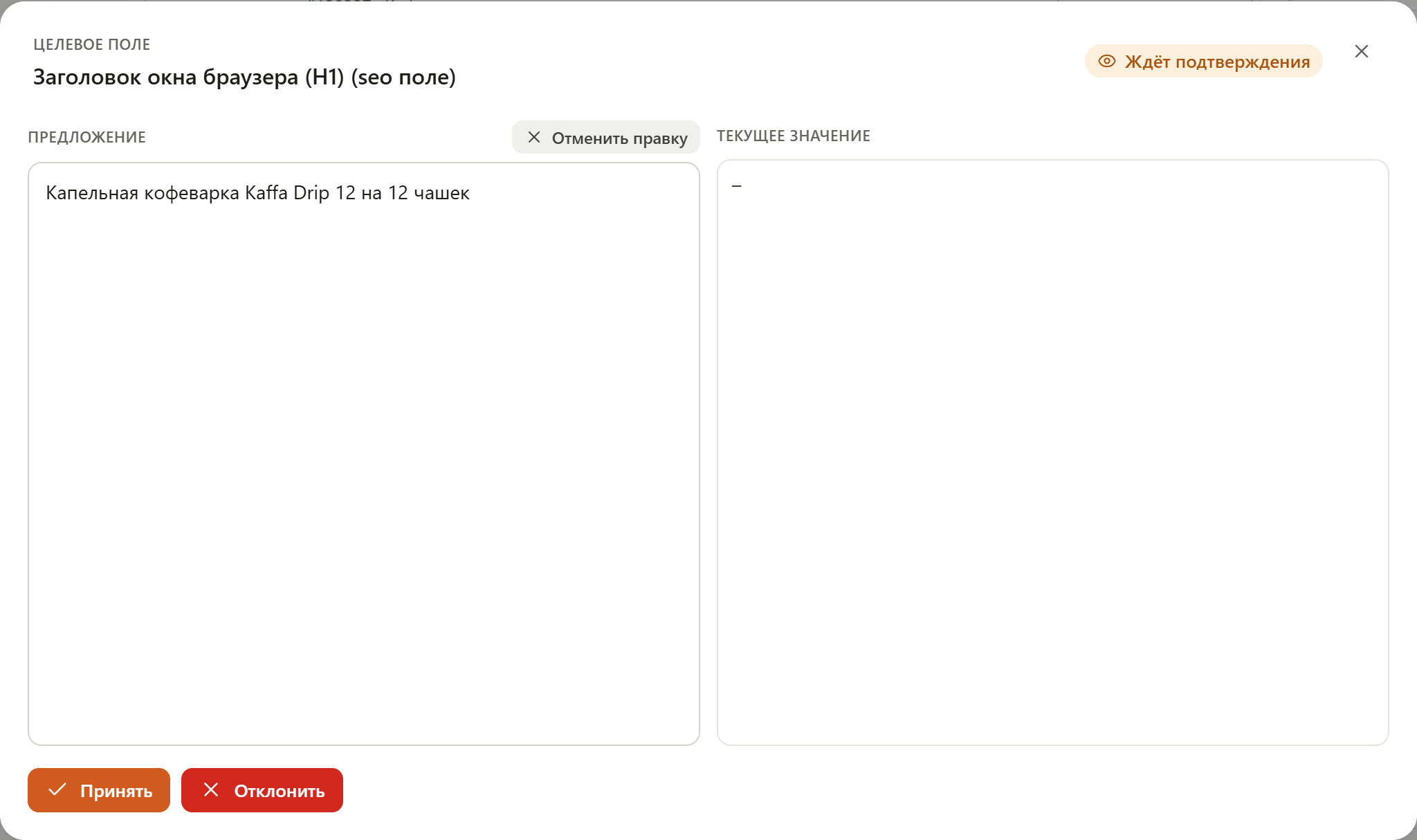
| Сравнить и изменить | Окно на весь экран: слева предложение, справа текущее значение поля |
| Открыть прогон | «История прогонов» на запуске, где появилось предложение: там видны промпт и ответ модели |
Правка перед записью
Если текст почти хороший, поправьте его вместо отклонения:
- Нажмите «Сравнить и изменить».
- Над предложением нажмите «Редактировать значение» и исправьте текст. «Отменить правку» вернёт исходный вариант нейросети.
- Нажмите «Принять с правкой» — в поле запишется ваш вариант. В истории событий запись отметится как принятая «с правкой».
Те же действия есть и в окне «История прогонов» — у каждой записи шага: «Принять», «Отклонить», «Редактировать значение».
Решения пачкой
Не обязательно открывать каждый элемент:
- Один элемент целиком — меню строки «Действия с записью» → «Принять» или «Отклонить»: действие применится ко всем предложениям этого элемента.
- Несколько элементов — отметьте строки галочками и нажмите на нижней панели «Принять» или «Отклонить».
Перед принятием модуль попросит подтвердить. При отклонении откроется окно «Отклонить выбранные предложения» — для пачки причина обязательна, кнопка «Отклонить» станет активной, когда вы её напишете.
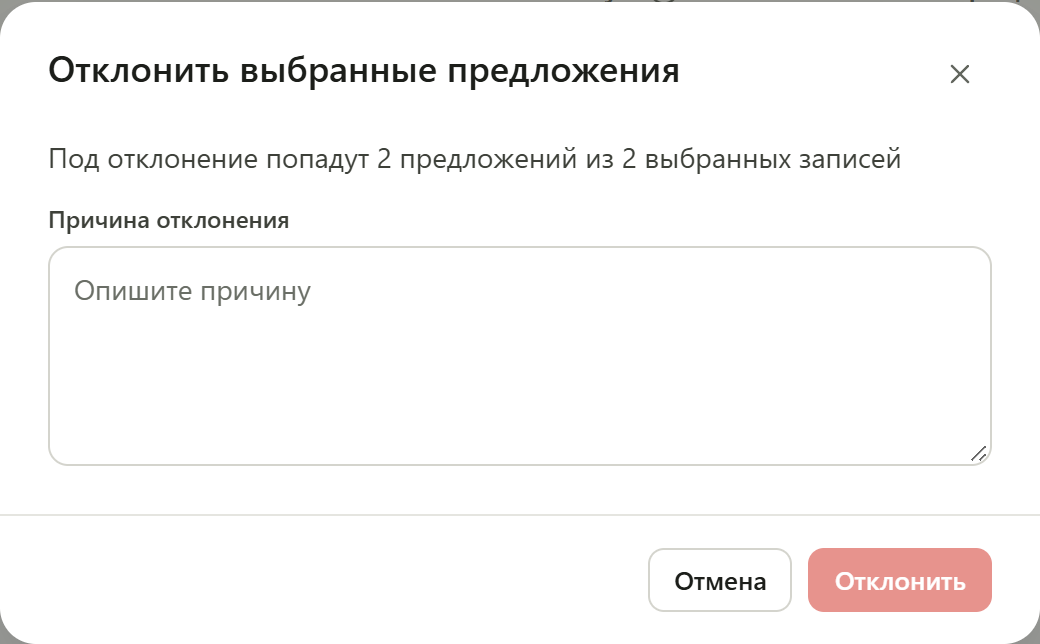
«Принять» на панели записывает в поля все предложения выбранных элементов, без просмотра. Используйте это, когда уже прочитали тексты — например, в карточке элемента или в истории прогонов.
Откат записанного значения
Перед записью модуль запоминает, что было в поле. Поэтому любое значение, записанное модулем, можно вернуть к прежнему — без резервной копии базы и без поиска старого текста.
- Откройте элемент на странице «Элементы».
- В блоке «Результат по полям» у нужного поля нажмите «Откатить». То же можно сделать у записи шага в «Истории прогонов».
- Поле вернётся к значению, которое было до записи, а статус записи станет «Возвращено».
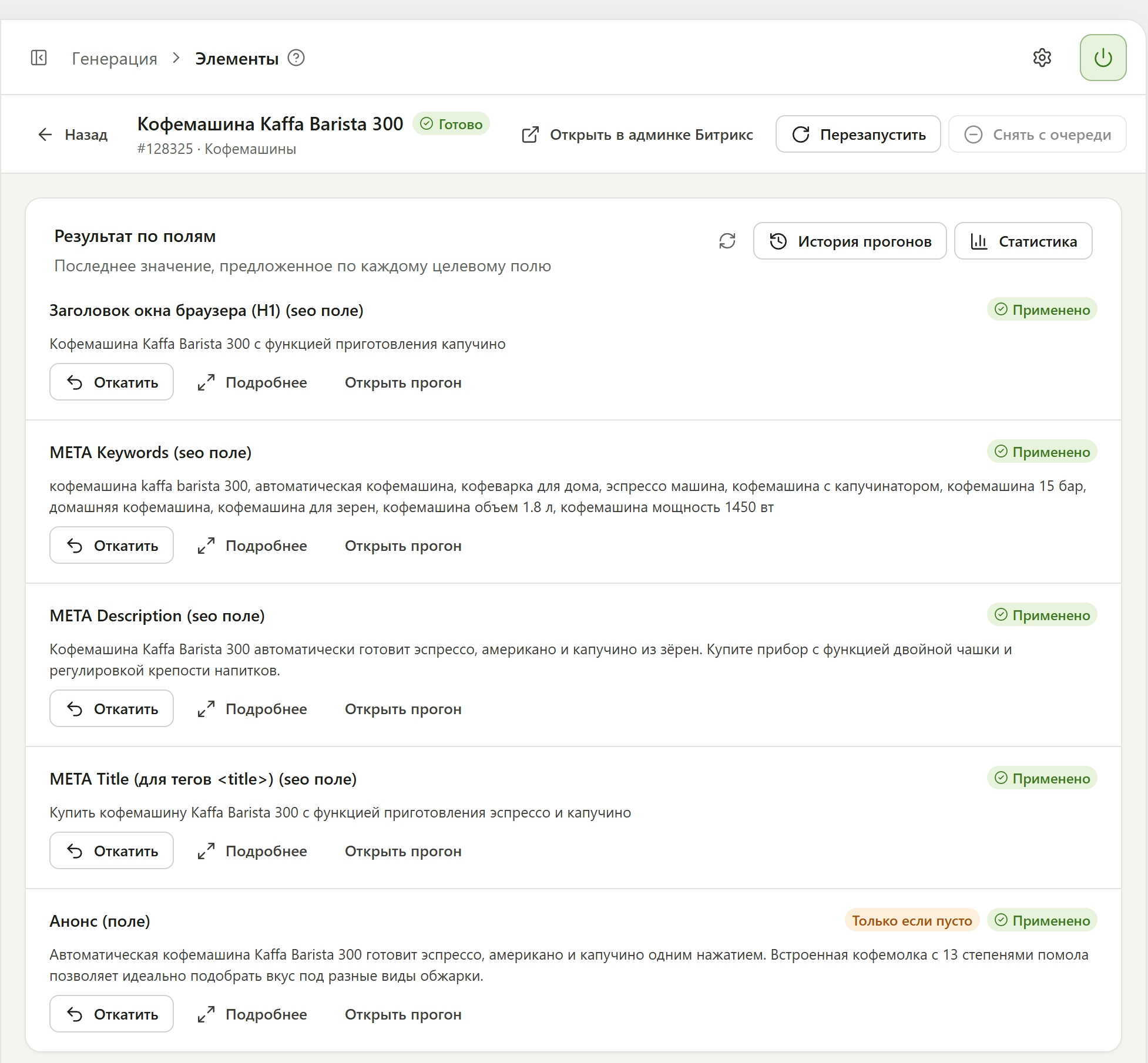
«Откатить» срабатывает сразу, отдельного вопроса «вы уверены?» нет. Если передумали — значение можно вернуть повторным применением.
Передумали? У возвращённой записи есть кнопка «Применить повторно», а в окне «Сравнить и изменить» — «Применить повторно с правкой».
История событий
Под каждой записью в «Истории прогонов» раскрывается «История событий»: когда запись создана, кем и когда применена, отклонена (с причиной), возвращена к предыдущему или применена повторно, была ли правка. Это удобно, когда над каталогом работают несколько редакторов.
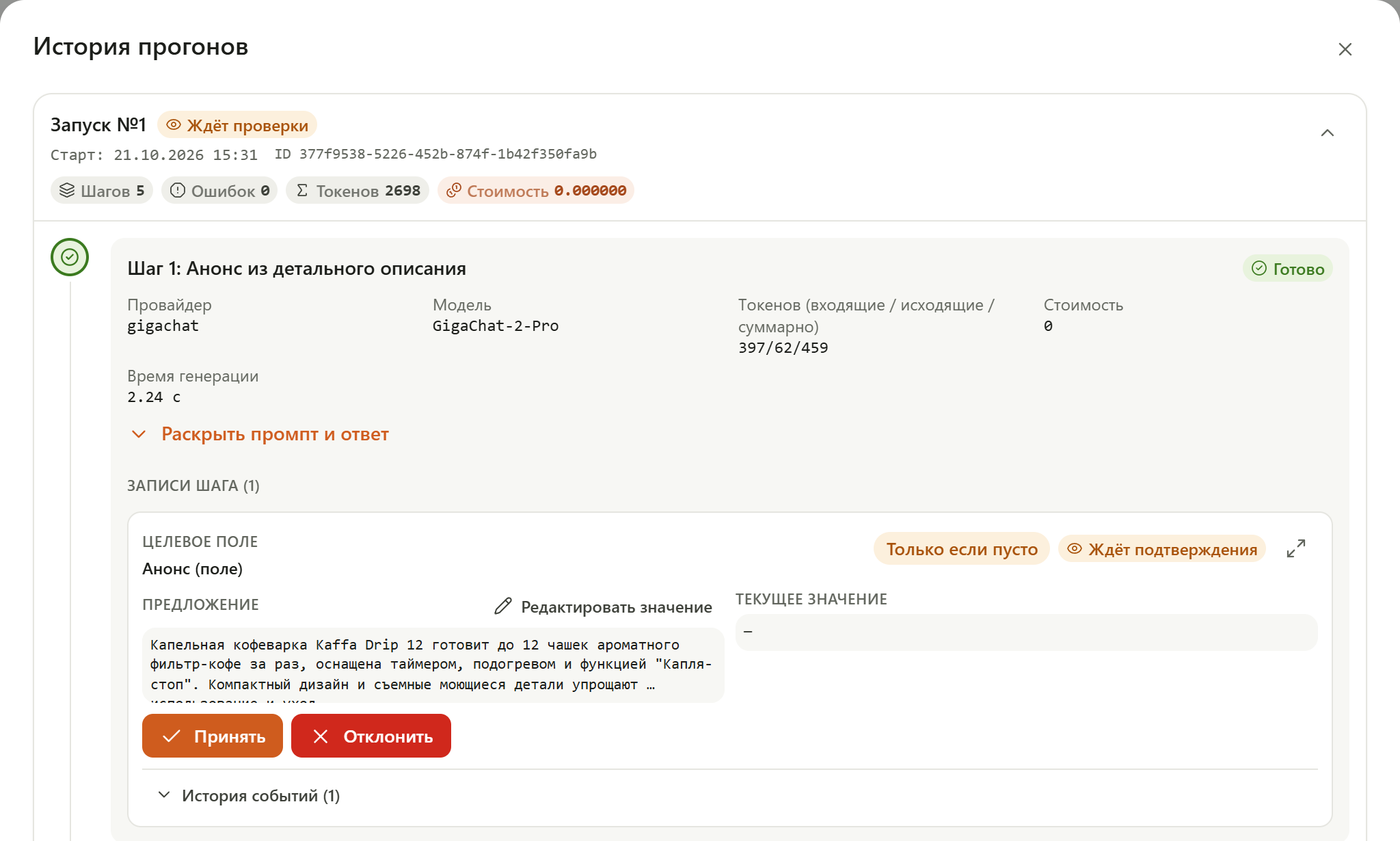
Рядом с записью может стоять отметка режима: «Дополнение» — новое значение добавилось к существующему тексту, а не заменило его; «Только если пусто» — запись выполняется, только если поле было пустым. Режим выбирается в настройках шага, в пункте «Если в поле уже что-то есть» — см. Целевое поле.
Отдельной роли «кто может подтверждать результаты» внутри модуля нет: принимать, отклонять и откатывать могут все, у кого есть доступ к настройкам модуля.
Как модуль защищает ручной контент
Ручные описания, которые уже есть в каталоге, легко сохранить:
- Условие фильтра «поле не заполнено» не пустит в обработку элементы, где текст уже есть.
- Режим записи «Только если пусто» страхует на уровне шага.
- Проверки ответа отсекают слишком короткий текст, не тот язык или запрещённые фразы ещё до записи.
- Ручная проверка и откат — последняя линия защиты.
Как выглядит результат и откат на живом примере — Шаг 5. Запустите генерацию.