Элементы и история генерации
«Элементы» — рабочая страница для каждого отдельного товара, статьи или раздела: какой у него статус, что нейросеть записала в поля, что ждёт проверки, сколько стоила генерация. Здесь же элементы перезапускают, снимают с очереди, принимают и отклоняют результаты — по одному или пачкой.
Откройте её в меню модуля: Генерация → Элементы. С дашборда сюда ведут ссылки под плитками — страница откроется сразу с нужным фильтром.
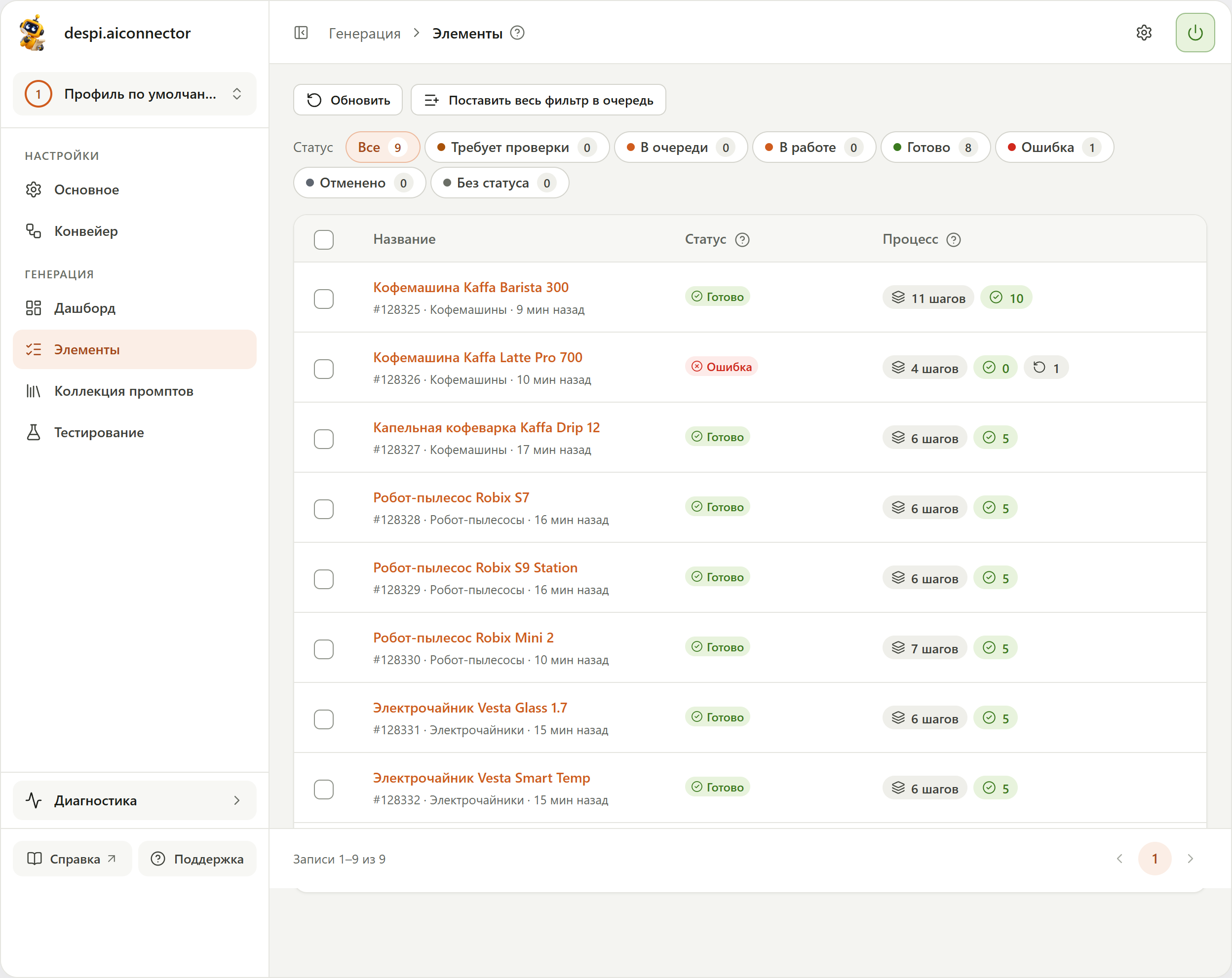
В списке все элементы (или разделы — смотря по типу профиля), которые подходят под фильтр источника данных текущего профиля. У каждого профиля свой список: переключите профиль в левом меню, чтобы увидеть другой.
Кнопки над списком
- «Обновить» — перечитывает список и числа в фильтре. Сама страница не обновляется, пока вы на ней работаете.
- «Поставить весь фильтр в очередь» — ставит в очередь все элементы под фильтром источника данных, а не только видимую страницу. Модуль попросит подтвердить и покажет итог: сколько добавлено, сколько сброшено для повтора, сколько пропущено. Та же кнопка есть на дашборде — «Весь фильтр в очередь».
Фильтр «Статус»
Кнопки фильтра оставляют в таблице только элементы с нужным статусом. Рядом с каждой — число таких элементов, поэтому фильтр работает и как сводка.
| Значение | Что в нём |
|---|---|
| Все | Все элементы под фильтром профиля |
| Требует проверки | Элементы, у которых есть результаты на ручной проверке — см. Проверка и откат |
| В очереди | Задача ждёт запуска агентом |
| В работе | Агент прямо сейчас обрабатывает элемент |
| Готово | Обработка закончилась успешно |
| Ошибка | Обработка не удалась — см. ниже |
| Отменено | Задача снята до завершения и больше выполняться не будет |
| Без статуса | Элемент ещё ни разу не был в очереди |
«Требует проверки» — не отдельный этап очереди, а отметка поверх статуса: у элемента может быть статус «Готово» и при этом результаты, которые ждут вашего решения.
Таблица
Каждая строка — один элемент:
- Название — по клику открывается карточка элемента. Ниже — номер (ID), раздел и время последней активности, например «#128325 · Кофемашины · 9 мин назад».
- Статус — статус задачи в очереди: «В очереди», «В работе», «Готово», «Ошибка», «Отменено» или «Не запускалась».
- Процесс — значки хода обработки:
- «N шагов» — сколько выполнений шагов правила завершилось успешно, по всем запускам элемента. Если элемент генерировали трижды, число будет больше, чем шагов в правиле;
- зелёный значок с галочкой — сколько результатов записано в поля элемента;
- жёлтый значок с глазом — сколько результатов ждёт проверки (появляется, только если такие есть);
- значок со стрелкой — номер текущей попытки, если модуль повторял обработку.
Действия с одним элементом
Наведите на строку — справа появятся кнопка меню «Действия с записью» (три точки) и стрелка «Открыть детализацию». Стрелка открывает карточку элемента, а в меню собраны действия:
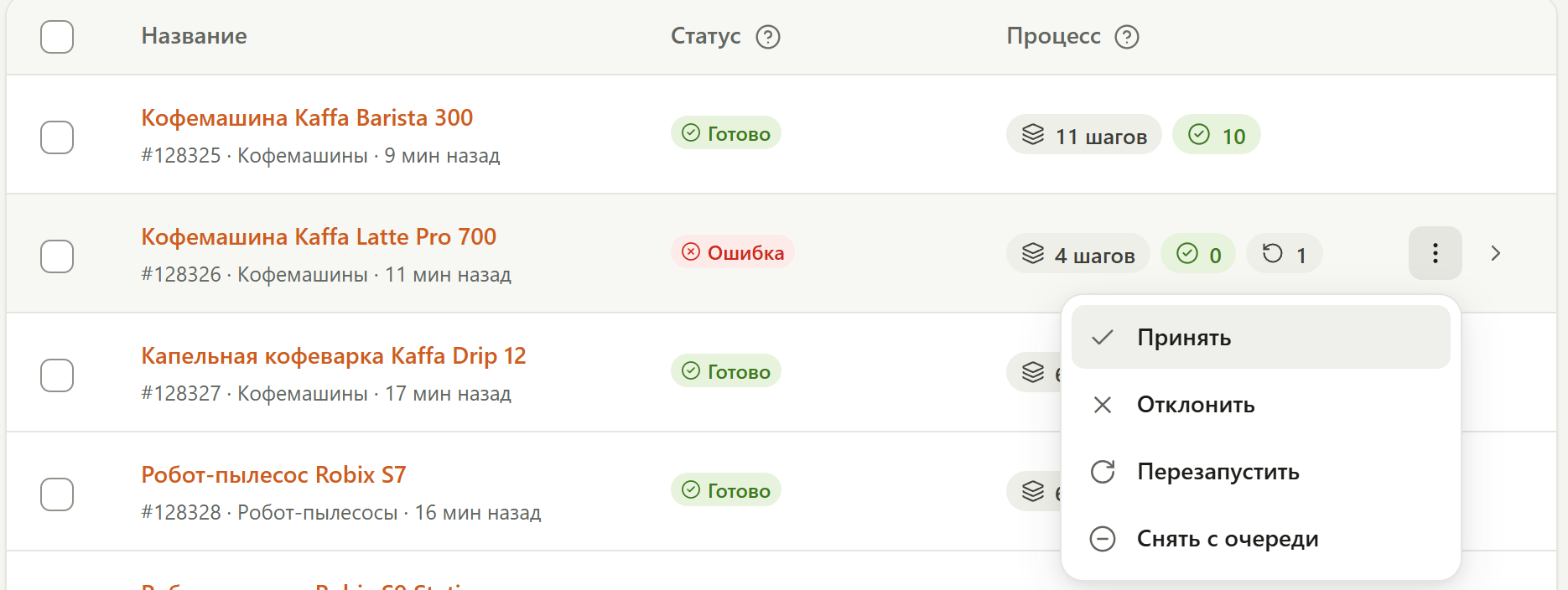
| Действие | Что делает |
|---|---|
| Принять | Записывает в поля элемента все результаты, которые ждут проверки. Если таких нет, модуль так и сообщит |
| Отклонить | Открывает окно для причины; результаты на проверке отклоняются и в поля не пишутся |
| Перезапустить | Ставит элемент в очередь заново — генерация пройдёт ещё раз |
| Снять с очереди | Убирает задачу из очереди. Доступно для задач «В очереди» и «Ошибка»; уже записанное в поля остаётся |
Массовые действия
Отметьте галочками несколько строк (галочка в шапке таблицы выбирает всю страницу) — внизу экрана появится панель с теми же действиями: «Принять», «Отклонить», «Перезапустить», «Снять с очереди». Крестик справа — «Снять выбор».
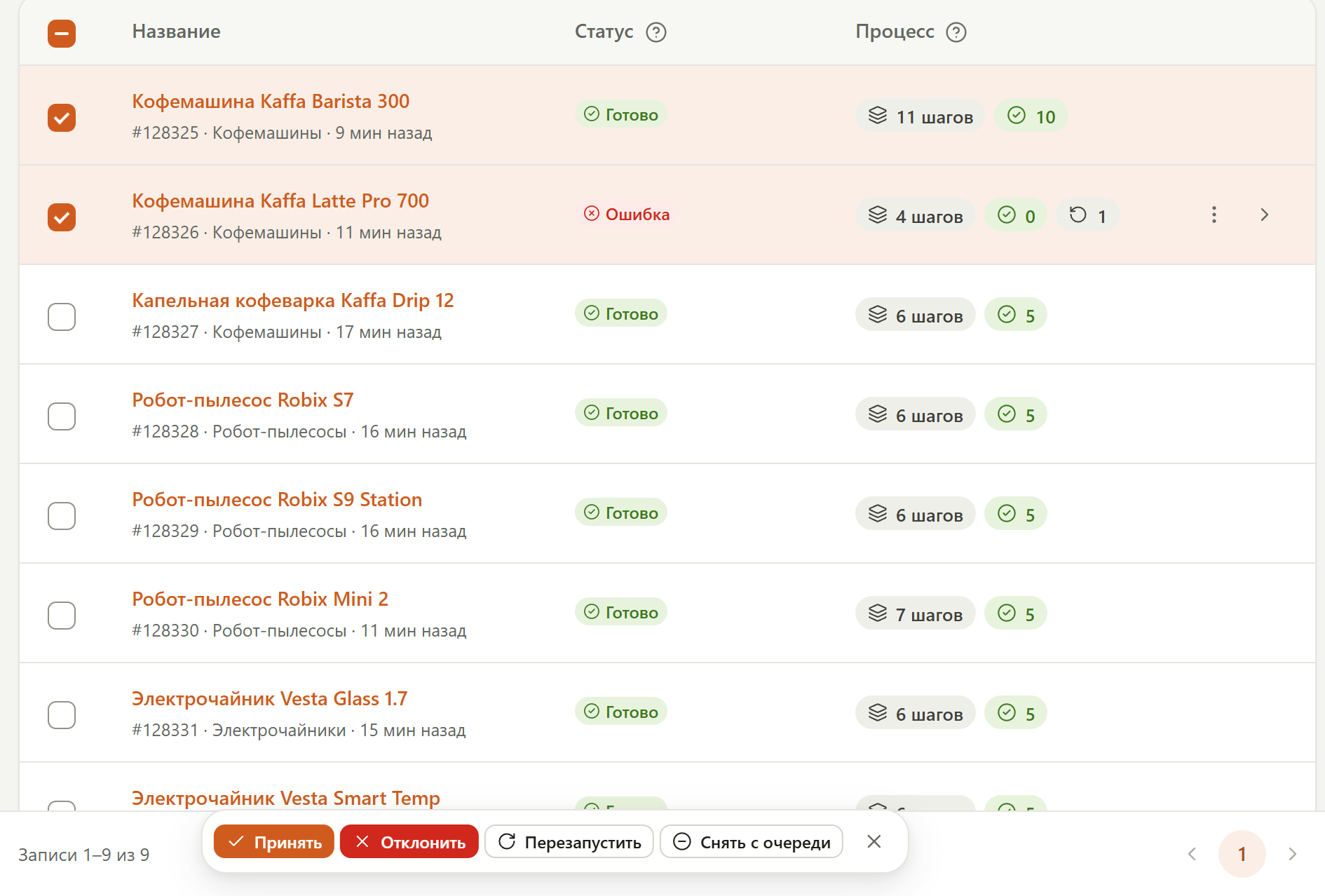
Перед перезапуском, снятием с очереди и принятием модуль просит подтвердить, а после показывает итог: сколько элементов обработано и сколько пропущено. Элементы, которые обрабатываются прямо сейчас, пропускаются.
Пример: вы поправили промпт описания холодильников. Отфильтруйте «Готово», отметьте нужные элементы и нажмите «Перезапустить» — они пройдут генерацию заново по новому правилу.
Карточка элемента
Клик по названию открывает карточку элемента на месте таблицы.
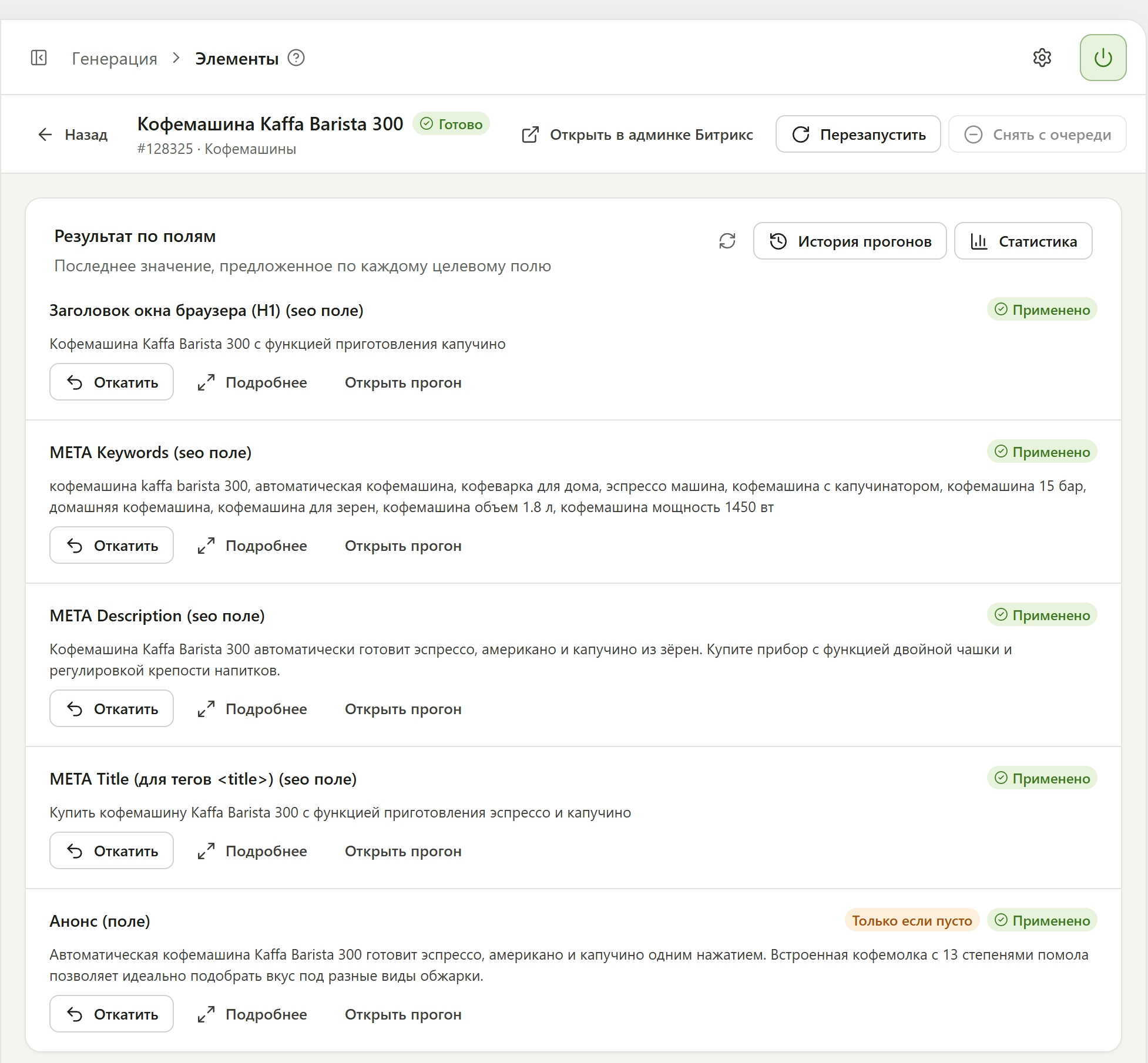
В шапке:
- «Назад» — вернуться к списку;
- название, номер, раздел и статус элемента;
- «Открыть в админке Битрикс» — открывает сам товар, статью или раздел в новой вкладке;
- «Перезапустить» — поставить элемент в очередь заново;
- «Снять с очереди» — доступна, только когда задача в статусе «В очереди» или «Ошибка».
Результат по полям
Главный блок карточки — «Результат по полям»: по каждому полю, которое заполняет правило, показано последнее значение, предложенное нейросетью. У поля видны:
- статус записи — «Применено», «Ждёт подтверждения», «Отклонено» или «Возвращено»;
- режим записи, если он особый: «Только если пусто» — значение пишется, только если поле было пустым; «Дополнение» — значение добавляется к существующему тексту. Режим задаётся в шаге правила — см. Целевое поле;
- само значение — длинный текст свёрнут, «Показать полностью» раскрывает его.
Кнопки зависят от статуса:
| Статус записи | Кнопки |
|---|---|
| Применено | «Откатить» — вернуть полю прежнее значение; «Подробнее» — окно с предложением и применённым значением рядом |
| Ждёт подтверждения | «Принять», «Отклонить», «Сравнить и изменить» — см. Проверка и откат |
| Возвращено | «Применить повторно», «Сравнить и изменить» |
У каждого поля есть и «Открыть прогон» — откроет «Историю прогонов» сразу на запуске, в котором появилось это значение. Если по полю есть более старые результаты, которые тоже ждут проверки, под значением будет пометка со ссылкой в историю.
В шапке блока — кнопка обновления (круговые стрелки), «История прогонов» и «Статистика».
«Результат по полям» показывает, что модуль записал. Чтобы увидеть, как это выглядит на самом товаре, нажмите «Открыть в админке Битрикс» — анонс будет на вкладке «Анонс», мета-теги — на вкладке «SEO».
История прогонов
«История прогонов» открывает окно со всеми запусками генерации по элементу, от новых к старым. Свежий запуск раскрыт, остальные свёрнуты — щёлкните по заголовку, чтобы раскрыть.
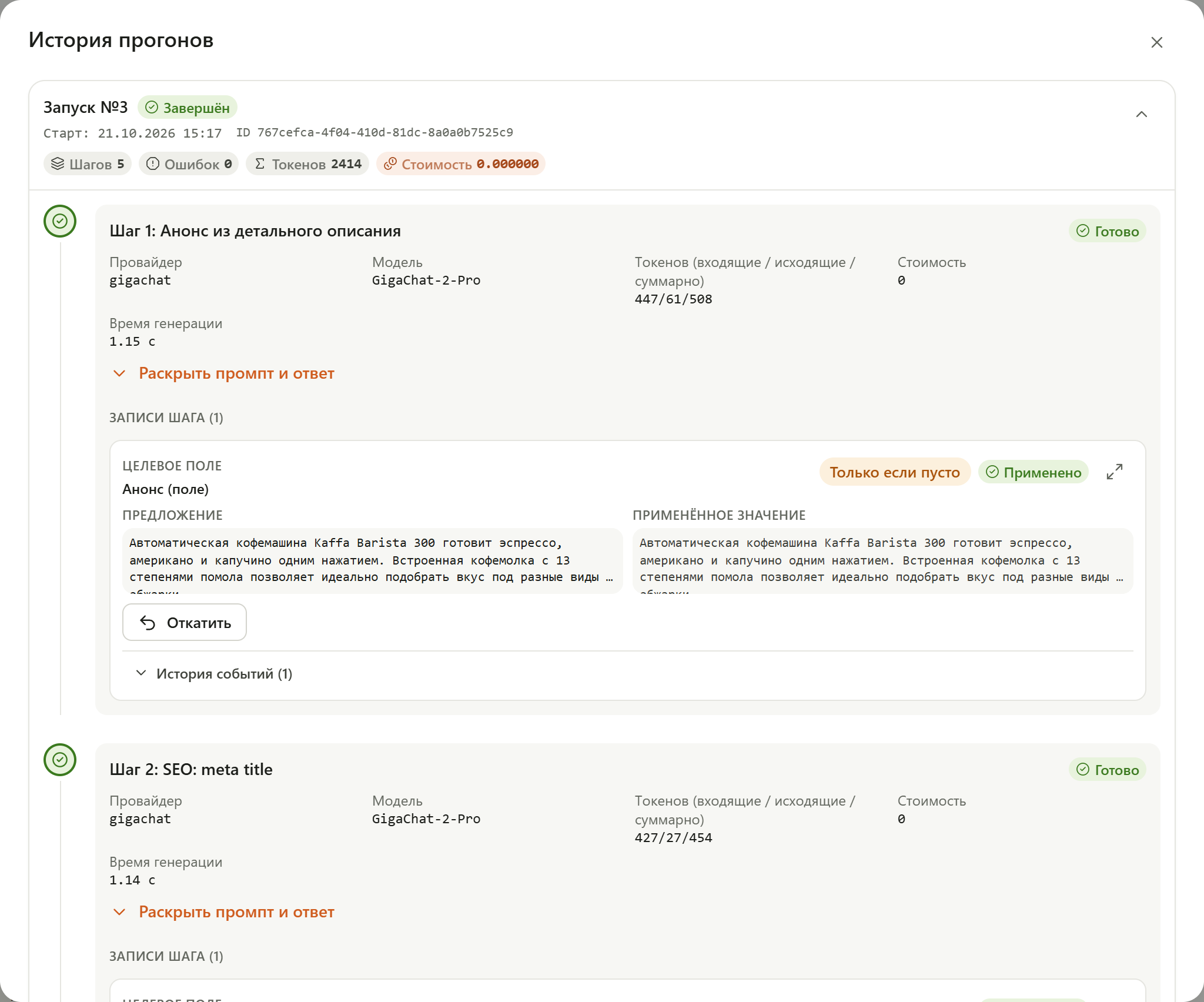
В заголовке запуска — номер, итог (Завершён, Упал, С ошибками, Ждёт проверки), время старта и сводка: шагов, ошибок, токенов и общая стоимость запуска.
По каждому шагу:
- провайдер и модель, которые его выполнили;
- токены — входящие, исходящие и суммарно;
- стоимость шага и время генерации;
- номер попытки, если шаг повторялся, например «попытка 3»;
- при ошибке — её текст красным;
- если был включён веб-поиск — выполнялся ли он и сколько источников процитировала модель (по клику — их список).
Промпт и ответ
Ссылка «Раскрыть промпт и ответ» показывает, что ушло в нейросеть и что она вернула:
- системный и пользовательский промпт — переключатель «Итоговый / Шаблон» показывает текст с уже подставленными данными элемента или исходный шаблон с подстановками;
- ответ модели — как его вернула нейросеть;
- постобработанный текст — что получилось после очистки ответа, если отличается.
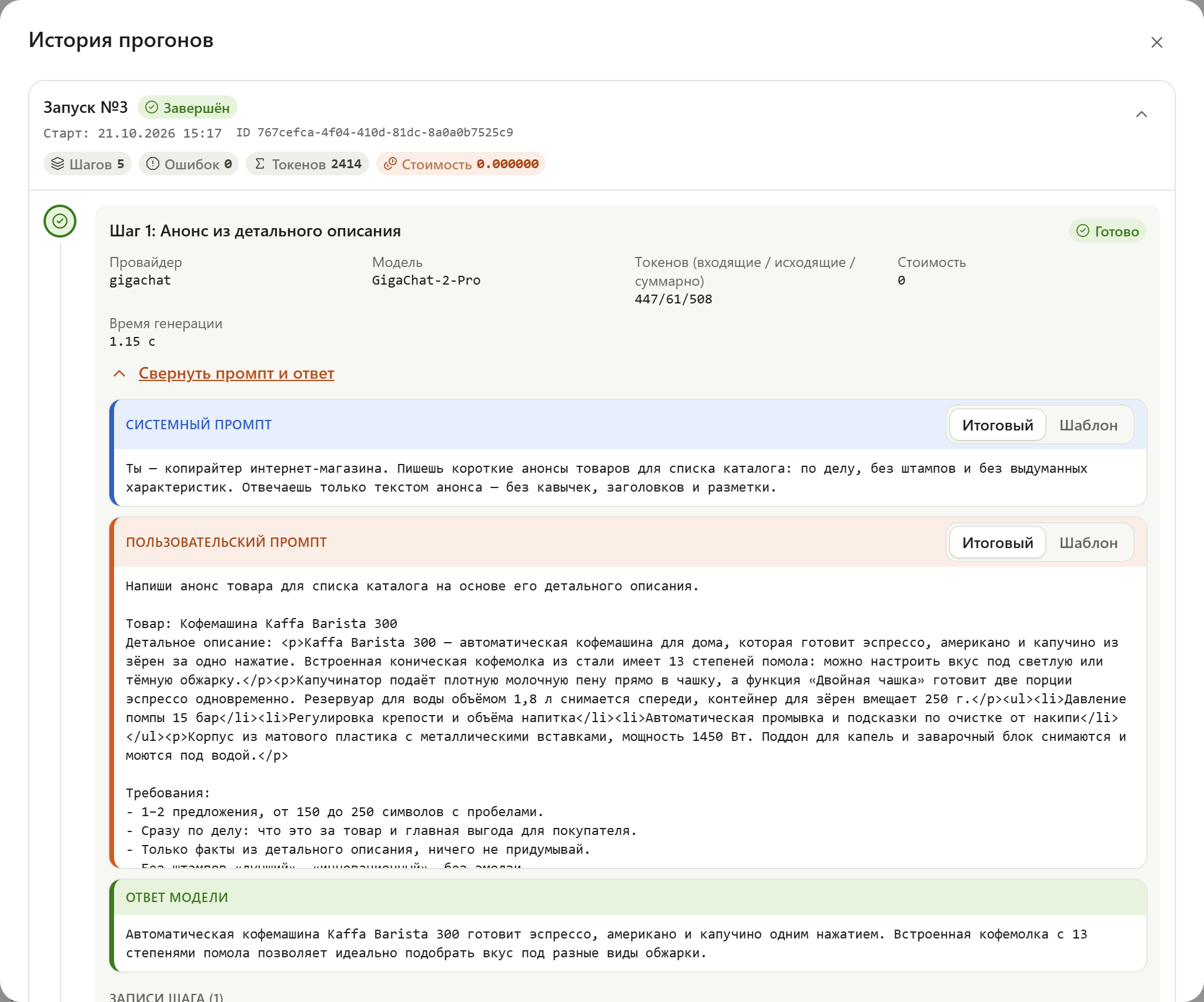
Это главный инструмент, когда текст получился странным: сразу видно, какие данные элемента попали в промпт и что ответила модель.
Записи шага
Под шагом — «Записи шага»: какое поле заполнялось, что предложила нейросеть и что применено (или какое значение стоит в поле сейчас, если запись ещё на проверке). Здесь же те же действия, что в «Результате по полям»: принять, отклонить, «Откатить», «Применить повторно». Значок со стрелками в углу записи открывает её в большом окне.
«История событий» под записью — кто и когда создал, применил, отклонил (с причиной), вернул или повторно применил значение, была ли правка. Подробно — Проверка и откат результата.
Статистика
«Статистика» — сводка по всем запускам элемента: сколько прогонов и шагов (и сколько из них с ошибкой), токенов всего и отдельно входящих и исходящих, общая стоимость и время генерации. Ниже — таблица по каждому прогону.
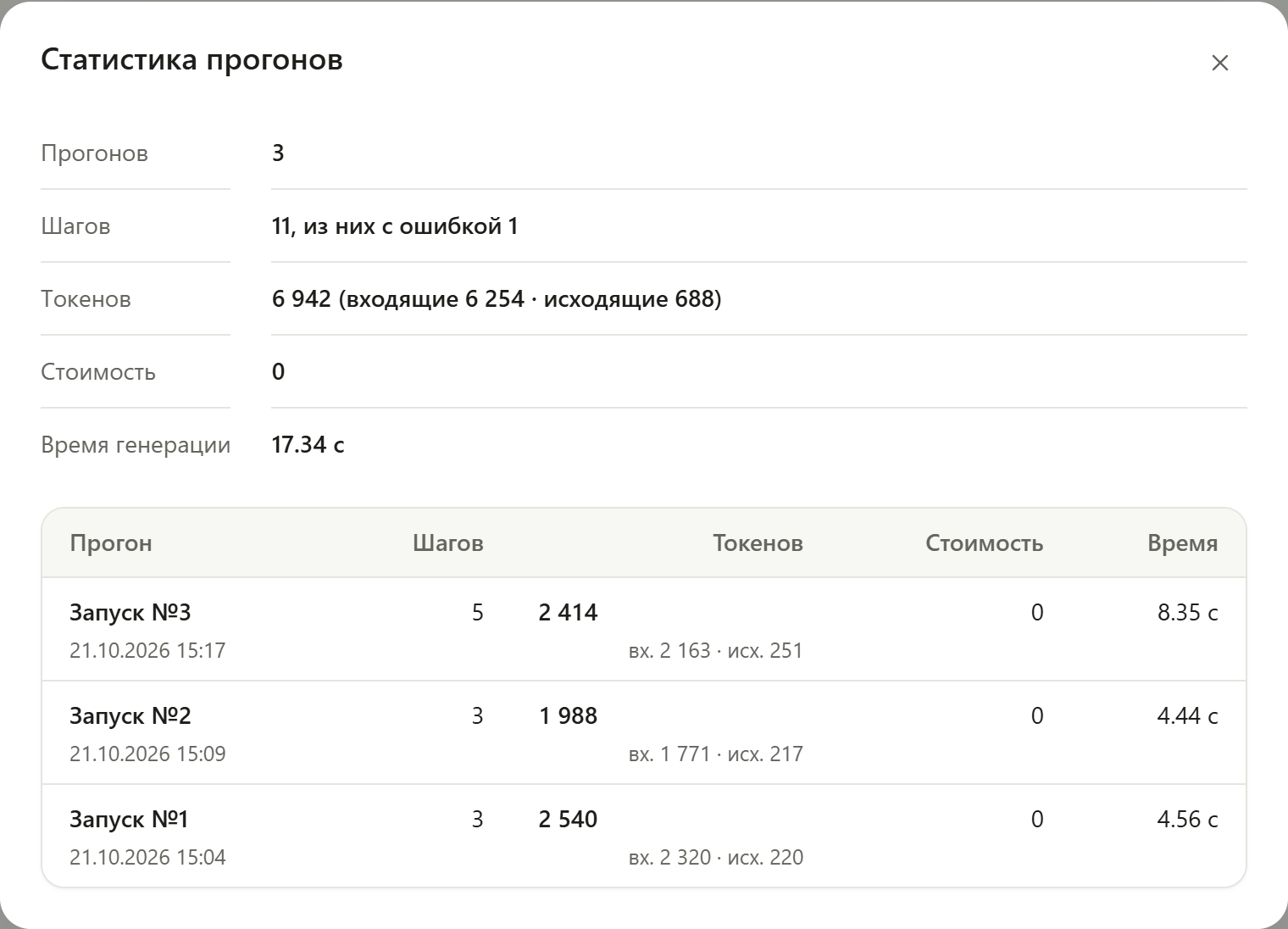
Стоимость пишется по каждому шагу и суммируется по запуску и по элементу. Так видно, какой шаг самый дорогой — например, шаг с веб-поиском. Если провайдер не сообщает цену запроса, стоимость будет 0, а расход виден в токенах. Расход профиля за 7, 30 или 90 дней — карточка «Расход» на дашборде. Как оценить бюджет заранее — Сколько стоит генерация.
Ошибки
Статус «Ошибка» значит, что какой-то шаг не удался и обработка элемента остановилась. Откройте элемент и его «Историю прогонов»: упавший запуск помечен «Упал», а у шага красным написана причина.
![История прогонов элемента с ошибкой: «Запуск №3 — Упал», шаг «SEO: meta title», попытка 3, «Валидация не пройдена (ошибка): [length] Текст слишком длинный: 86 символов (максимум 80)»](/assets/images/element-error-history-3923d0a2533af852a96749bc57d9bc5f.png)
Что делать:
- Устраните причину: поправьте промпт или проверку ответа в шаге, проверьте ключ и баланс провайдера.
- Нажмите «Перезапустить» в карточке элемента или в меню строки. Для нескольких элементов — выберите фильтр «Ошибка», отметьте их и нажмите «Перезапустить» на нижней панели.
Разбор типовых ошибок на живом примере — Шаг 5. Запустите генерацию. Почему модуль повторяет шаги и когда останавливает очередь — Очередь и фоновый агент. Если разобраться не получается — раздел «Диагностика».