Сделки Битрикс24 → заказы покупателя МойСклад с товарами
Задача
Отдел продаж ведёт клиентов и сделки в Битрикс24, а склад собирает и отгружает заказы в МойСклад. Сейчас менеджер переписывает каждую сделку руками: клиента, товары, количество, цены. Хочется, чтобы сохранённая сделка сама превращалась в заказ покупателя — с тем же клиентом и тем же составом.
Что получится
- Менеджер сохраняет сделку с товарами — через несколько секунд в МойСклад появляется заказ покупателя с теми же позициями, ценами и клиентом.
- Менеджер меняет количество или добавляет товар — заказ в МойСклад обновляется.
- Если склад поправил заказ в МойСклад, а обмен корзиной включён в обе стороны, изменения приедут обратно в сделку.
- Если товара ещё нет во второй системе, модуль создаст его сам.
Что нужно заранее
- Модуль подключён к МойСклад, вебхуки настроены, агенты работают — см. Перед любым рецептом.
- В Битрикс24 есть товарный каталог CRM, из которого менеджеры добавляют товары в сделку.
- Настроен обмен клиентами: заказ в МойСклад не бывает без контрагента. Если ещё не настраивали — сначала пройдите рецепт Контакты и компании → контрагенты. Переключатель Включить независимый обмен контрагентами для этого включать не нужно: клиент сделки обменивается вместе с ней и без него.
- Знаете, от какой своей организации в МойСклад оформляются заказы: без организации МойСклад заказ не создаст.
Шаги
1. Включите обмен заказом покупателя
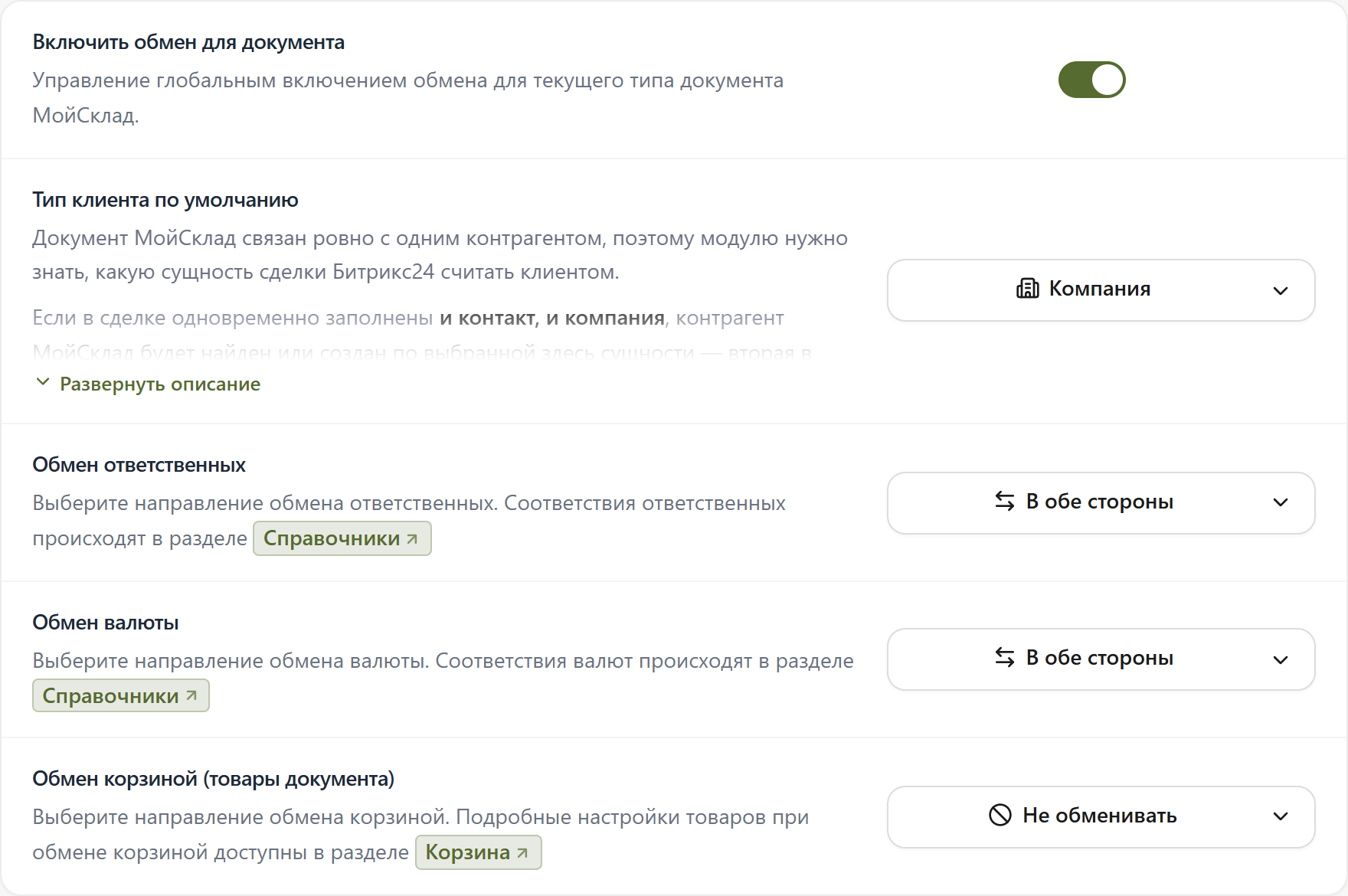
Откройте Документы → Заказ покупателя, вкладка Общие настройки.
-
Включите Включить обмен для документа.
-
В Тип клиента по умолчанию выберите, кто у вас клиент — Компания или Контакт. Это важно, только когда в сделке заполнены оба: тогда контрагентом в МойСклад станет выбранный. Если заполнен кто-то один, берётся он.
-
Обмен корзиной (товары документа) — выберите направление:
- Только в МойСклад — товары едут только из сделки в заказ;
- В обе стороны — правки состава в МойСклад тоже вернутся в сделку.
Пока здесь стоит Не обменивать, заказы уходят без товаров.
-
По желанию включите Обмен ответственных и Обмен валюты — тогда понадобится заполнить соответствия на странице Справочники (шаг 5).
2. Привяжите тип документа и настройте поиск заказа
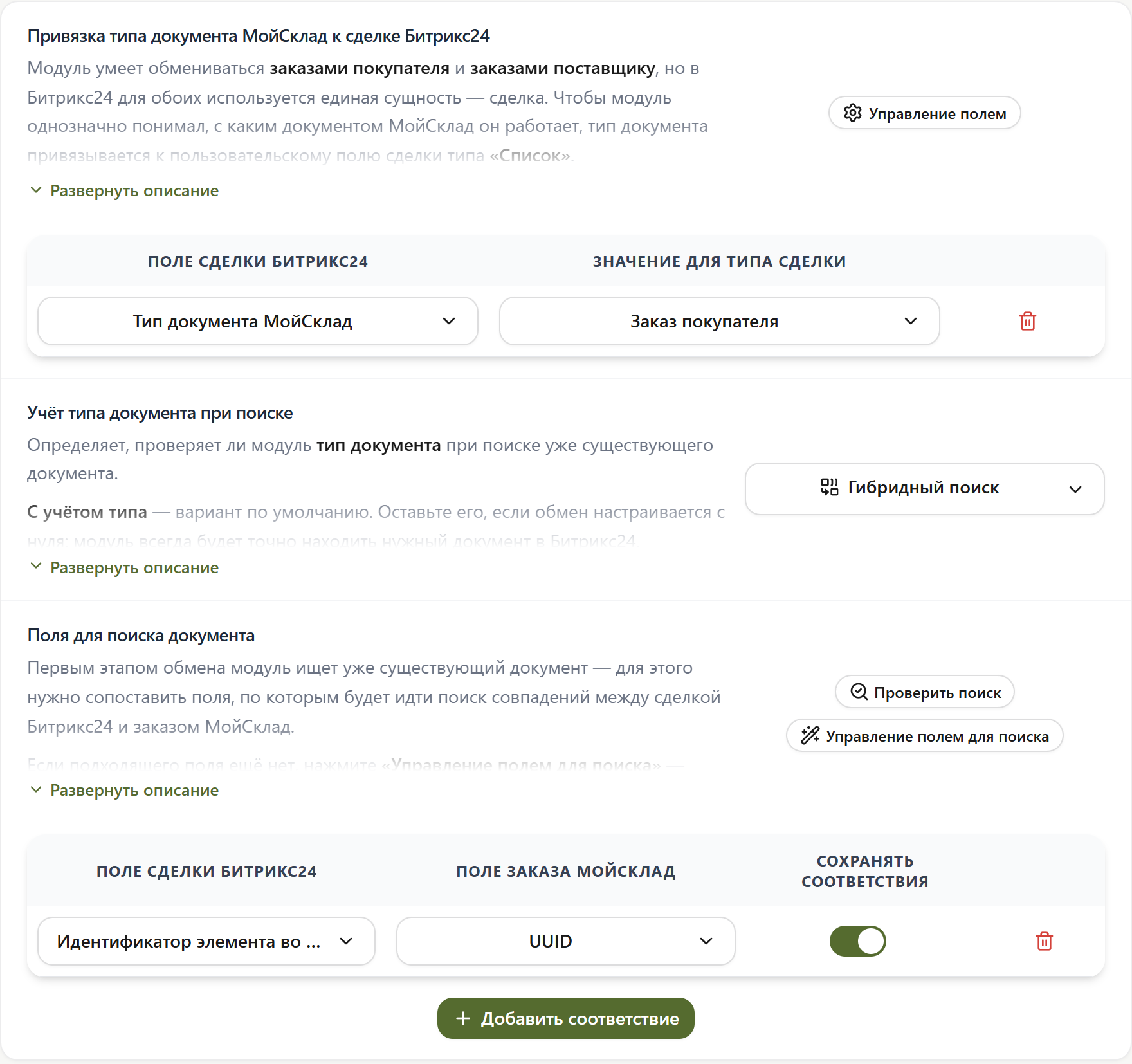
Перейдите на вкладку Поиск документа.
-
Привязка типа документа МойСклад к сделке Битрикс24. Модулю нужно поле-список в сделке, по которому он отличает продажи от закупок. Нажмите Управление полем — мастер создаст поле (например, «Тип документа МойСклад») со значениями «Заказ покупателя» и «Заказ поставщику». Затем в таблице выберите это поле в колонке Поле сделки Битрикс24 и значение Заказ покупателя в колонке Значение для типа сделки.
Без выбранного поля обмен не запуститсяПодсказка в интерфейсе говорит, что без этой настройки модуль работает с заказами покупателя, но на деле проверка готовности остановит обмен с причиной «Не выбрано поле типа документа». Выберите поле обязательно. Если поле выбрано, а в конкретной сделке оно пустое, сделка уйдёт заказом покупателя — модуль лишь предупредит об этом в логе.
-
Учёт типа документа при поиске — для обмена «с нуля» оставьте С учётом типа. Если обмен уже работал раньше и у старых сделок тип не заполнен, выберите Гибридный поиск.
-
Поля для поиска документа — по ним модуль находит уже связанный заказ и не создаёт дубль. Нажмите Добавить соответствие и выберите пару, например Идентификатор элемента во внешнем источнике ↔ UUID, и включите Сохранять соответствия. Хотя бы одна строка с включённым Сохранять соответствия обязательна — иначе обмен не запустится.
Самый простой путь — кнопка Управление полем для поиска: она создаст в сделке поле для идентификатора МойСклад и сама добавит его в поиск.
3. Сопоставьте поля заказа
Вкладка Поля документа:
- В Соответствия полей документа добавьте пары, которые должны совпадать: например, Название ↔ Наименование, Комментарий ↔ Комментарий. В колонке Направление обмена оставляйте В обе стороны, если нет причины делать иначе.
- В Поля по умолчанию для документа МойСклад добавьте Организация и выберите свою организацию; отметьте При создании. Так же можно подставлять склад, канал продаж и другие постоянные значения, которых нет в сделке.
Как устроена таблица соответствий и какие поля можно связывать — в Сопоставлении полей.
4. Настройте каталог товаров
Откройте Общие параметры → Корзина.
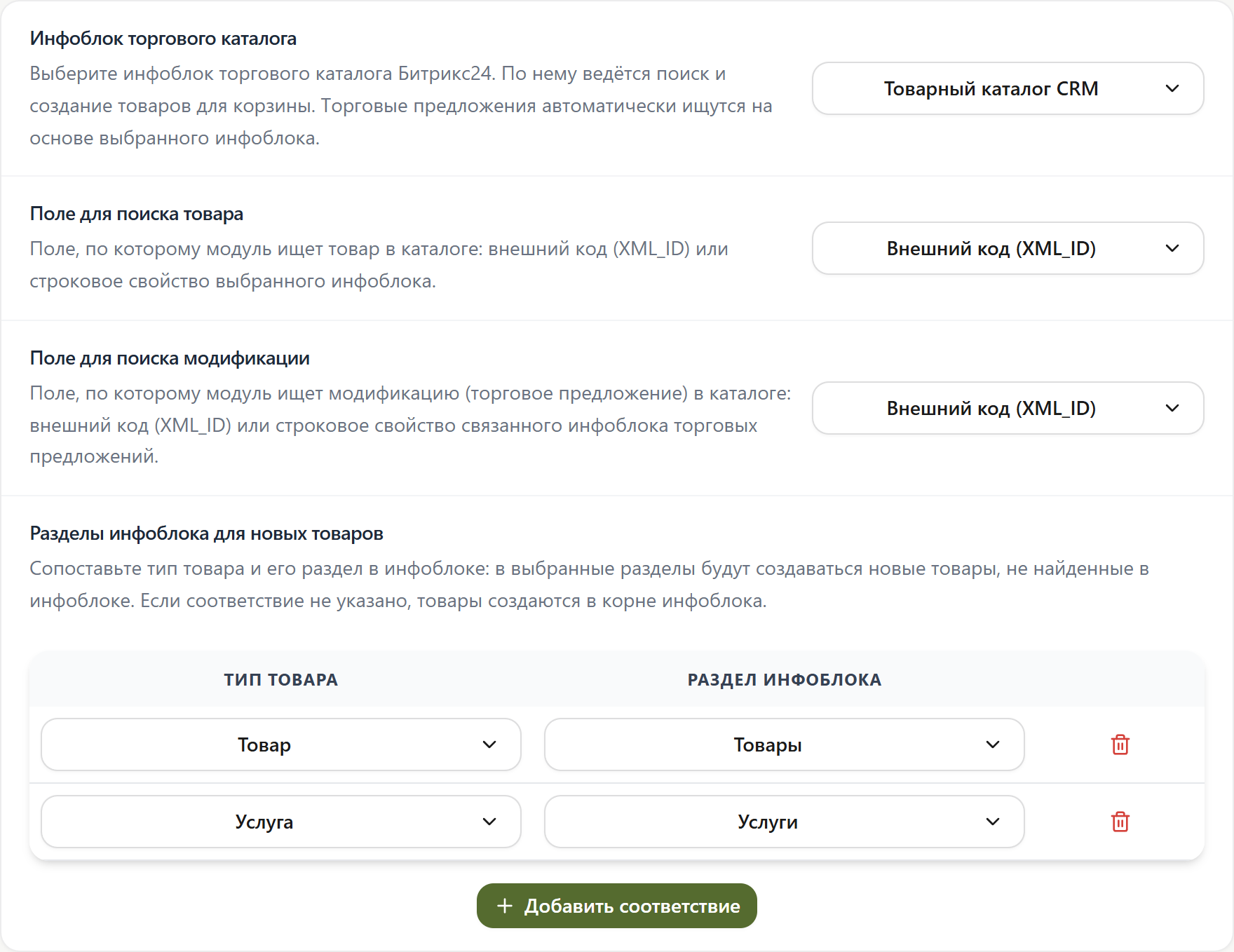
- Вкладка Каталог Битрикс24:
- Инфоблок торгового каталога — каталог, из которого менеджеры добавляют товары в сделки (обычно Товарный каталог CRM);
- Поле для поиска товара и Поле для поиска модификации — по ним модуль находит товар; обычно Внешний код (XML_ID);
- Разделы инфоблока для новых товаров — куда класть товары, созданные из МойСклад. Без соответствия — в корень каталога.
- Вкладка Каталог МойСклад:
- Поле для поиска ассортимента — по какому полю искать товар в МойСклад;
- Группы товаров для нового ассортимента — в какие группы МойСклад класть товары, созданные из Битрикс24.
- Если продаёте модификации (цвет, размер), на вкладке Характеристики модификаций сопоставьте свойства торговых предложений с характеристиками МойСклад.
5. Заполните справочники
Откройте Общие параметры → Справочники и сопоставьте значения, которые встречаются в заказах:
- Ставки НДС — чтобы позиции уходили с правильной ставкой;
- Единицы измерения — нужны при создании товаров из МойСклад;
- Ответственные и Валюты — если включили их обмен на шаге 1.
Подробно — Справочники.
6. Сохраните
На каждой странице после правок нажмите плавающую кнопку Сохранить.
Как проверить
- Создайте в Битрикс24 тестовую сделку: клиент (компания или контакт), два-три товара из каталога, тип документа «Заказ покупателя». Сохраните.
- Откройте Обзор работы модуля → Очередь обмена. Появится задача Экспорт с типом Сделка и номером вашей сделки. Через несколько секунд она перейдёт в Завершённые с состоянием Выполнена.
- Откройте МойСклад → Продажи → Заказы покупателей. Там новый заказ: тот же контрагент, те же товары и цены, ваша организация.
- Поменяйте в сделке количество одного товара и сохраните — заказ в МойСклад обновится, новый не появится.
- Если обмен корзиной включён В обе стороны, поменяйте количество в заказе МойСклад — через очередь (задача Импорт) изменение вернётся в сделку.
Если не работает
- В очереди нет задачи. Проверьте, что модуль не выключен кнопкой в шапке и что обработчики событий активны (Диагностика → События модуля). Подробнее — Экспорт.
- Задача выполнена, а заказа нет. Обмен остановила проверка готовности настроек или фильтр. Откройте подробности задачи и логи: типичные причины — «Не выбрано поле типа документа», «Не заданы поля поиска», «Ни для одного поля поиска не включена опция «сохранять соответствия»», «Обмен пропущен фильтром». Проверьте шаг 2 и вкладку Фильтры.
- Заказ есть, но без товаров. Обмен корзиной (товары документа) стоит в Не обменивать, либо не выбран Инфоблок торгового каталога на странице Корзина.
- Задача в состоянии «Ошибка». Чаще всего МойСклад отказал в создании: например, не задана организация (шаг 3) или у клиента не настроен обмен контрагентами. Текст ошибки — в подробной информации задачи.