Интерфейс приложения: меню, шапка и общие кнопки
Всё управление интеграцией собрано в одном приложении внутри Битрикс24. Слева — боковое меню со всеми разделами, сверху — шапка с названием текущей страницы и двумя общими кнопками, в центре — сама страница.
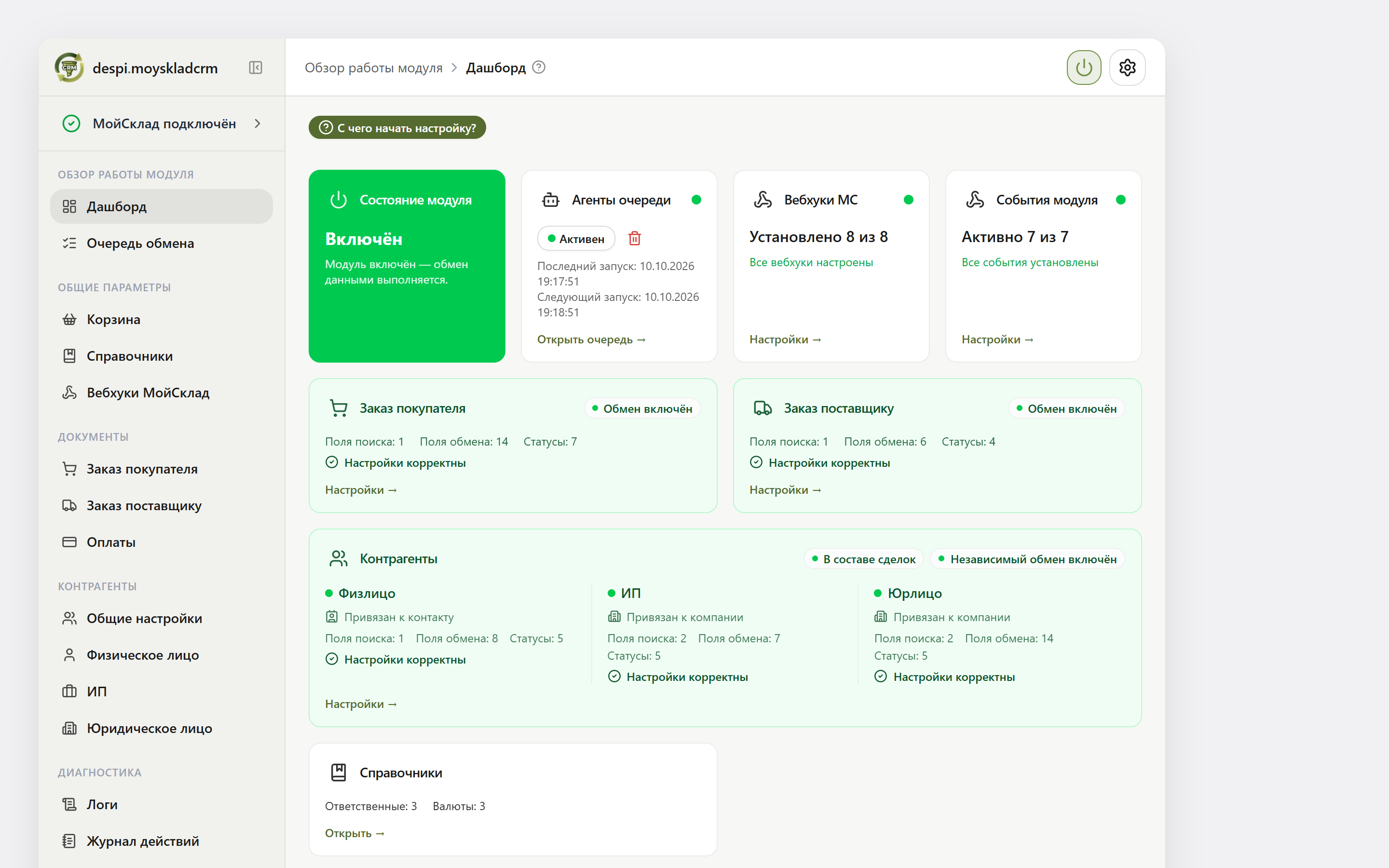
Боковое меню
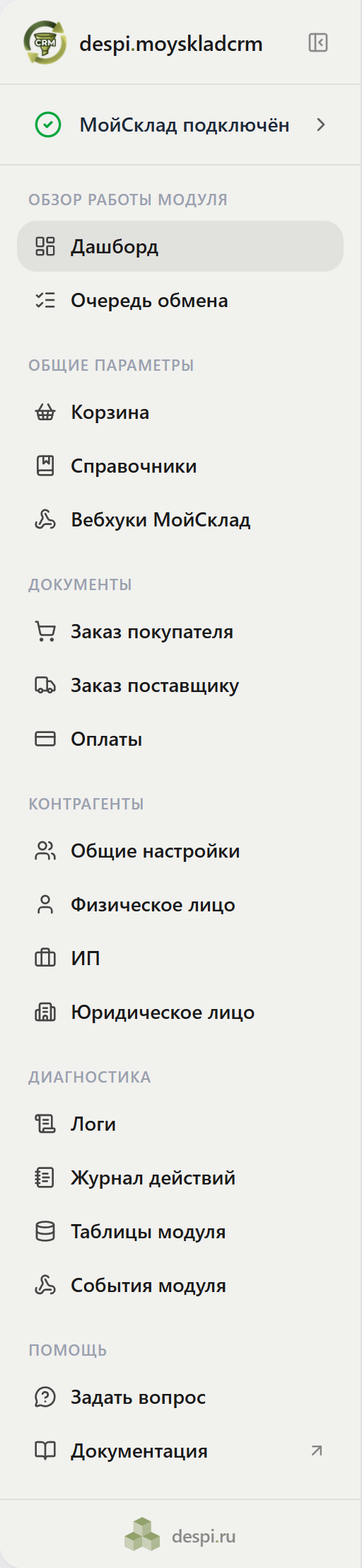
Сверху вниз в меню идут:
| Элемент | Что это | Что делает |
|---|---|---|
| Логотип и название модуля | Шапка меню | Справа от названия — кнопка Свернуть боковую панель (см. ниже). |
| МойСклад подключён / Нет подключения к МойСклад | Индикатор подключения | Зелёная галочка — модуль связан с МойСклад и может обмениваться данными; красный значок — связи нет; серый значок загрузки — статус проверяется. Клик открывает окно с формой подключения. Подробно — в разделе Подключение к МойСклад. |
| Группы разделов | Пункты меню | Переход на страницу. Текущая страница подсвечена. |
| despi.ru внизу | Ссылка на сайт разработчика | Открывает сайт разработчика в новой вкладке. |
Разделы меню сгруппированы так:
| Группа | Пункты | Зачем |
|---|---|---|
| Обзор работы модуля | Дашборд, Очередь обмена | Ежедневный контроль: всё ли настроено и идёт ли обмен. |
| Общие параметры | Корзина, Справочники, Вебхуки МойСклад | Настройки, общие для всех документов. |
| Документы | Заказ покупателя, Заказ поставщику, Оплаты | Что и как обменивается по документам. |
| Контрагенты | Общие настройки, Физическое лицо, ИП, Юридическое лицо | Обмен контактами и компаниями. |
| Диагностика | Логи, Журнал действий, Таблицы модуля, События модуля | Разбор, если что-то пошло не так. |
| Помощь | Документация, Задать вопрос | Ссылка на эту документацию (открывается в новой вкладке) и контакты поддержки. |
Как устроены сами страницы настроек (группы полей, кнопка сохранения) — в разделе Настройки.
Свернуть боковую панель
Кнопка с иконкой панели справа от названия модуля сворачивает меню в узкую полосу из одних иконок — так странице достаётся больше места. Названия пунктов в свёрнутом виде не показываются, но иконки остаются кликабельными. Чтобы развернуть меню обратно, нажмите на логотип модуля вверху полосы.
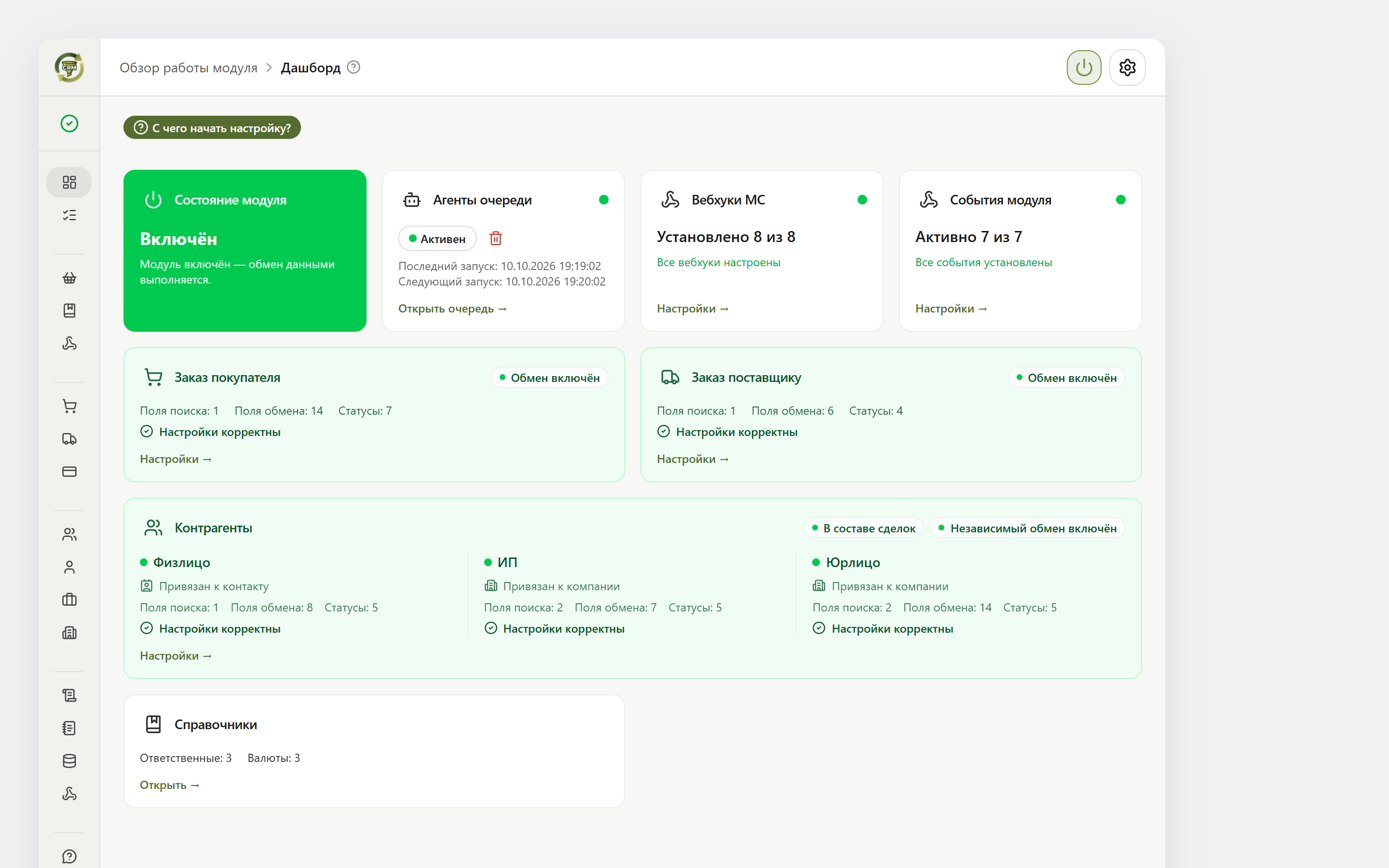
Положение меню запоминается в вашем браузере: при следующем открытии приложения оно будет таким же.
Шапка

Слева в шапке — путь к странице: группа меню и название страницы, например «Обзор работы модуля > Дашборд». На вложенных страницах (например, при просмотре одной таблицы в разделе Таблицы модуля) путь удлиняется, и по его звеньям можно вернуться назад.
Справа — общие кнопки, одинаковые на всех страницах.
В рабочей установке рядом с кнопками шапки показываются бейдж лицензии (например, «Лицензия до …» или «Демо») и номер версии модуля. По клику на бейдж лицензии открывается окно с подробностями: срок действия и кнопка Копировать информацию о лицензии — её текст удобно приложить к письму в поддержку. На скриншотах этой документации бейджи скрыты.
О странице — знак вопроса
Значок ? рядом с названием страницы — кнопка О странице. Наведите на неё курсор или нажмите — появится короткое описание: что это за страница и зачем она нужна.
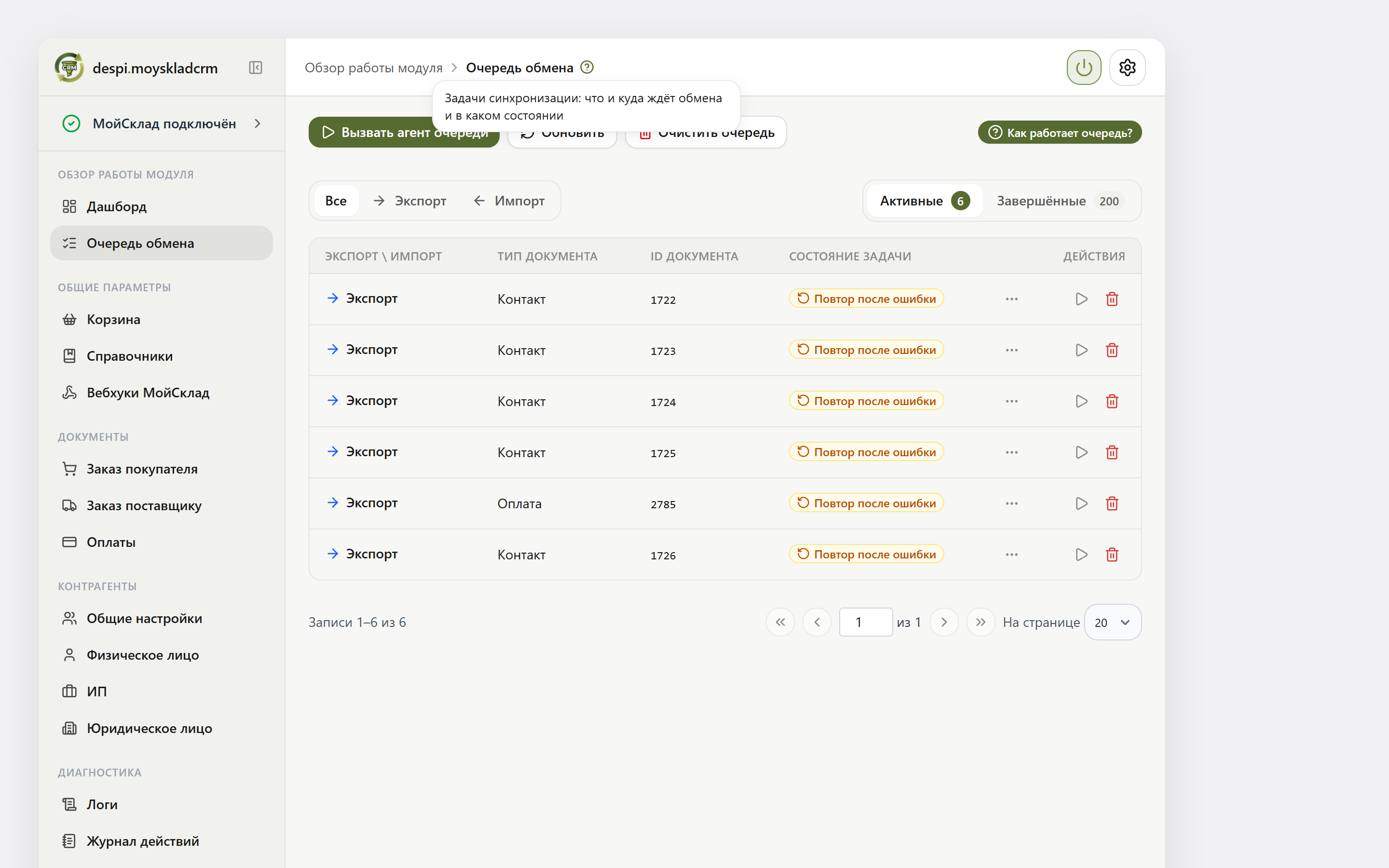
Выключить модуль — кнопка питания
Кнопка с иконкой питания включает и выключает обмен целиком. Зелёная кнопка означает, что модуль работает; подсказка при наведении — Выключить модуль. Если модуль выключен, подсказка — Включить модуль.
При выключении приложение спросит подтверждение:
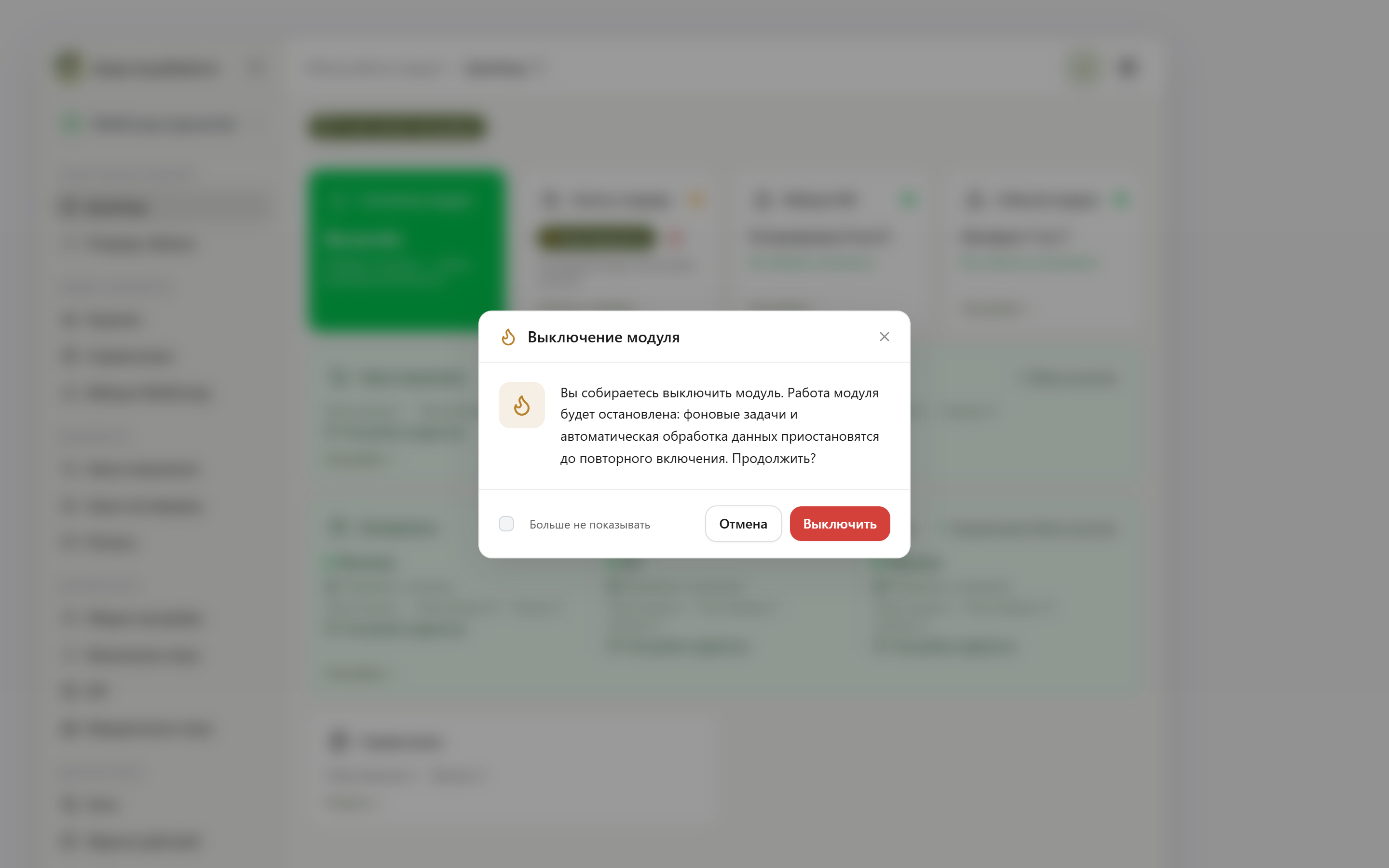
- Выключить — модуль останавливается: фоновые задачи и автоматическая обработка данных приостанавливаются до повторного включения. Пока модуль выключен, изменения в сделках, контактах и заказах не обмениваются.
- Отмена — ничего не меняется.
- Больше не показывать — если отметить, в следующий раз модуль выключится без вопроса.
Включение происходит сразу, без подтверждения. О результате сообщает всплывающее уведомление «Модуль включён» или «Модуль выключен». Текущее состояние видно и на дашборде, в карточке Состояние модуля.
Выключайте модуль на время большой перенастройки — например, если меняете соответствие статусов и не хотите, чтобы промежуточные настройки успели сработать на живых сделках. Подробнее о том, что происходит с обменом при выключении, — в разделе Профили обмена.
Параметры отображения — шестерёнка
Кнопка с шестерёнкой открывает панель Параметры отображения. Она влияет только на внешний вид приложения у вас в браузере и никак не затрагивает обмен.
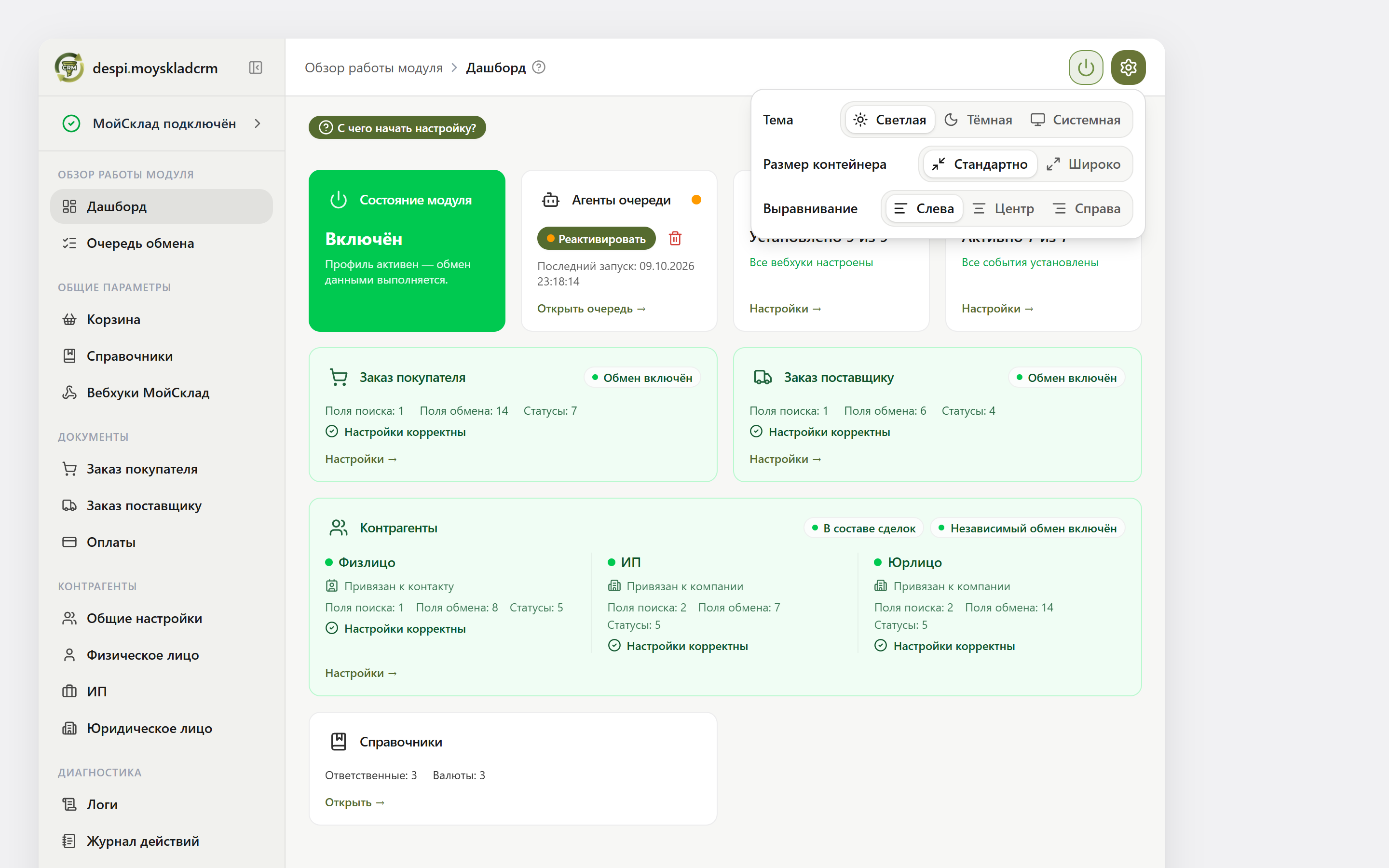
| Параметр | Варианты | Что меняет |
|---|---|---|
| Тема | Светлая, Тёмная, Системная | Цветовую схему. «Системная» повторяет настройку операционной системы. |
| Размер контейнера | Стандартно, Широко | Ширину рабочей области. «Широко» удобно на больших мониторах — например, для таблиц очереди и журнала. |
| Выравнивание | Слева, Центр, Справа | Где на широком экране располагается рабочая область. |
Панель не закрывается от клика мимо неё — можно поменять несколько параметров подряд. Чтобы закрыть, нажмите на шестерёнку ещё раз.
Гайды на страницах
На некоторых страницах в шапке страницы есть зелёная кнопка со знаком вопроса — например, С чего начать настройку? на дашборде или Как работает очередь? на странице очереди. Она открывает короткий иллюстрированный гайд из нескольких слайдов. Листайте его кнопками Далее и Назад, закрывайте крестиком в углу. Гайд ничего не меняет в настройках — его можно открывать сколько угодно раз.