Как устроены настройки интеграции Битрикс24 и МойСклад
Все настройки обмена собраны в приложении модуля. Слева — меню, справа — страница выбранного раздела. Эта страница объясняет, как устроены сами настройки: где что искать, как переключаться между частями страницы и как сохранять изменения. Что делает каждая конкретная настройка — на страницах этого раздела, ссылки ниже.
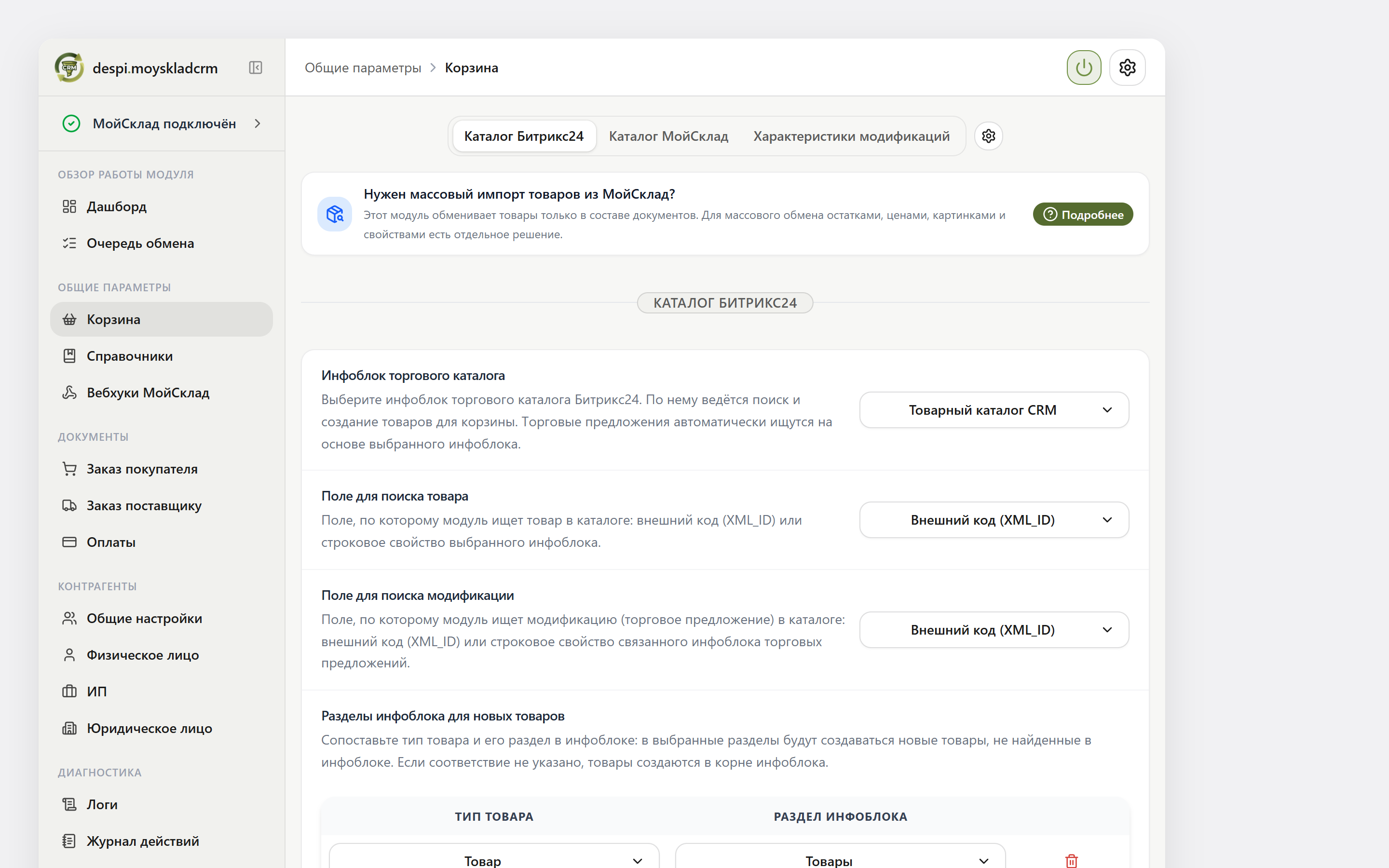
Группы меню
Настройки разложены по трём группам левого меню.
| Группа | Страница | О чём |
|---|---|---|
| Общие параметры | Корзина | Как искать и создавать товары при обмене составом заказа — Корзина |
| Справочники | Пары «сотрудник — сотрудник», «валюта — валюта», единицы измерения и ставки НДС — Справочники | |
| Вебхуки МойСклад | Приём изменений из МойСклад — Вебхуки МойСклад | |
| Документы | Заказ покупателя | Обмен сделок с заказами покупателя — Заказ покупателя |
| Заказ поставщику | Обмен сделок с заказами поставщику — Заказ поставщику | |
| Оплаты | Обмен оплат сделки с входящими платежами — Оплаты | |
| Контрагенты | Общие настройки | Как контакты и компании становятся контрагентами — Контрагенты |
| Физическое лицо, ИП, Юридическое лицо | Поля и реквизиты для каждого типа контрагента — Типы контрагентов |
Подключение к МойСклад настраивается не в меню, а по кнопке со статусом подключения в верхней части боковой панели — см. Подключение к МойСклад. Там же, в шапке приложения, есть кнопка включения и выключения модуля — см. Включение и выключение модуля.
Остальные группы меню — Обзор работы модуля, Диагностика, Помощь — настроек не содержат, они описаны в разделе Интерфейс приложения.
Если вы настраиваете модуль впервые, идите по порядку: подключение → вебхуки → нужный документ (заказ покупателя) → контрагенты → корзина и справочники, если обмениваете товары, ответственных и валюту. Короткий маршрут — в разделе Быстрый старт.
Вкладки внутри страницы
Почти каждая страница настроек делится на части. Их названия стоят кнопками-вкладками в верхней части страницы. Например, у Корзины это Каталог Битрикс24, Каталог МойСклад и Характеристики модификаций, у Справочников — Ответственные, Валюты, Единицы измерения и Ставки НДС.
Что произойдёт при нажатии на вкладку, зависит от режима отображения (ниже): страница либо прокрутится к нужной части, либо покажет только её.
Если на странице всего одна часть, вкладок нет — настройки идут одним списком.
Вид отображения
Рядом с вкладками стоит кнопка-шестерёнка Вид отображения. Наведите на неё курсор — появится выбор из двух режимов:
| Режим | Как выглядит | Когда удобен |
|---|---|---|
| Все | Все части страницы идут подряд одной длинной лентой, вкладки работают как оглавление и прокручивают к нужному месту | Первая настройка, когда нужно пройти всё сверху вниз |
| Раздельно | На экране только одна часть — та, что выбрана во вкладках | Точечная правка: открыли «Статусы», поправили, ушли |
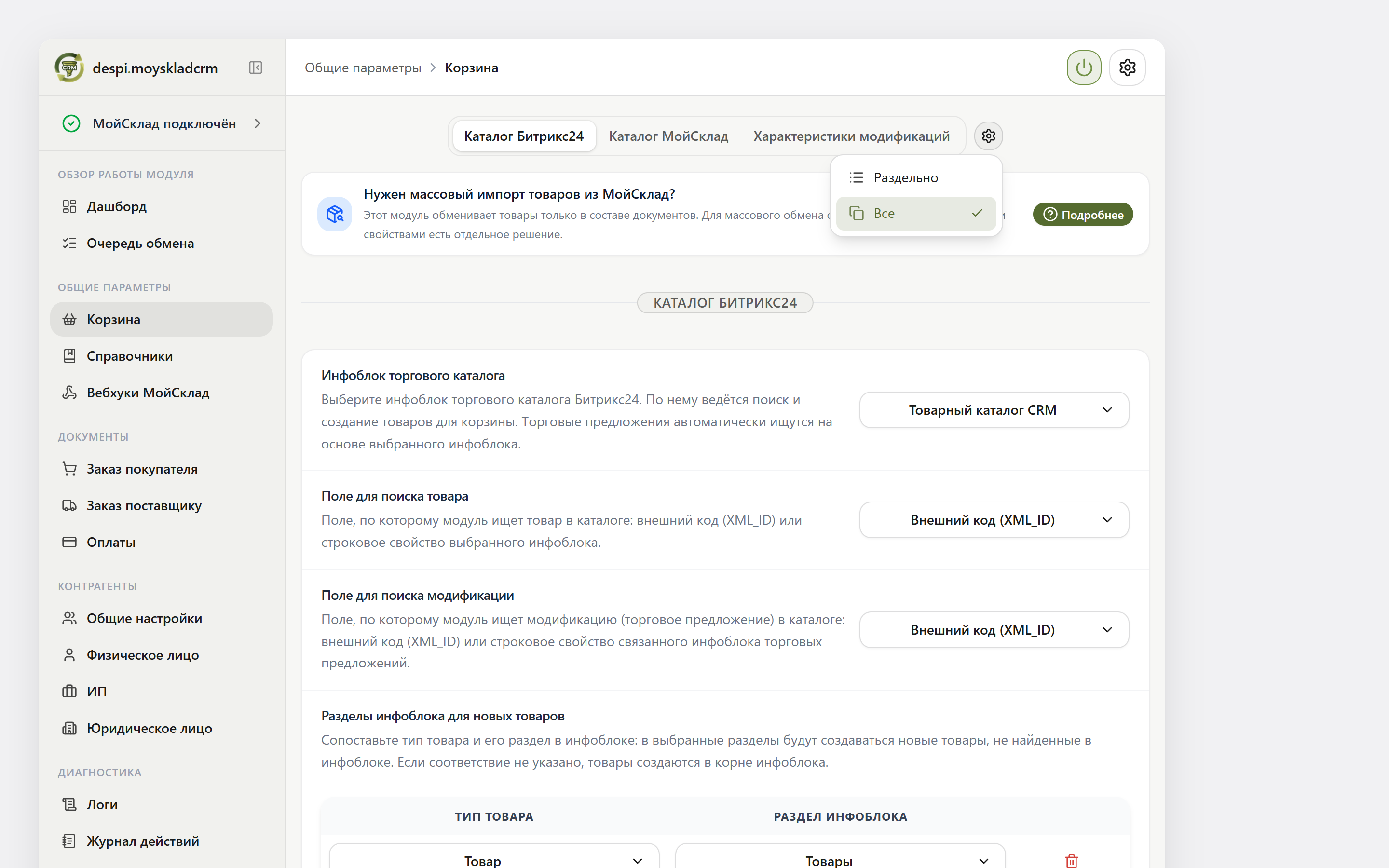
По умолчанию включён режим Все. Выбор запоминается браузером отдельно для каждой страницы: если на Заказе покупателя вы выбрали Раздельно, Корзина останется в режиме Все. На другом компьютере или в другом браузере режим будет снова по умолчанию. На сами настройки обмена режим никак не влияет.
Шестерёнка Вид отображения рядом с вкладками и шестерёнка Параметры отображения в правом верхнем углу шапки — разные кнопки. Вторая меняет оформление всего приложения, она описана в разделе Интерфейс приложения.
Как устроена отдельная настройка
У каждой настройки слева — название и подсказка, справа — поле для значения: переключатель, выпадающий список или таблица. Длинные подсказки свёрнуты, их раскрывает ссылка Развернуть описание.
Часть настроек — таблицы соответствий: «вот это в Битрикс24 соответствует вот этому в МойСклад». Строка добавляется кнопкой Добавить соответствие, удаляется значком корзины в конце строки. В большинстве таблиц строки можно перетаскивать за значок из точек слева. Общие правила таких таблиц для полей документов и контрагентов — на странице Сопоставление полей.
Некоторые настройки недоступны, пока не заполнена другая, от которой они зависят. Например, в Корзине поле поиска товара заблокировано, пока не выбран инфоблок торгового каталога. Причина показывается в подсказке.
Сохранение изменений
Изменения не применяются сами по себе. Как только вы что-то поменяли, внизу страницы появляется плавающая панель с двумя кнопками:
- Изменено (N) — показывает, сколько настроек вы поменяли. Нажмите, чтобы открыть окно Измененные настройки: в нём для каждой настройки видно Старое значение и Новое значение. Для таблиц соответствий пишется просто «Ассоциативный массив изменен».
- Сохранить — сохраняет все изменения разом, во всех страницах, которые вы успели поправить. Результат показывается всплывающим сообщением в углу экрана.
Несохранённые правки не теряются при переходе на другую страницу меню: можно поправить Заказ покупателя, перейти в Справочники, поправить и там, а потом сохранить всё одной кнопкой. А вот при закрытии или перезагрузке вкладки браузера правки пропадут — браузер предупредит об этом стандартным окном «Покинуть сайт?».
- Подключение к МойСклад сохраняется своей кнопкой Авторизоваться в окне подключения.
- На странице Вебхуки МойСклад адрес обработчика и новый секретный ключ сохраняются сразу после нажатия Готово, По умолчанию или Сгенерировать — отдельно жать «Сохранить» не нужно. Подробно — в разделе Вебхуки МойСклад.
Сохранённые настройки начинают действовать для следующих задач обмена. Задачи, которые уже стоят в очереди, выполнятся по настройкам на момент выполнения.
Одна конфигурация на модуль
В модуле одна общая конфигурация обмена: все страницы этого раздела настраивают её. Отдельных наборов настроек под разные воронки или подразделения в интерфейсе нет. Подробнее — в разделе Включение и выключение модуля.