Быстрый старт
Этот раздел — короткий путь от установки модуля до первого обмена. Если идти по шагам, за 20–30 минут вы получите рабочую связку: менеджер создаёт сделку с товарами — в МойСклад появляется заказ покупателя, а когда кладовщик меняет статус заказа, сделка в Битрикс24 сама переезжает на нужную стадию.
Порядок такой:
- Эта страница — проверить требования, установить модуль и найти его в меню.
- Подключение к МойСклад — дать модулю доступ к вашему аккаунту.
- Минимальная настройка — вебхуки, заказ покупателя, контрагенты, агент очереди.
- Первый обмен — проверить всё на тестовой сделке.
Что понадобится
Со стороны Битрикс24
| Что | Зачем |
|---|---|
| Коробочная версия Битрикс24 с модулем CRM | Обмен идёт сделками, контактами и компаниями. Облачный Битрикс24 не подходит: модуль ставится на ваш сервер. |
| Модули «Торговый каталог» и «Информационные блоки» | Нужны, чтобы переносить товары сделки в заказ и обратно. |
| Модуль «Интернет-магазин» (sale) | Нужен только для обмена оплатами. Без него обмен оплатами не работает, остальной обмен — сделки, контрагенты, товары — работает как обычно. |
| PHP 8.1 или новее | Код модуля использует возможности PHP 8.1. |
| Агенты Битрикс на cron | На агентах держится очередь обмена. Если агенты работают «на хитах», обмен будет двигаться только тогда, когда кто-то заходит на портал. Инструкция: Настройка агентов на cron. |
| Сайт портала доступен из интернета по http(s) | Сюда МойСклад присылает уведомления об изменениях (вебхуки). Без этого обмен работает только в одну сторону — из Битрикс24 в МойСклад. |
| Права администратора портала | Модуль настраивается в административной части. |
Общие требования ко всем модулям Despi — на странице Системные требования.
Со стороны МойСклад
- Аккаунт МойСклад с доступом к API. Тариф должен позволять работу через JSON API и вебхуки — без них модуль не сможет ни создавать заказы, ни узнавать об изменениях.
- Учётная запись, от имени которой будет работать модуль. Модуль видит и меняет в МойСклад ровно то, что разрешено этой записи. Если в МойСклад нельзя создать заказ или прочитать справочник под этой учётной записью — модуль тоже не сможет.
- Токен доступа (рекомендуется) или логин и пароль этой учётной записи. Как получить токен — на странице Подключение к МойСклад.
Демо-версия ставится так же, как платная, и работает с полным набором возможностей ограниченное время. Пройти быстрый старт удобно именно на ней — а заодно на тестовой воронке или тестовых сделках.
Установка модуля
Модуль ставится как любое решение Маркетплейс 1С-Битрикс:
- Откройте карточку модуля в Маркетплейс: marketplace.1c-bitrix.ru/solutions/despi.moyskladcrm — или найдите «МойСклад: Интеграция с Битрикс24» в каталоге решений своего портала.
- Установите модуль (платную или демо-версию).
Подробная общая инструкция по установке модулей Despi: Установка модуля.
Где найти модуль в меню
После установки в административной части портала появляется раздел Решения Despi → МойСклад: Интеграция с Битрикс24. Внутри — почти те же группы, что и в боковой панели самого приложения (пункт Документация есть только в боковой панели приложения и ведёт на этот сайт):
| Группа меню | Что внутри |
|---|---|
| Обзор работы модуля | Дашборд, Очередь обмена |
| Общие параметры | Корзина, Справочники, Вебхуки МойСклад |
| Документы | Заказ покупателя, Заказ поставщику, Оплаты |
| Контрагенты | Общие настройки, Физическое лицо, ИП, Юридическое лицо |
| Диагностика | Логи, Журнал действий, Таблицы модуля, События модуля |
| Помощь | Задать вопрос |
Любой пункт открывает одно и то же приложение настроек — сразу на нужной странице. Дальше переходить между страницами удобнее по боковой панели приложения.
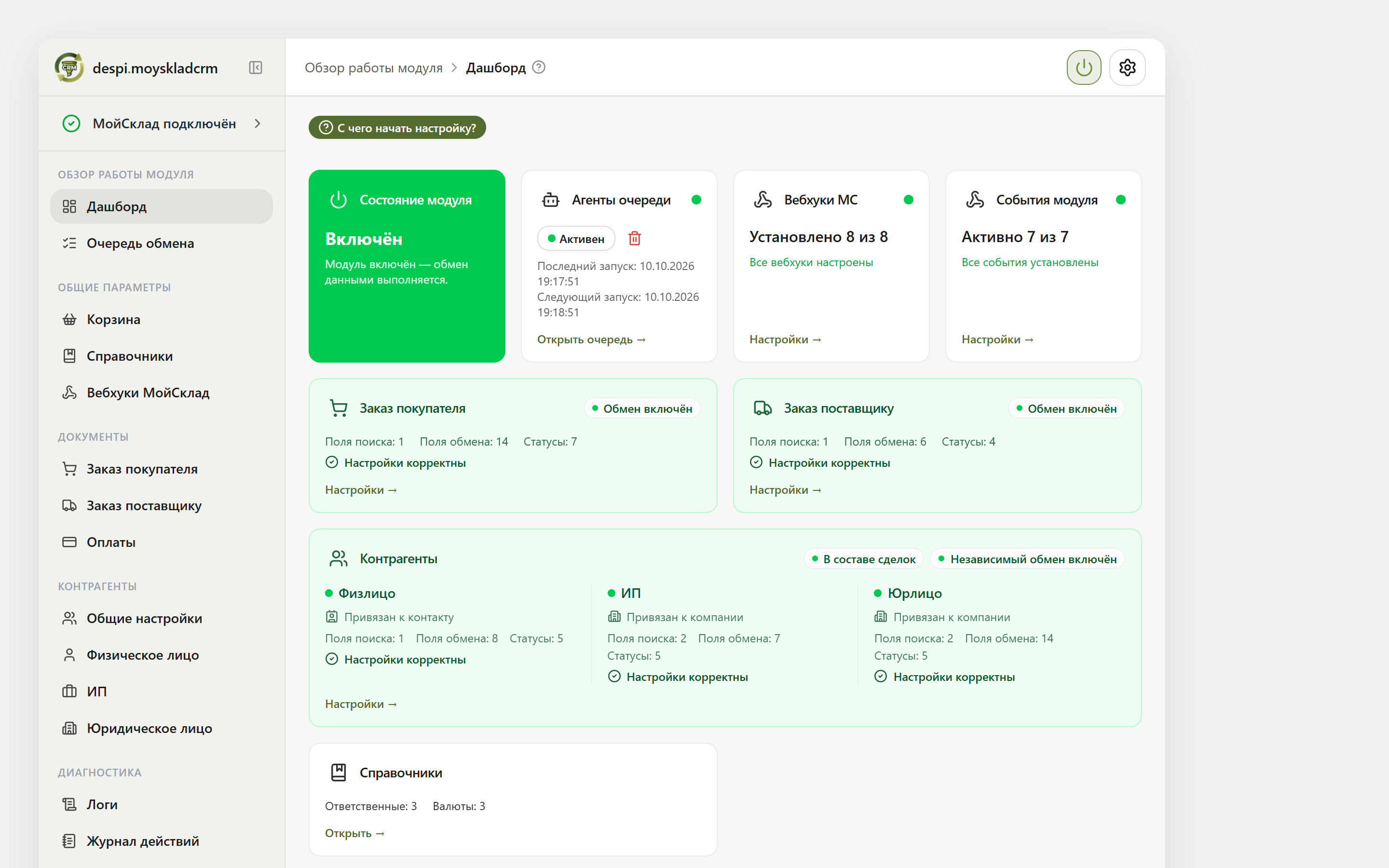
Подробно об устройстве приложения — в разделе Интерфейс приложения.
Первое открытие
При самом первом открытии модуль показывает окно «Добро пожаловать!» и предлагает подготовиться к работе. Нажмите «Далее» — модуль сам:
- создаст свои таблицы в базе данных;
- зарегистрирует обработчики событий Битрикс24 (по ним он узнаёт, что сделку, контакт или компанию изменили);
- отметит себя готовым к работе.
Это занимает несколько секунд, страницу в это время лучше не закрывать. В конце нажмите «Продолжить» — откроется приложение настроек.
Пока вы не подключили МойСклад и не включили обмен для документа, модуль ничего не отправляет. Это нормально: обмен начинается только после настройки, которую мы пройдём на следующих страницах.
Что дальше
- Подключение к МойСклад — следующий шаг.
- Как устроен обмен — общая картина, если хочется сначала понять принцип.
- Интерфейс приложения — где какие кнопки.