Минимальная настройка
После подключения к МойСклад модуль ещё ничего не обменивает: обмен для документов выключен, а модуль не знает, как искать клиентов и заказы. На этой странице — минимум, после которого сделка из Битрикс24 превратится в заказ покупателя в МойСклад и обратно.
Шаги идут по порядку: каждый следующий опирается на предыдущий.
Изменения на страницах настроек применяются только после кнопки «Сохранить». Исключение — страница «Вебхуки МойСклад»: там всё применяется сразу, кнопки сохранения нет.
Шаг 0. Модуль включён
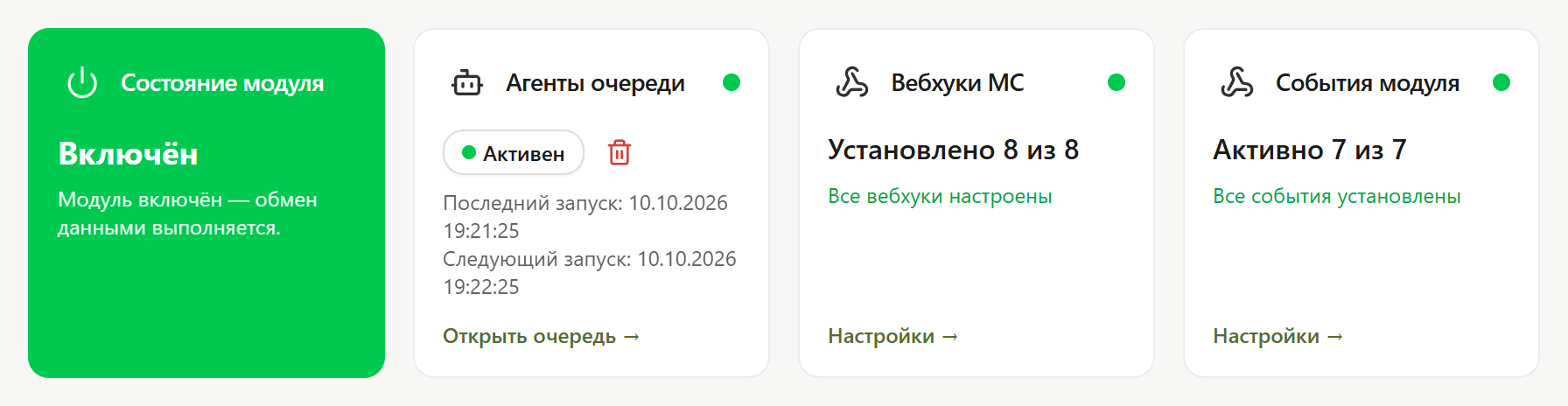
Откройте Дашборд. Карточка «Состояние модуля» должна показывать «Включён». Если там «Выключен» — включите модуль кнопкой с символом питания в правом верхнем углу приложения («Выключить модуль» / «Включить модуль»). Пока модуль выключен, обмен приостановлен целиком.
Шаг 1. Вебхуки МойСклад
Вебхуки — способ МойСклад сообщить модулю: «заказ изменился», «появился новый контрагент». Без них обмен идёт только в одну сторону — из Битрикс24 в МойСклад, и смена статуса заказа не дойдёт до сделки.
Откройте Общие параметры → Вебхуки МойСклад. На странице три блока.
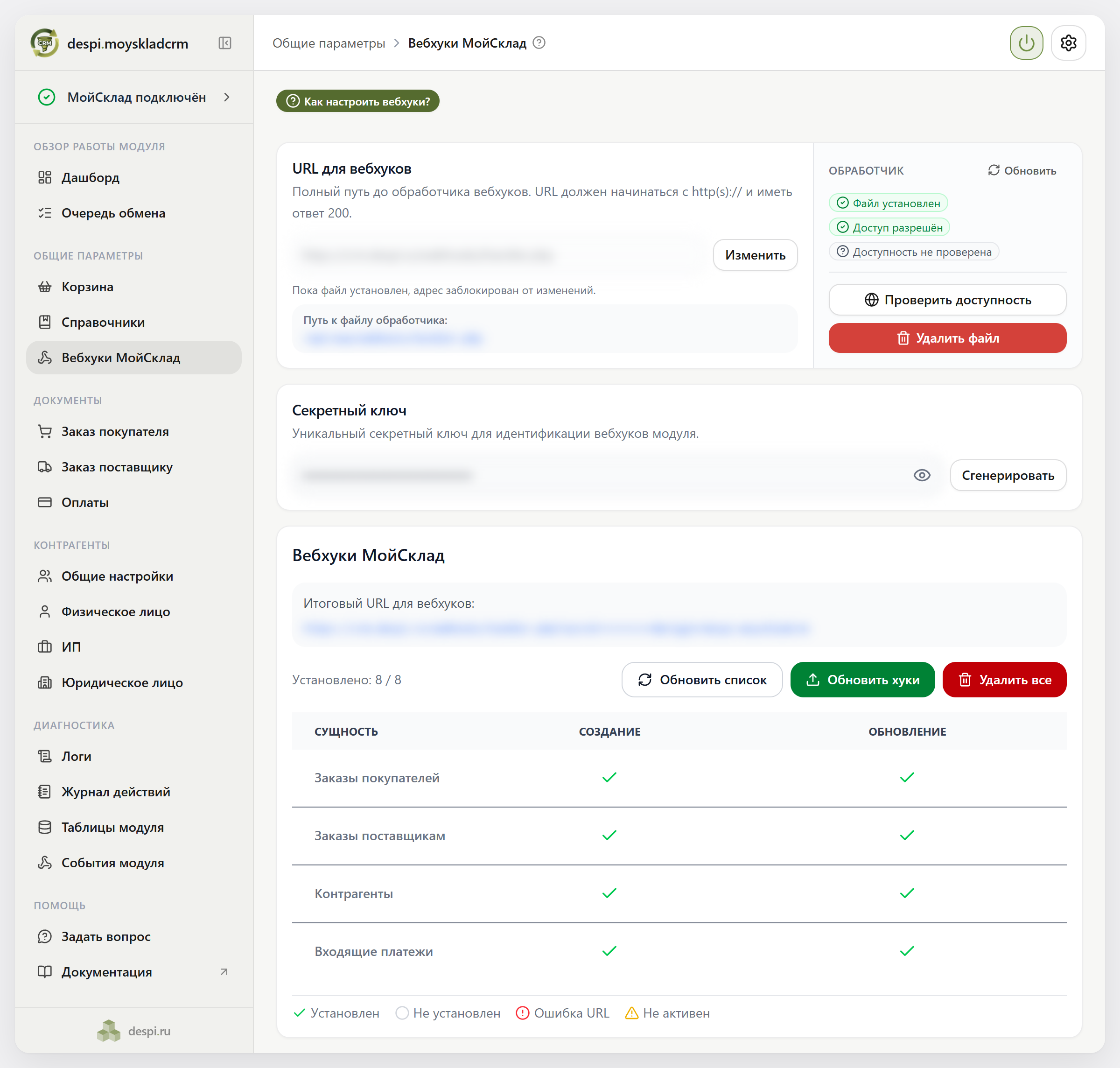
- URL для вебхуков — адрес на вашем сайте, куда МойСклад будет присылать уведомления. При первом открытии страницы модуль подставляет его сам. Нажмите «Установить файл» — модуль положит на сервер файл-обработчик и пропишет ему доступ. В блоке «Обработчик» справа оба значка должны стать зелёными: «Файл установлен» и «Доступ разрешён». Кнопка «Проверить доступность» проверит, что адрес действительно открывается снаружи.
- Секретный ключ — по нему модуль отличает настоящие уведомления МойСклад от посторонних запросов. Модуль генерирует его сам при первом открытии; при желании замените кнопкой «Сгенерировать».
- Вебхуки МойСклад — сами подписки в вашем аккаунте МойСклад. Нажмите «Обновить хуки»: модуль создаст недостающие. Цель — зелёные галочки во всех ячейках таблицы.
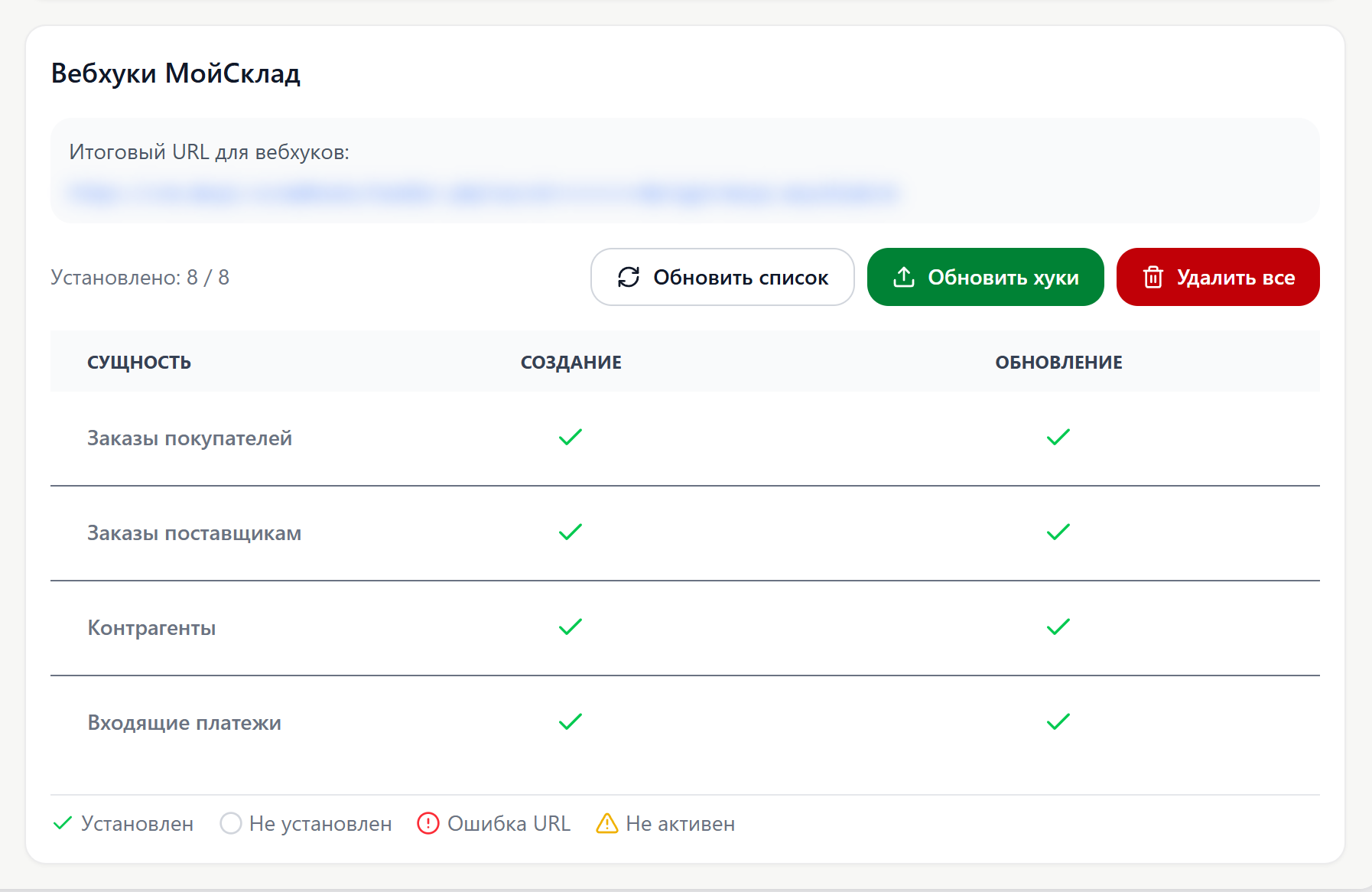
В таблице четыре строки — Заказы покупателей, Заказы поставщикам, Контрагенты и Входящие платежи, у каждой вебхуки на создание и обновление, всего 8. Счётчик над таблицей показывает, сколько из них работает: цель — Установлено: 8 / 8. Вебхуки с ошибкой адреса или выключенные в счётчик не входят и показываются рядом отдельной цифрой.
Если у обработчика нет доступа, МойСклад получает вместо ответа страницу входа в Битрикс24, и уведомления теряются — хотя в МойСклад вебхуки выглядят созданными. Если в блоке «Обработчик» красный значок «Доступ не настроен», нажмите «Обновить доступ».
Секретный ключ входит в адрес вебхука. После его смены уже созданные хуки ведут на старый адрес и в таблице становятся красными («Ошибка URL»). Лечится одной кнопкой «Обновить хуки» — но без неё загрузка изменений из МойСклад молча остановится.
Вебхуки на удаление модуль не регистрирует: удаление заказа или контрагента в МойСклад ничего не удаляет в Битрикс24 — это защита от потери данных, а не сбой.
Все кнопки страницы — в разделе Настройки → Вебхуки МойСклад.
Шаг 2. События модуля
События — зеркальная половина вебхуков: по ним модуль узнаёт, что в Битрикс24 создали или изменили сделку, контакт или компанию (а также оплату), и ставит задачу на выгрузку в МойСклад. Обработчики регистрируются сами при первом открытии модуля.
Ваша задача — убедиться, что они включены. Быстрее всего это видно на Дашборде: карточка «События модуля» должна показывать «Все события установлены». Подробный список — Диагностика → События модуля: все переключатели в колонке «Активно» должны быть включены.
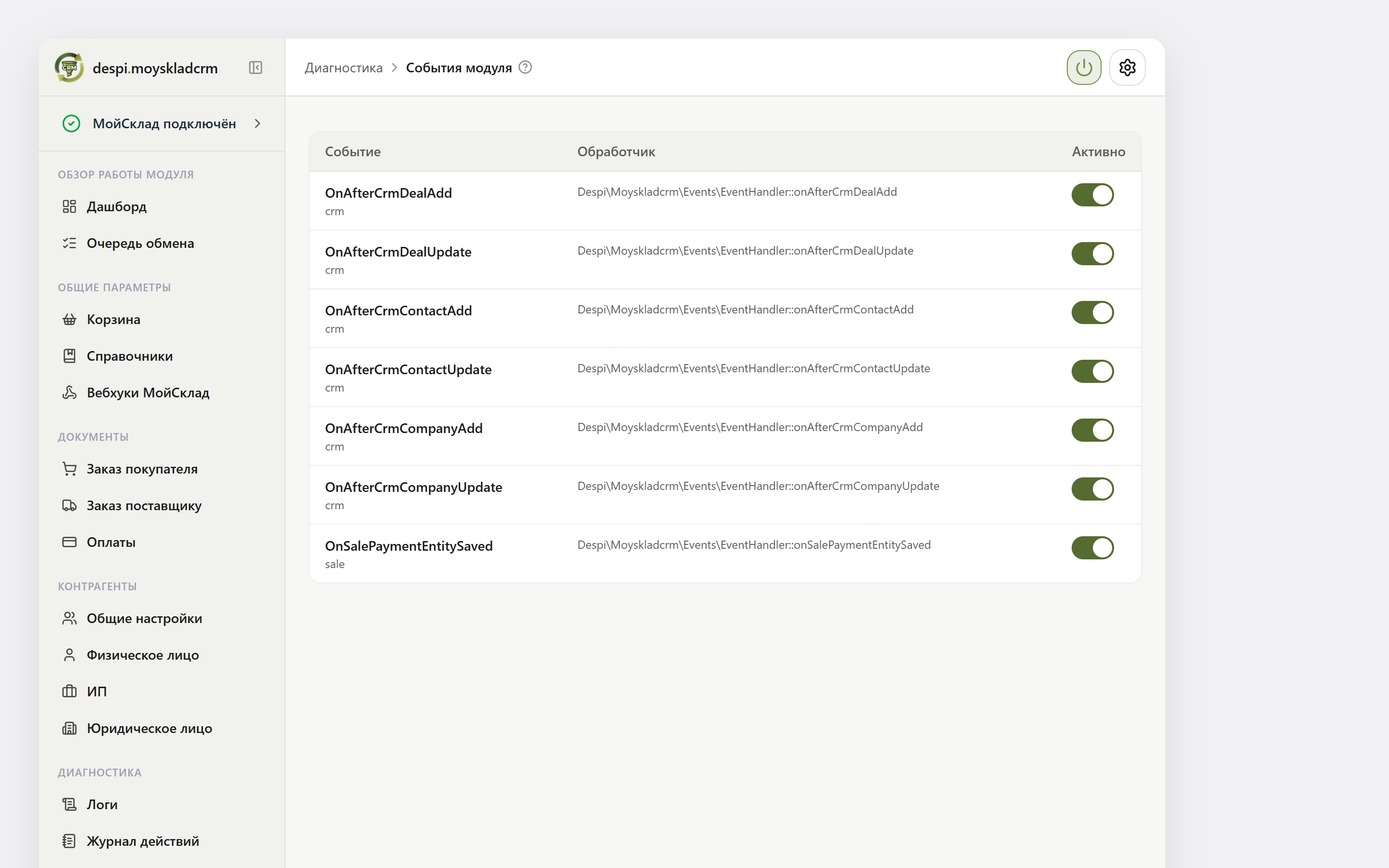
Выключенное событие ничего не ломает и не удаляет — изменения просто тихо перестают уходить в МойСклад. Выключать их стоит только по просьбе техподдержки.
Шаг 3. Контрагенты
У заказа в МойСклад всегда есть клиент — контрагент. Поэтому модуль, выгружая сделку, сначала находит или создаёт контрагента по контакту или компании из сделки. Даже если отдельный обмен контактами вам не нужен, эту часть придётся настроить.
Общие настройки
Откройте Контрагенты → Общие настройки, вкладка «Поиск». Для компании и для контакта задаётся одно и то же:
- «Компания участвует в обмене» / «Контакт участвует в обмене» — оставьте включённым для тех, кто бывает клиентом в ваших сделках.
- «Тип по умолчанию — компания» / «Тип по умолчанию — контакт» — каким контрагентом МойСклад станет новая запись: обычно компания — «Юридическое лицо», контакт — «Физическое лицо». Выбранный тип должен быть привязан к этой же сущности на странице типа (см. ниже).
- «Поля поиска — компания» / «Поля поиска — контакт» — по каким полям модуль ищет уже существующего контрагента, чтобы не плодить дубли. Добавьте хотя бы одно поле кнопкой «Добавить соответствие» и включите у него переключатель «Сохранять соответствия» — так модуль запомнит найденную пару и в следующий раз найдёт её сразу.
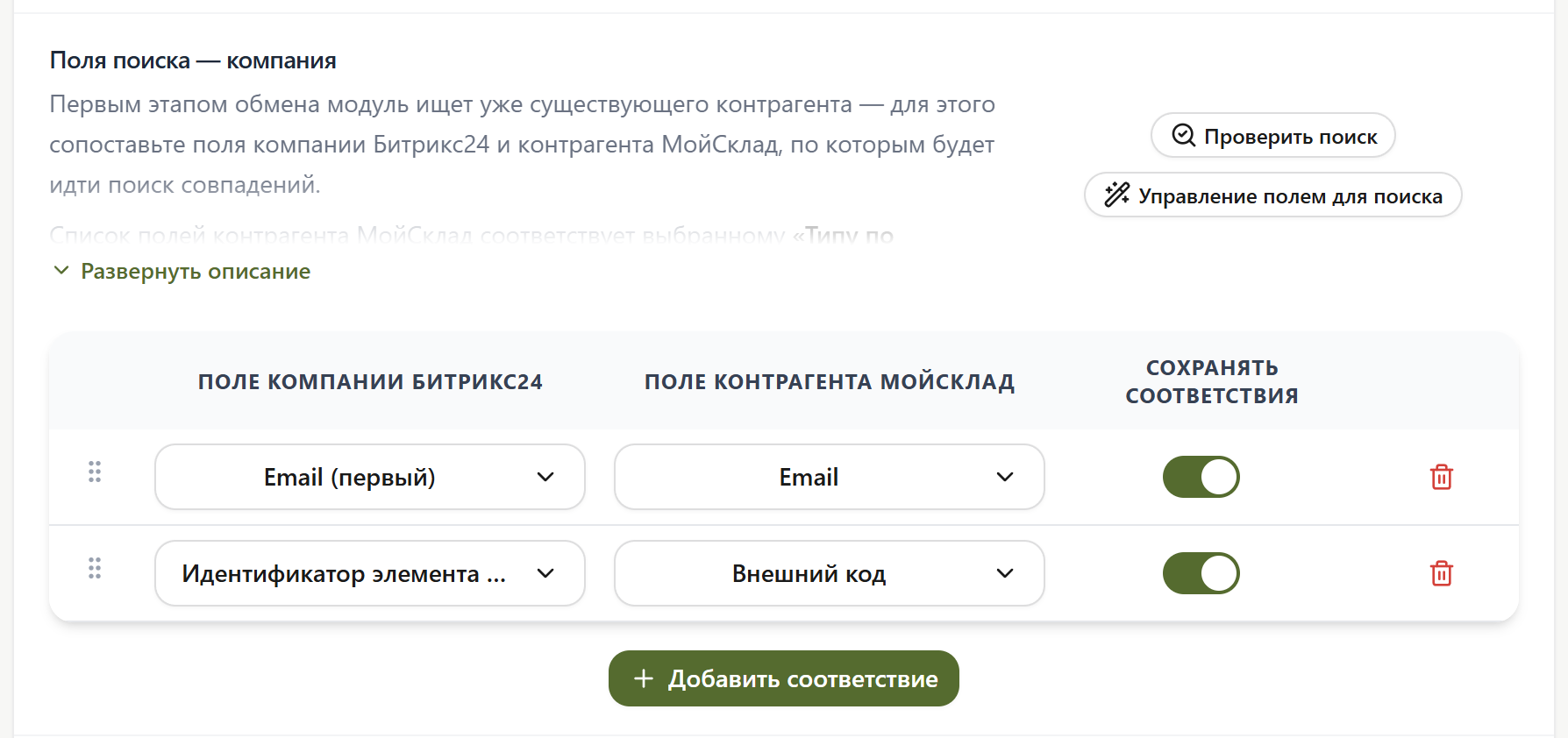
Самый простой способ связать записи надёжно — кнопка «Управление полем для поиска»: она поможет завести в Битрикс24 поле для хранения связи и сразу добавит его в поиск. Кнопка «Проверить поиск» прогонит поиск на реальных данных и покажет, что нашлось, — она ничего не меняет.
Если ни у одного поля поиска не включено сохранение, модуль после создания контрагента не запомнит связь и при следующем обмене может создать ещё одного. Отдельный обмен контактов и компаний без такого поля модуль вообще не запускает.
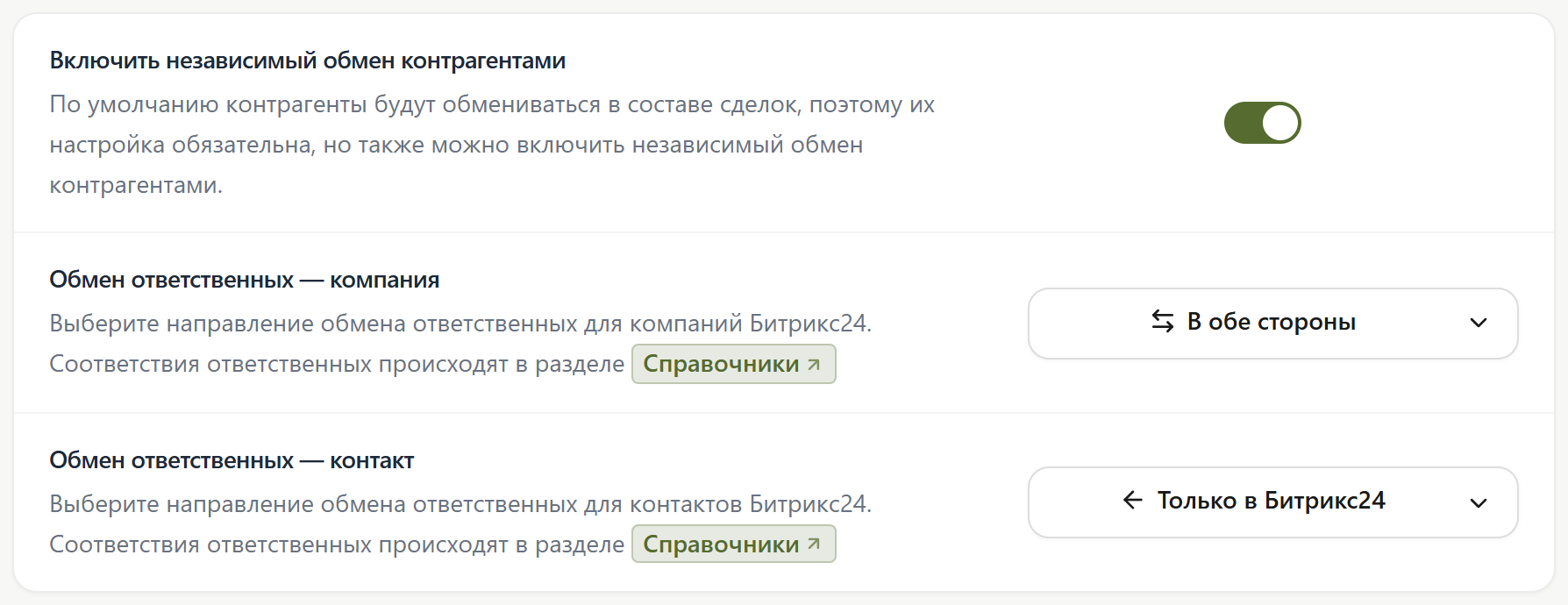
Переключатель «Включить независимый обмен контрагентами» на вкладке «Общее» для быстрого старта не обязателен: внутри сделки контрагент обменивается всегда. Он нужен, если контакты и компании должны уходить в МойСклад сами по себе, без сделок.
Страницы типов контрагента
Затем откройте страницы типов, которые нужны вам: Контрагенты → Юридическое лицо, ИП, Физическое лицо. На каждой:
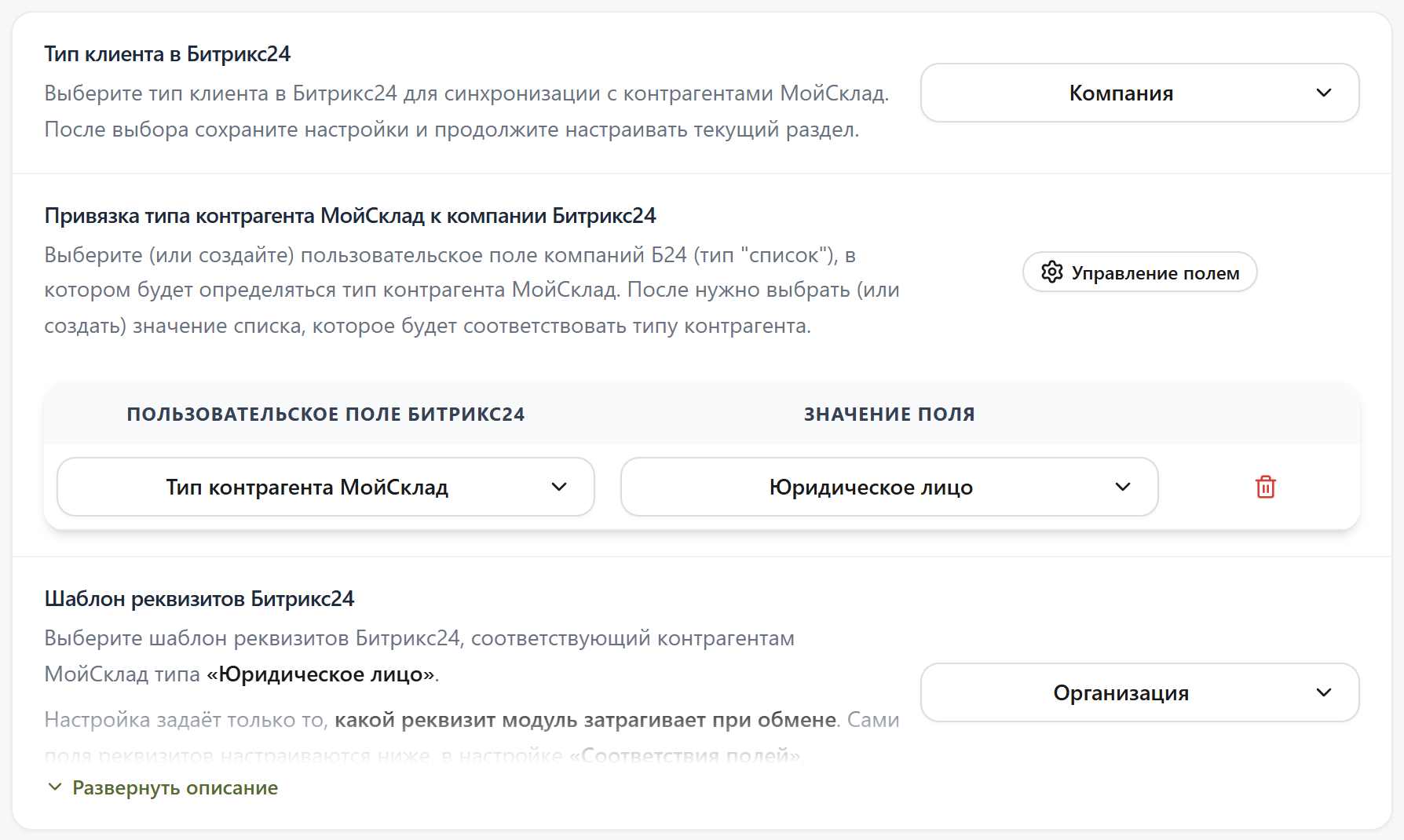
- В «Тип клиента в Битрикс24» выберите, кто это в Битрикс24 — Компания или Контакт — и сразу нажмите «Сохранить»: от выбора зависит, что страница покажет дальше.
- В «Привязка типа контрагента МойСклад к компании Битрикс24» (для контактов — «…к контакту Битрикс24») нажмите «Управление полем» — модуль создаст поле-список и нужное значение за вас.
- На вкладке «Поля» задайте соответствия полей. Минимум — наименование: поле Битрикс24 с названием компании (для контакта — с именем) ↔ «Наименование» МойСклад. Без наименования МойСклад не создаст контрагента, и задача в очереди закончится ошибкой.
Из коробки Физическое лицо привязано к контакту, ИП и Юридическое лицо — к компании, а в «Общих настройках» контакту назначен тип Физическое лицо, компании — Юридическое лицо. Если ваша схема такая же, в «Тип клиента в Битрикс24» достаточно сохранить предложенное значение.
Подробно — Контрагенты: общие настройки и Физическое лицо, ИП, Юридическое лицо.
Шаг 4. Заказ покупателя
Откройте Документы → Заказ покупателя. Настройки разложены по вкладкам вверху страницы.
Общие настройки
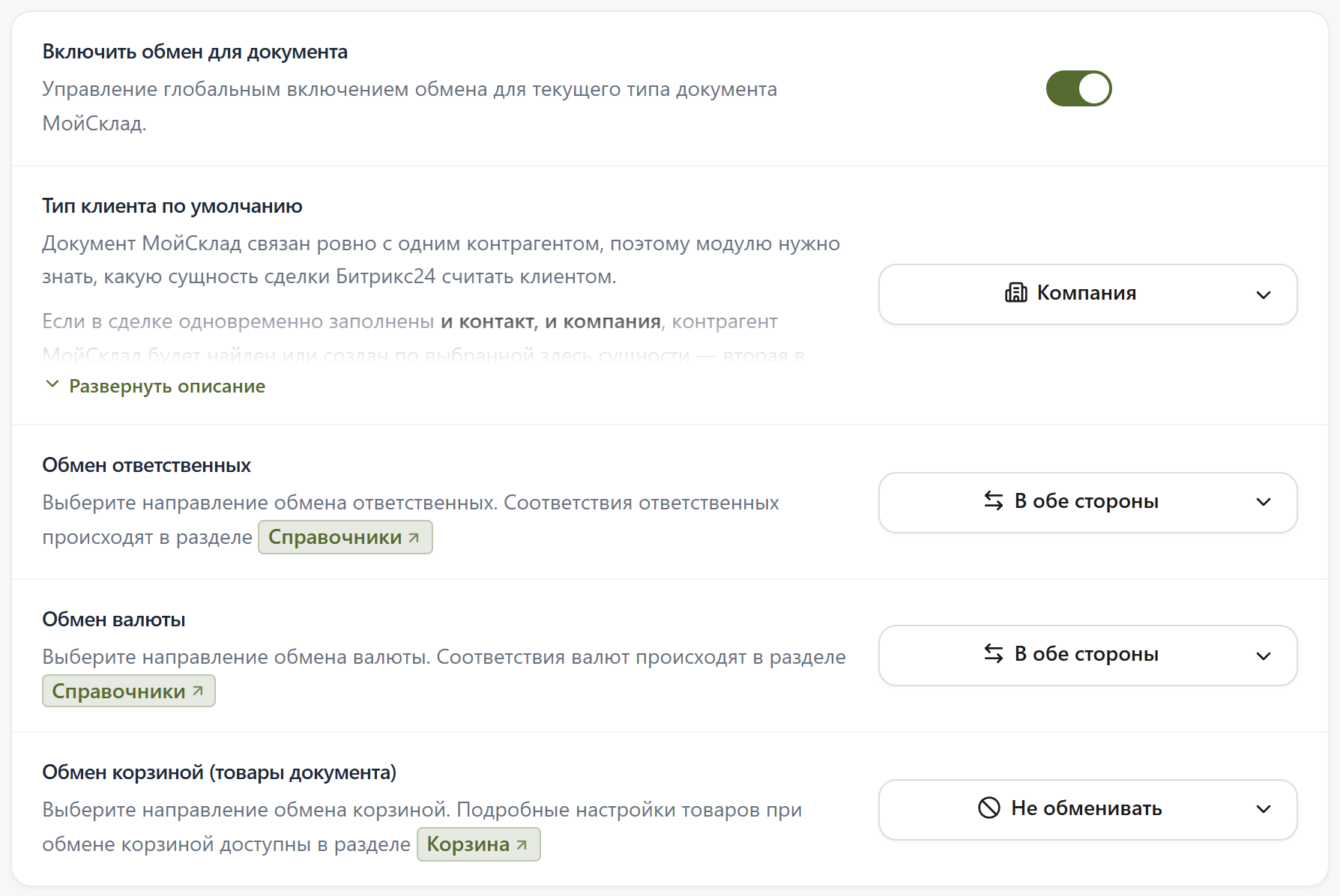
- «Включить обмен для документа» — включите. По умолчанию обмен выключен.
- «Тип клиента по умолчанию» — Компания или Контакт: кого считать клиентом, если в сделке заполнены оба.
- «Обмен корзиной (товары документа)» — по умолчанию «Не обменивать», и заказы уходят без товаров. Для заказа с товарами выберите «В обе стороны» и настройте страницу Общие параметры → Корзина: «Инфоблок торгового каталога», «Поле для поиска товара» и «Поле для поиска ассортимента» в МойСклад.
Поиск документа
«Привязка типа документа МойСклад к сделке Битрикс24». В МойСклад заказ покупателя и заказ поставщику — разные документы, а в Битрикс24 и то и другое — сделка. Поэтому тип задаётся полем-списком в сделке. Нажмите «Управление полем» — модуль создаст поле и значения, — и сопоставьте значение с типом «Заказ покупателя».
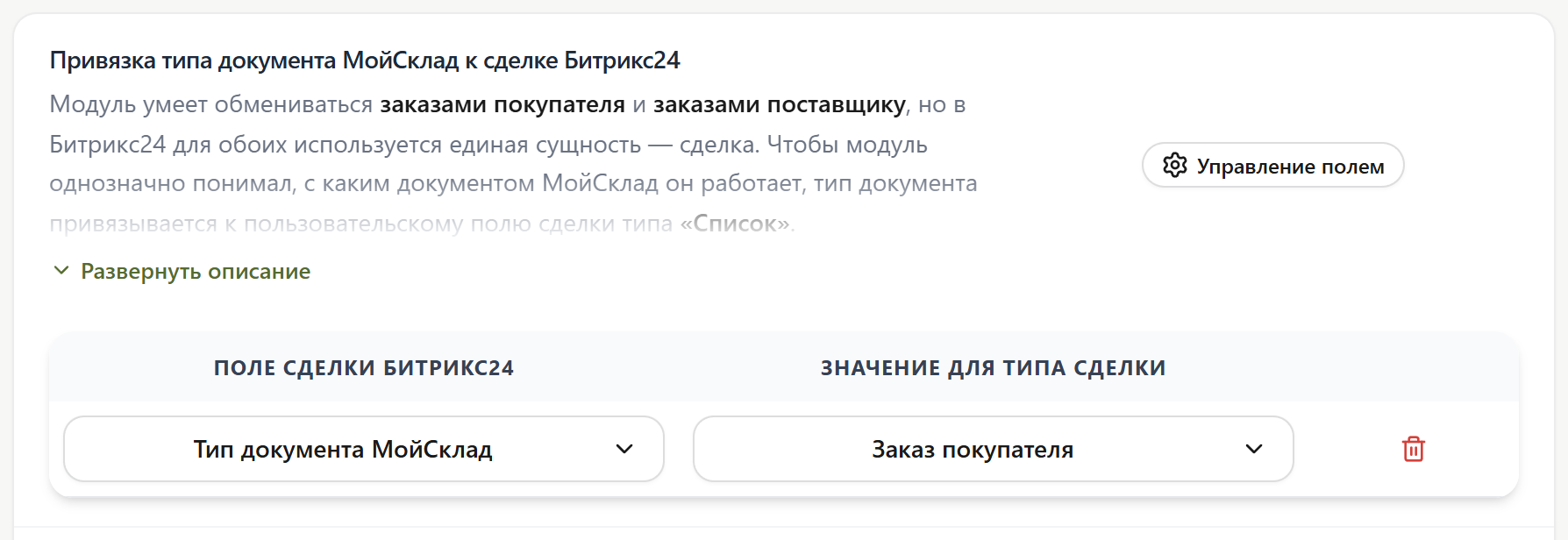
Если поле типа документа не выбрано, модуль не выгружает сделки вовсе. Когда поле выбрано, а в конкретной сделке оно пустое, сделка уйдёт как заказ покупателя; заказом поставщику она станет, только если в поле явно выбрано «Заказ поставщику». Сделайте поле обязательным в настройках сделки — тогда менеджеры не забудут его заполнить.
«Поля для поиска документа». По ним модуль находит уже созданный заказ, чтобы обновлять его, а не создавать новый. Добавьте хотя бы одно поле и включите у него «Сохранять соответствия» — без этого обмен документом блокируется. Помочь может кнопка «Управление полем для поиска», проверить — «Проверить поиск».
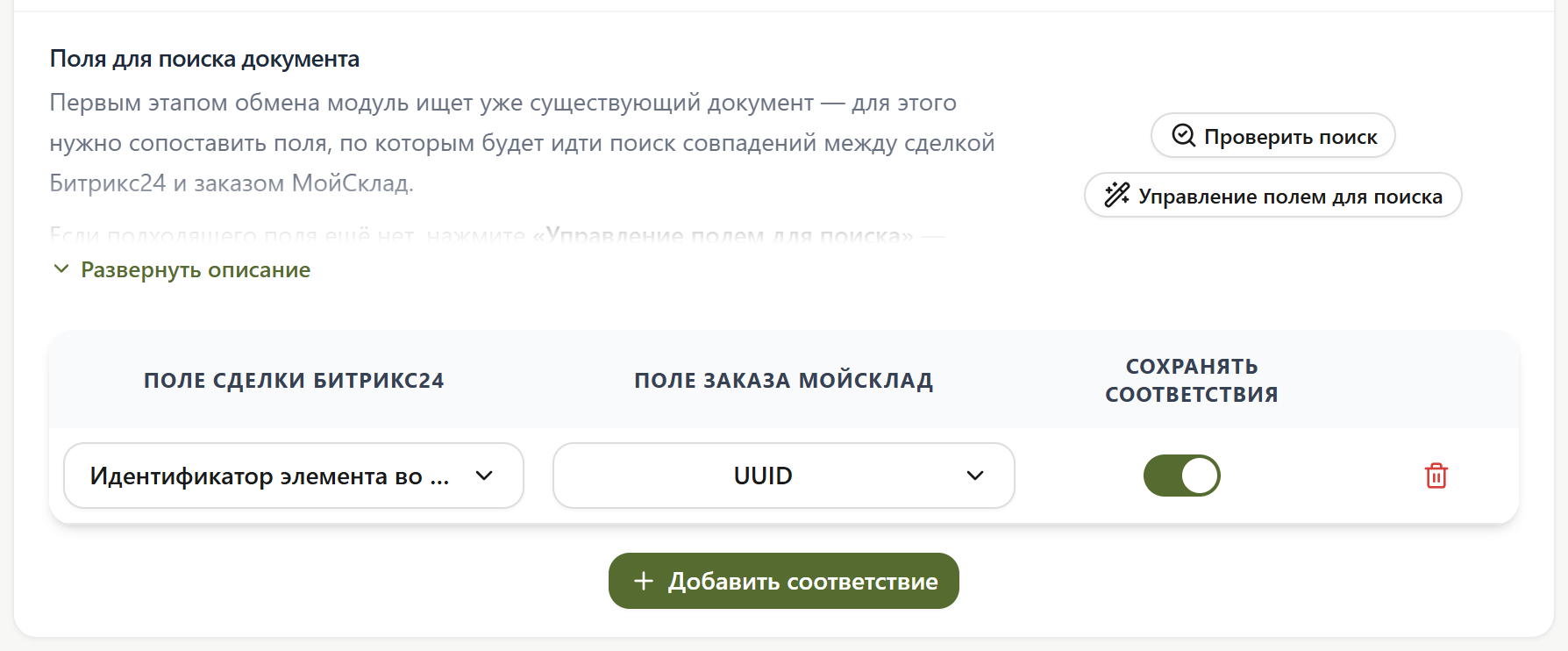
Поля документа
Организация — обязательное поле заказа в МойСклад: без неё МойСклад заказ не примет. Проще всего задать её в «Поля по умолчанию для документа МойСклад»: добавьте поле «Организация», выберите вашу организацию и включите «При создании».
Остальные соответствия полей в «Соответствия полей документа» для первого обмена не обязательны — их можно добавить потом.
Статусы
«Соответствия статусов документов» — сопоставьте стадии сделки со статусами заказа. Например, «Новая» ↔ «Новый», «Подготовка документов» ↔ «Подтверждён». В колонке «Направление обмена» оставьте «В обе стороны», если стадия должна меняться и от статуса в МойСклад.
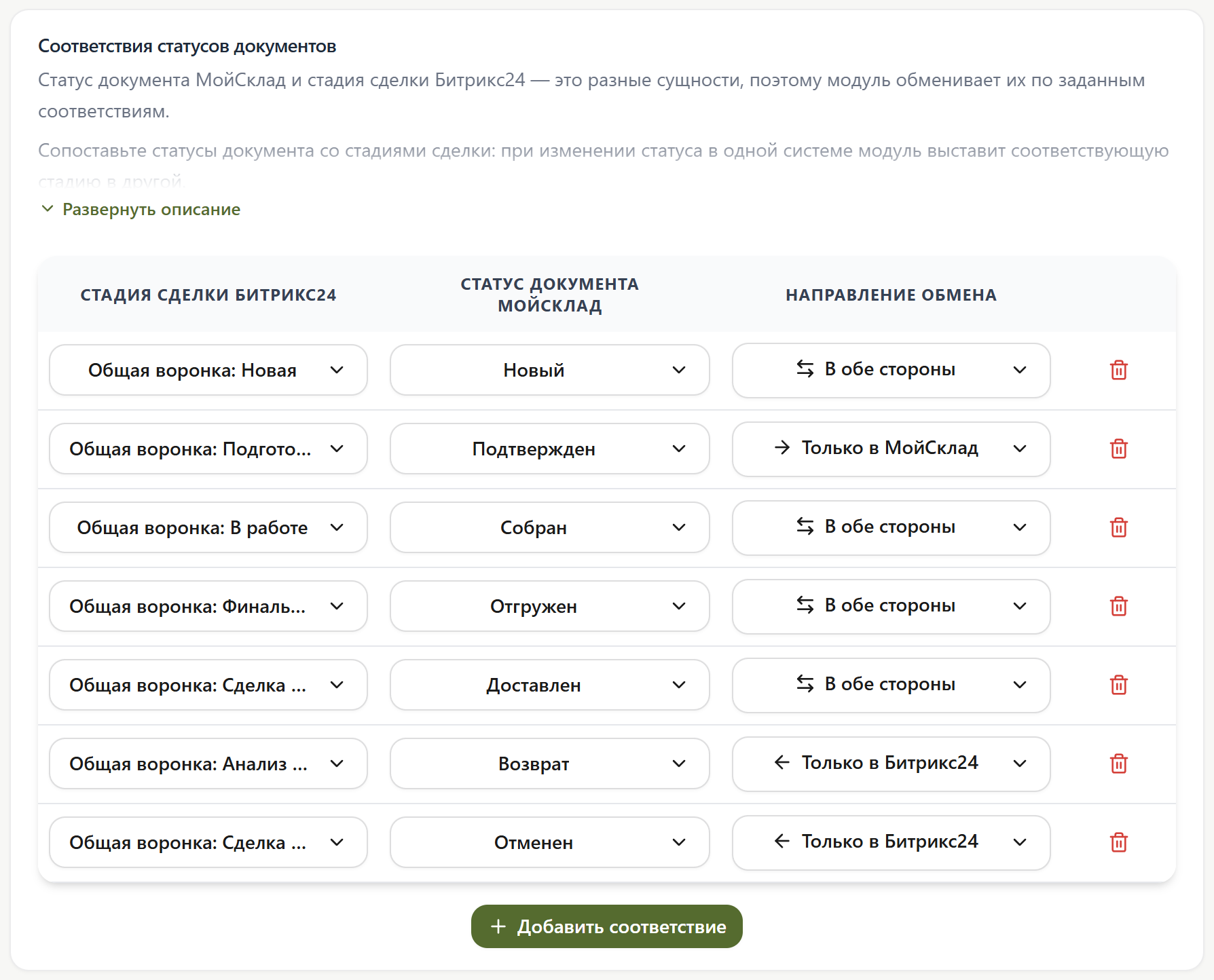
Все вкладки подробно — в разделе Заказ покупателя, правила таблиц соответствий — в Сопоставлении полей.
Шаг 5. Агент очереди
Вебхуки и события только ставят задачи в очередь. Выполняет их агент очереди — фоновый планировщик Битрикс. Специально включать его не нужно: агент устанавливается сам при первой же задаче.
Проверьте карточку «Агенты очереди» на Дашборде:
| Состояние | Что значит | Что делать |
|---|---|---|
| Активен | Всё работает, видно время последнего и следующего запуска | Ничего |
| Не установлен | Задач ещё не было | Можно ничего не делать — агент появится с первой сделкой. Или нажмите «Установить» |
| Неактивен | Агент остановился после серии ошибок обмена | Найдите причину в очереди и логах, исправьте, затем нажмите «Реактивировать» |
Если обмен начинает стабильно падать (около сотни ошибок за час), агент останавливается сам, чтобы не нагружать МойСклад впустую. Это сигнал разобраться, а не сбой модуля.
Как устроена очередь — в разделе Очередь.
Чек-лист
| Что проверить | Где |
|---|---|
| «Состояние модуля» — «Включён» | Дашборд |
| «МойСклад подключён» | Боковая панель |
| «Файл установлен», «Доступ разрешён», в таблице вебхуков все галочки зелёные | Вебхуки МойСклад |
| Все события модуля включены | Дашборд или События модуля |
| Для компании и контакта есть поле поиска с включённым «Сохранять соответствия» | Контрагенты → Общие настройки |
| Юридическое лицо привязано к компании, Физическое лицо — к контакту; через «Управление полем» выбрано поле типа контрагента; есть соответствие для наименования | Контрагенты → Юридическое лицо / ИП / Физическое лицо |
| «Включить обмен для документа» включён | Заказ покупателя |
| Выбрано поле «Привязка типа документа МойСклад к сделке Битрикс24» | Заказ покупателя → Поиск документа |
| Есть поле поиска с включённым «Сохранять соответствия» | Заказ покупателя → Поиск документа |
| Задана Организация | Заказ покупателя → Поля документа |
| Если нужны товары — «Обмен корзиной» не «Не обменивать», настроена Корзина | Заказ покупателя, Корзина |
| Сопоставлены статусы | Заказ покупателя → Статусы |
Проверить настройки документа можно и на Дашборде: в карточке «Заказ покупателя» должно быть «Обмен включён» и «Настройки корректны». Если чего-то не хватает, карточка подскажет.
В самом модуле пошаговые подсказки открывает кнопка «С чего начать настройку?» на Дашборде.
Что дальше
- Первый обмен — проверяем всё на тестовой сделке.
- Настройки — все настройки подробно.
- Пример: сделки → заказы покупателя с товарами и статусы в обе стороны.
- Как модуль находит пару — зачем нужны поля поиска и сохранение связи.