Первый обмен
Настройка позади — пора проверить её на живом примере. Сыграем два хода:
- Туда: менеджер создаёт сделку с товарами — в МойСклад появляется заказ покупателя.
- Обратно: кладовщик меняет статус заказа в МойСклад — сделка в Битрикс24 сама переезжает на нужную стадию.
Перед стартом пройдите чек-лист минимальной настройки.
Ход 1. Сделка → заказ покупателя
Шаг 1. Создайте тестовую сделку
В CRM Битрикс24 создайте новую сделку так, как это сделал бы менеджер:
- укажите клиента — компанию или контакт (того типа, который вы привязали в настройках контрагентов);
- в поле типа документа (его создала кнопка «Управление полем», например «Тип документа МойСклад») выберите «Заказ покупателя»;
- на вкладке товаров добавьте одну-две позиции из каталога;
- сохраните сделку.
Обмен двусторонний: всё, что вы сделаете с тестовой сделкой, отразится в настоящем аккаунте МойСклад. Удобно завести тестового клиента и потом удалить созданный заказ в МойСклад вручную — модуль удаление между системами не переносит.
Шаг 2. Посмотрите очередь
Откройте Обзор работы модуля → Очередь обмена. На вкладке «Активные» появится задача: Экспорт, тип документа Сделка, номер вашей сделки. Рядом могут появиться задачи и по клиенту сделки — это нормально.

Задача проходит состояния:
| Состояние | Что происходит |
|---|---|
| В очереди | Задача создана и ждёт обработки |
| Выполняется | Модуль прямо сейчас обменивается с МойСклад |
| Выполнена | Обмен завершён — задача переезжает на вкладку «Завершённые» |
Обычно задача выполняется в течение нескольких секунд — модуль запускает её фоном сразу. Если она задержалась в «В очереди», нажмите «Вызвать агент очереди» — проход очереди выполнится немедленно. Список обновляет кнопка «Обновить»; фильтр «Экспорт» / «Импорт» оставляет только одно направление.
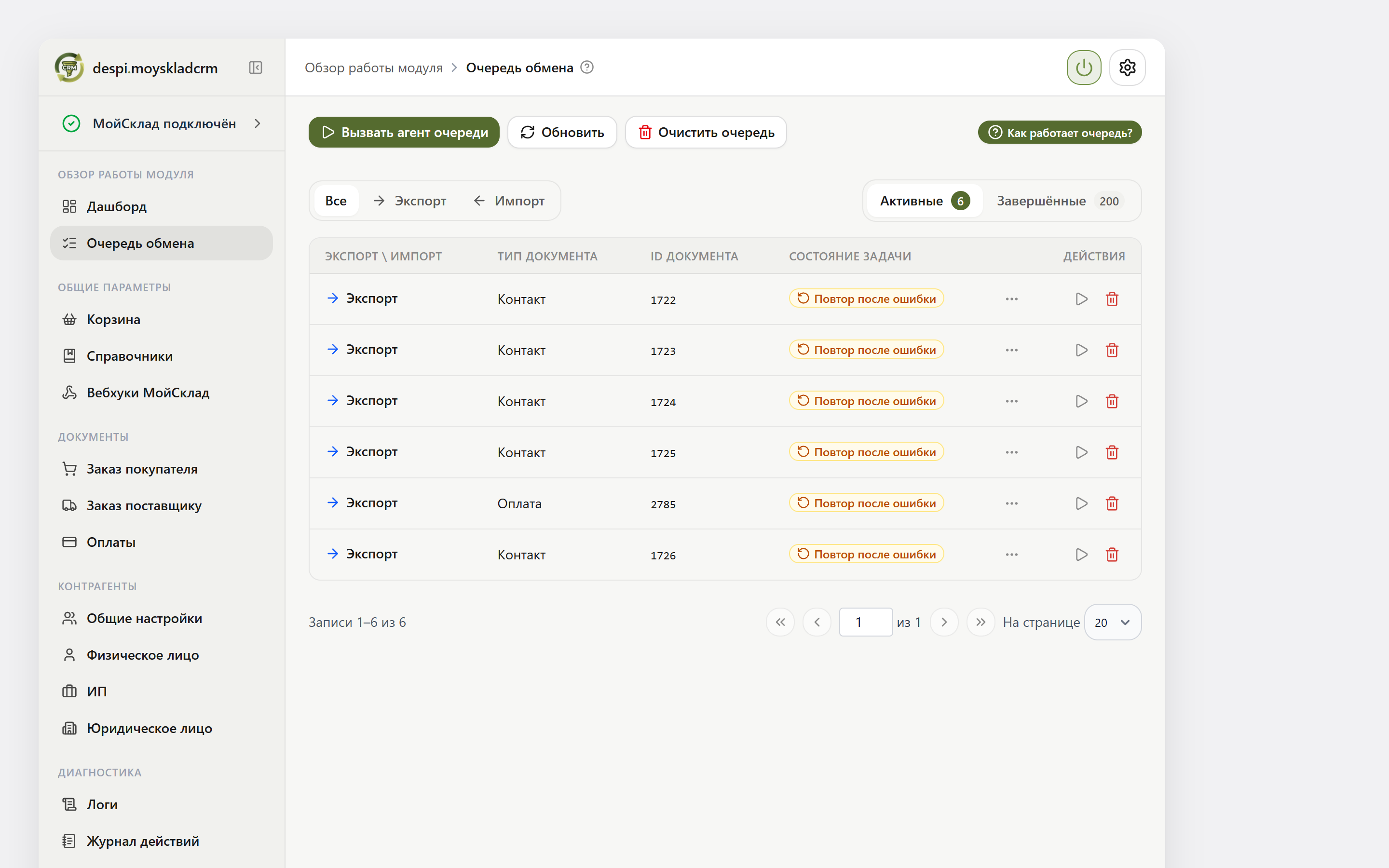
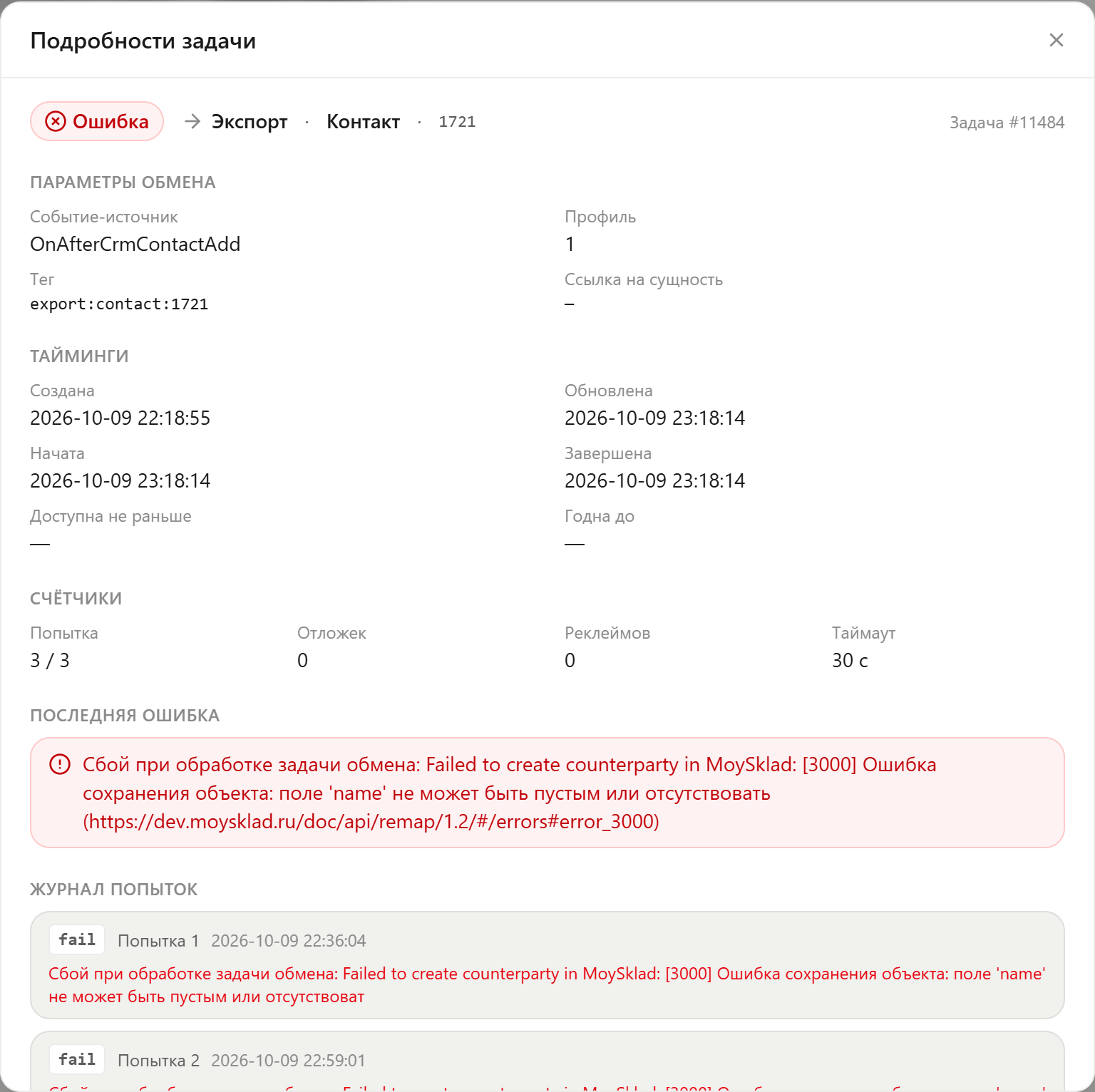
Если вместо «Выполнена» появилось «Повтор после ошибки» или «Ошибка» — откройте задачу кнопкой «…» («Подробная информация»). В блоке «Последняя ошибка» будет причина — например, что МойСклад не принял контрагента без наименования.
Все кнопки и колонки страницы — в разделе Интерфейс → Очередь обмена.
Шаг 3. Найдите заказ в МойСклад
Откройте МойСклад, раздел заказов покупателей. Там появился новый заказ:
- клиент — контрагент, найденный или созданный по компании (контакту) из сделки;
- организация — та, что вы задали в настройках заказа;
- товары — те же позиции, что и в сделке (если включён обмен корзиной);
- статус — по таблице соответствия стадий и статусов.
Если поле поиска с сохранением соответствий настроено, в сделке теперь хранится связь с этим заказом. Измените в сделке, например, количество товара — модуль обновит тот же заказ, а не создаст новый.
Ход 2. Статус в МойСклад → стадия сделки
Шаг 4. Смените статус заказа в МойСклад
Откройте созданный заказ в МойСклад и поменяйте его статус на тот, для которого в таблице «Соответствия статусов документов» есть пара со стадией сделки и направление «В обе стороны» или «Только в Битрикс24». Сохраните заказ.
Шаг 5. Проверьте очередь и сделку
МойСклад отправит модулю вебхук, и в Очереди обмена появится задача с направлением Импорт. Удобно включить фильтр «Импорт».
Когда задача станет «Выполнена», откройте сделку в Битрикс24: стадия сменилась на ту, что сопоставлена с новым статусом.
Модуль узнаёт свои собственные правки. Смена стадии, пришедшая из МойСклад, не отправится назад в МойСклад новой задачей — обмен не уходит «в пинг-понг».
Готово: обмен работает в обе стороны.
Если что-то пошло не так
| Что видно | Где смотреть | Обычная причина |
|---|---|---|
| Задачи в очереди нет вообще | Диагностика → События модуля | Выключено событие CRM, изменение не создаёт задачу |
| Задача висит в «В очереди» | Дашборд, карточка «Агенты очереди» | Агент неактивен или агенты Битрикс не работают на cron. Нажмите «Вызвать агент очереди», затем проверьте агента |
| Задача «Выполнена», а заказа в МойСклад нет | Диагностика → Логи | Сработала проверка готовности: не выбрано поле типа документа, нет поля поиска с сохранением, обмен для документа выключен, сделка не прошла фильтр. В логе записано, чего не хватило |
| Задача в «Ошибка» или «Повтор после ошибки» | «Подробная информация» у задачи | Ответ МойСклад: нет организации, нет наименования контрагента, нет прав у учётной записи |
| Статус в МойСклад меняется, а задачи Импорт нет | Общие параметры → Вебхуки МойСклад | Хуки не установлены, красные после смены ключа или у обработчика «Доступ не настроен» |
| Задача Импорт выполнена, а стадия не поменялась | Заказ покупателя → Статусы | Для этого статуса нет пары или направление «Только в МойСклад» |
Состояние задачи описывает её судьбу, а не результат. Если модуль решил, что обменивать сделку нельзя (не хватает настройки или не прошёл фильтр), задача честно станет «Выполнена», но в МойСклад ничего не появится. Ответ в этом случае — в Логах, а не в очереди.
Что дальше
- Как устроен обмен: экспорт, импорт и очередь подробно.
- Примеры использования: сделки → заказы с товарами, статусы в обе стороны, контакты и компании → контрагенты.
- Настройки → Заказ покупателя — поля, статусы и фильтры подробно.
- Интерфейс → Логи — где искать причины, если заказ не появился.
- Вопросы и ответы.