Подключение к МойСклад
Первое, что нужно модулю, — доступ к вашему аккаунту МойСклад. Без него модуль не может ни создать заказ, ни прочитать статусы, организации и склады для настройки.
Где смотреть статус подключения
Статус подключения всегда виден в боковой панели приложения, сразу под логотипом:
- зелёная галочка и «МойСклад подключён» — всё в порядке;
- красный значок и «Нет подключения к МойСклад» — модуль не может войти в ваш аккаунт;
- «Проверка подключения…» — модуль как раз проверяет доступ, подождите пару секунд.
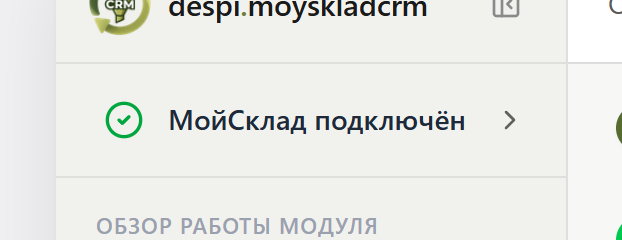
Эта надпись — ещё и кнопка: по клику открывается окно «Авторизация в МойСклад».
Два способа авторизации
В окне авторизации две вкладки:
| Способ | Когда выбирать |
|---|---|
| Токен | Рекомендуемый вариант. Токен не зависит от пароля: сотрудник может сменить пароль, а обмен продолжит работать. |
| Логин и пароль | Подходит, если токен выпустить нельзя. Но после смены пароля учётной записи МойСклад придётся авторизоваться в модуле заново — до этого обмен будет стоять. |
Модуль работает от имени той учётной записи МойСклад, под которой выпущен токен или указаны логин и пароль. Если у неё нет прав на заказы покупателей или контрагентов, у модуля их тоже не будет.
Подключение по токену
1. Получите токен в МойСклад
- Войдите в МойСклад под учётной записью, от имени которой будет работать модуль.
- Откройте раздел «Настройки» в боковом меню МойСклад.
- Перейдите в «Токены для API» и нажмите кнопку создания токена.
- Скопируйте токен и сохраните его в надёжном месте — МойСклад показывает его только один раз.
Если у этой учётной записи уже был токен, новый его перезапишет — сервисы, которые пользовались старым токеном, потеряют связь с МойСклад.
2. Вставьте токен в модуль
- В приложении модуля нажмите на статус подключения в боковой панели.
- В окне «Авторизация в МойСклад» выберите вкладку «Токен».
- Вставьте токен в поле «Введите токен для авторизации в МойСклад» (значок глаза справа показывает и скрывает введённое).
- Нажмите «Авторизоваться».
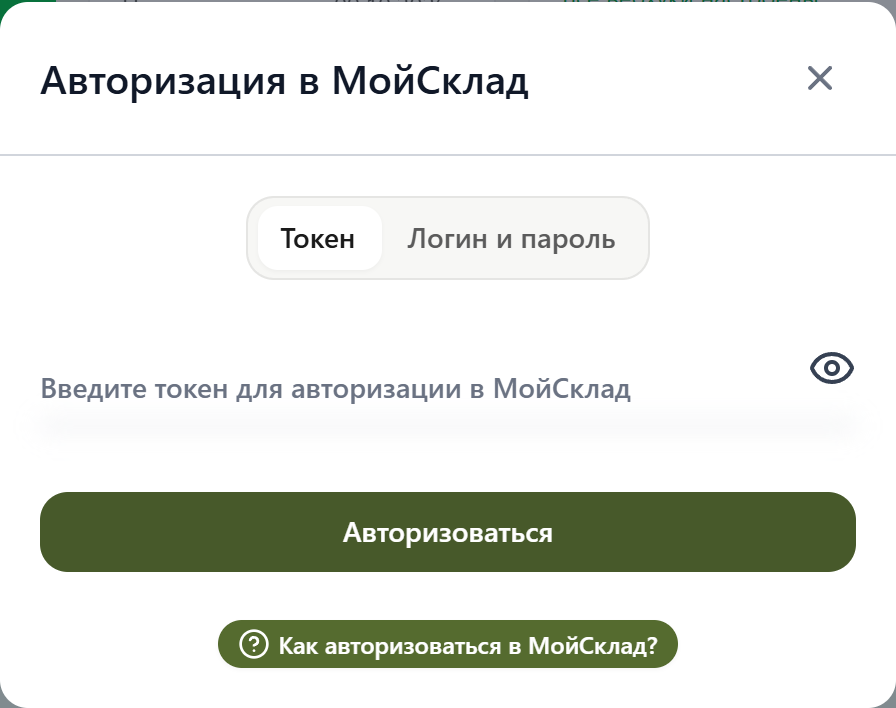
Если всё верно, окно закроется само, а в боковой панели появится «МойСклад подключён».
Внизу окна есть кнопка «Как авторизоваться в МойСклад?» — она открывает пошаговую подсказку с картинками прямо в модуле.
Подключение по логину и паролю
- Откройте окно авторизации кликом по статусу в боковой панели.
- Выберите вкладку «Логин и пароль».
- Заполните «Логин» и «Пароль» учётной записи МойСклад.
- Нажмите «Авторизоваться».
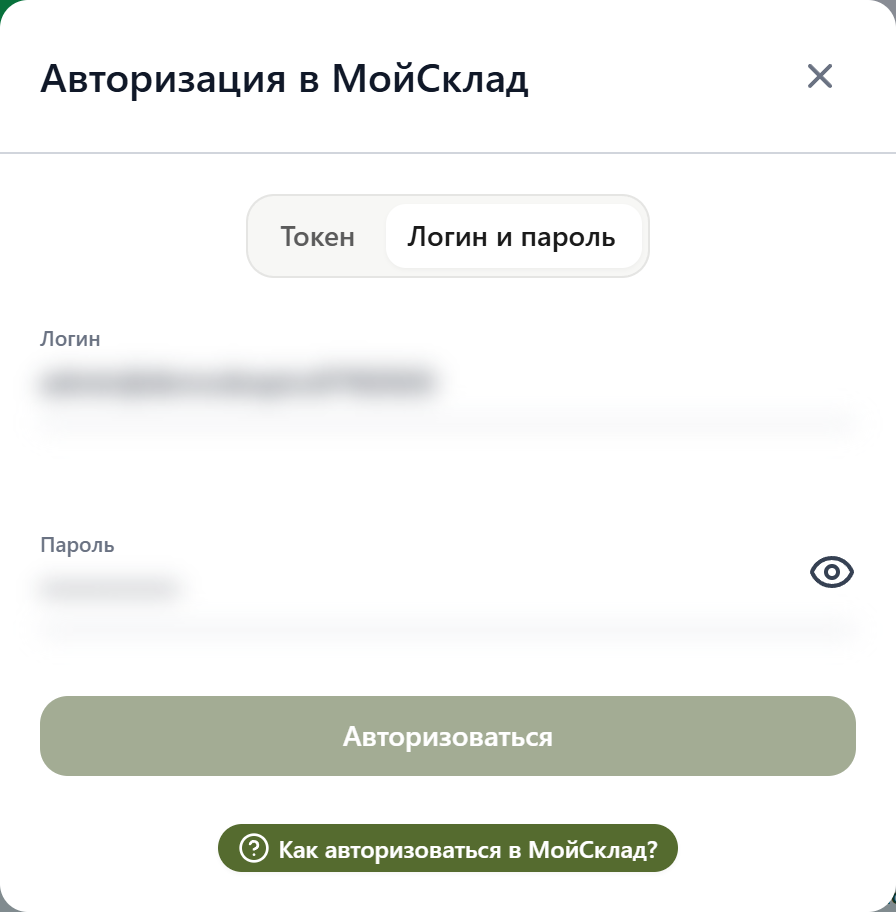
Кнопка «Авторизоваться» активна, только когда вы что-то изменили в полях: если данные уже сохранены и вы ничего не правили, нажимать её не нужно.
Если подключиться не удалось
В боковой панели остаётся «Нет подключения к МойСклад». Проверьте по порядку:
- токен скопирован целиком, без пробелов в начале и конце;
- токен не перевыпускали после того, как вставили в модуль (новый токен отменяет старый);
- при входе по паролю — пароль не меняли, учётная запись не заблокирована;
- учётная запись может войти в МойСклад через браузер.
Все поля авторизации и их поведение подробно — в разделе Настройки → Подключение к МойСклад.
Что дальше
- Минимальная настройка — следующий шаг: вебхуки, заказ покупателя, контрагенты.
- Настройки → Подключение к МойСклад — справочник по полям авторизации.
- Интерфейс приложения — что ещё есть в боковой панели и шапке.