Шаг 5. Запустите генерацию
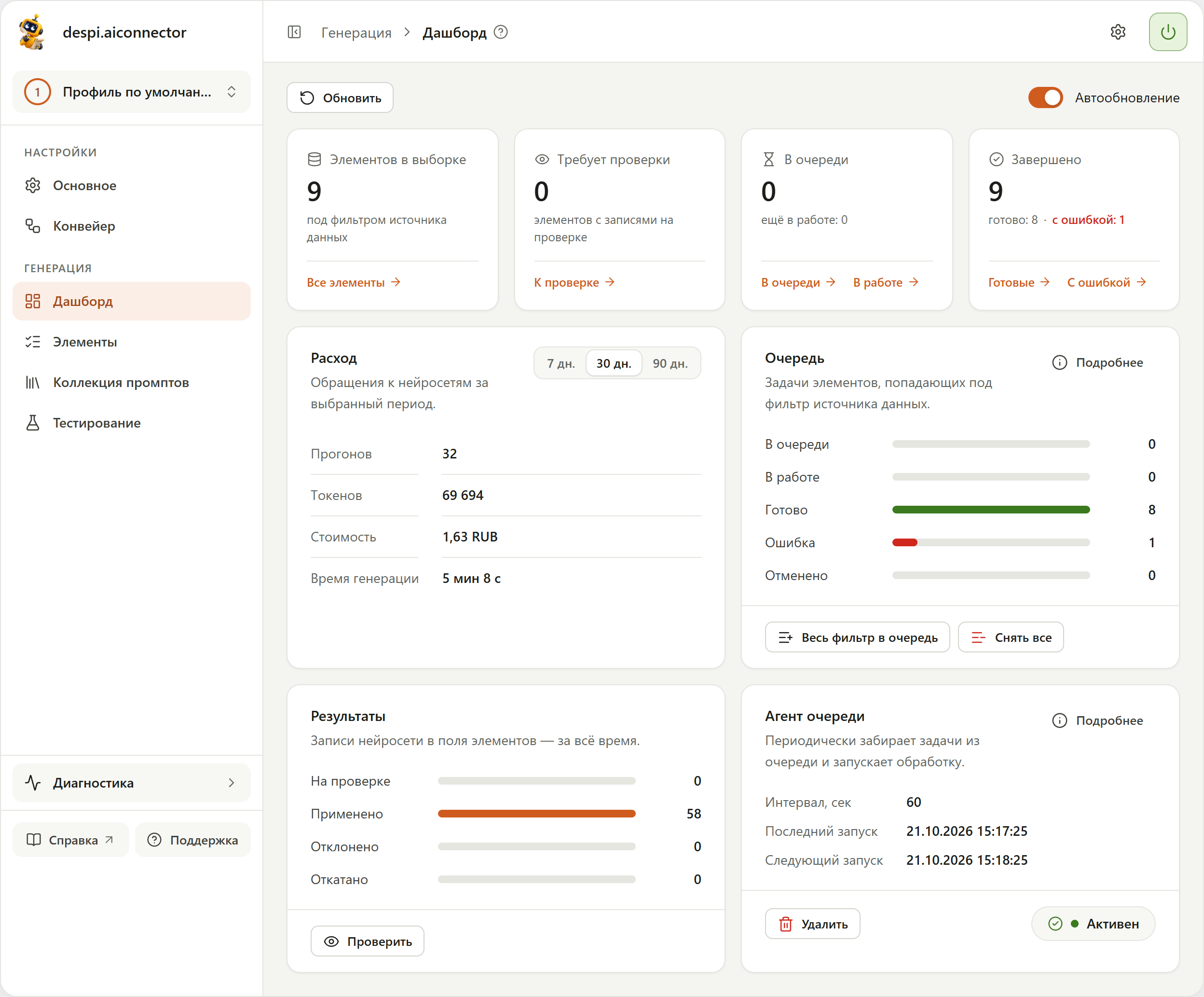
Правило проверено — запускаем весь каталог. Генерация идёт в фоне: модуль ставит товары в очередь, а агент Битрикса раз в минуту забирает из неё пачку и отправляет нейросети. Админку можно закрыть.
5.1. Проверьте агент очереди
В меню слева откройте «Дашборд».
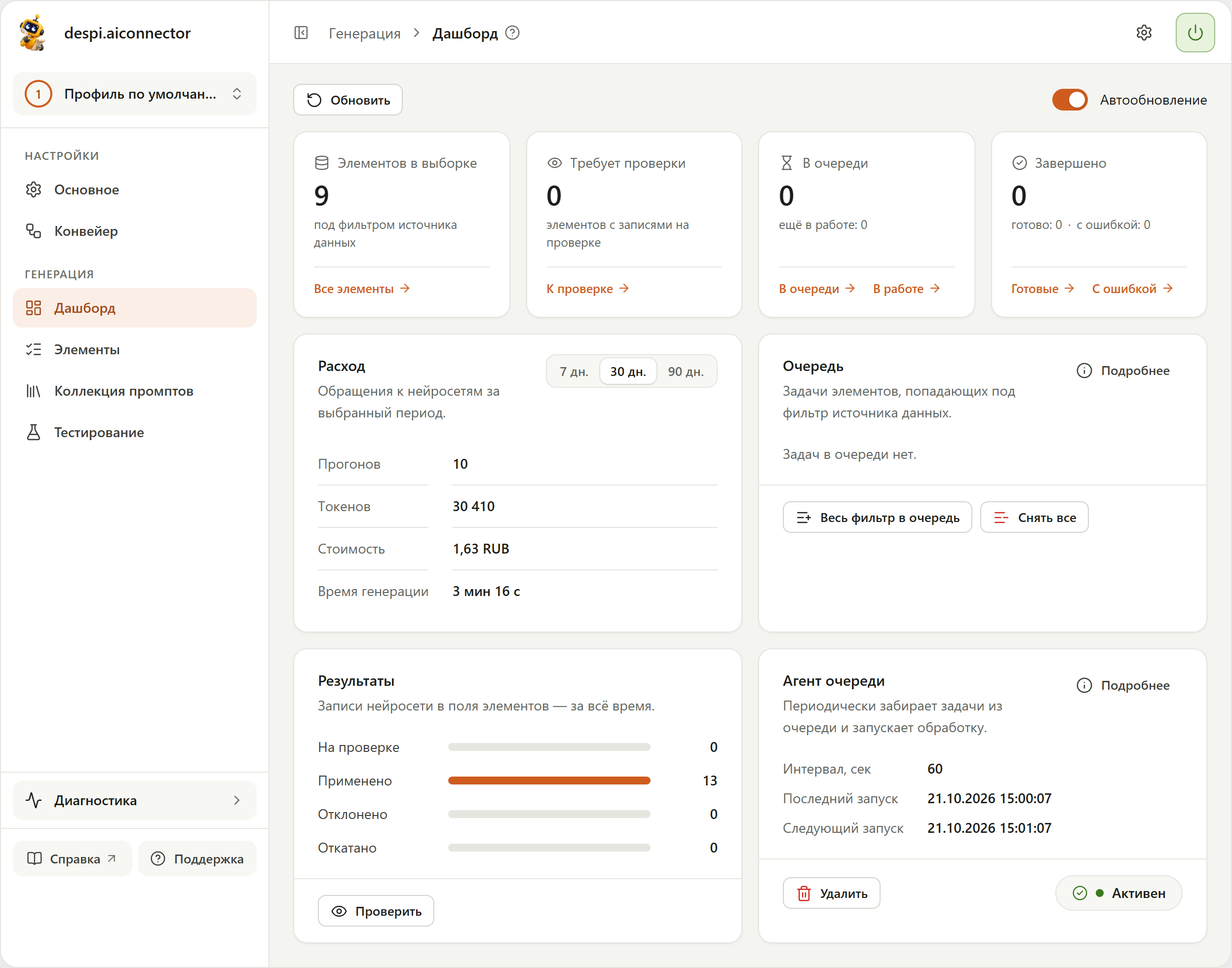
В карточке «Агент очереди» должен стоять статус «Активен». Если вверху дашборда жёлтая плашка «Агент очереди не установлен», нажмите «Установить» в этой карточке — это делается один раз на профиль. Без агента очередь не движется.
Кнопка «Запустить вручную» прогоняет одну пачку очереди сразу, не дожидаясь расписания. Она доступна, только пока агент не установлен или выключен.
5.2. Поставьте товары в очередь
В карточке «Очередь» нажмите «Весь фильтр в очередь» и подтвердите. В очередь встанут все товары под фильтром профиля — в примере все 9.
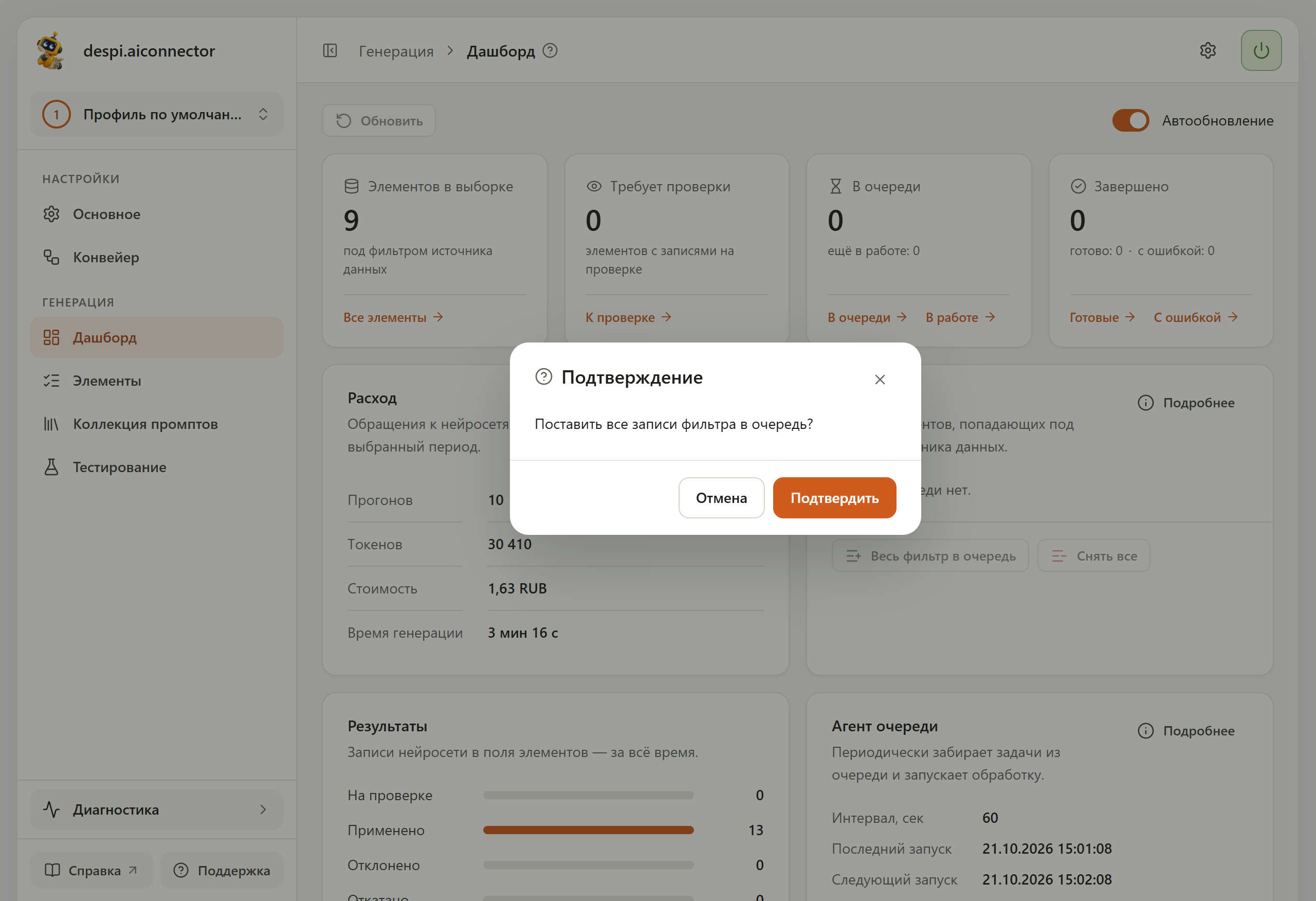
Та же кнопка есть на странице «Элементы» — «Поставить весь фильтр в очередь». Хотите начать с нескольких товаров — отметьте их галочками в списке элементов и нажмите «Перезапустить» на панели, которая появится внизу.
5.3. Следите за обработкой
Дашборд показывает сводку и обновляется сам каждые 5 секунд (переключатель «Автообновление»). Агент берёт по 3 товара в минуту на профиль — каталог на тысячи товаров обрабатывается часами, это нормально.
Подробности по каждому товару — на странице «Элементы»:
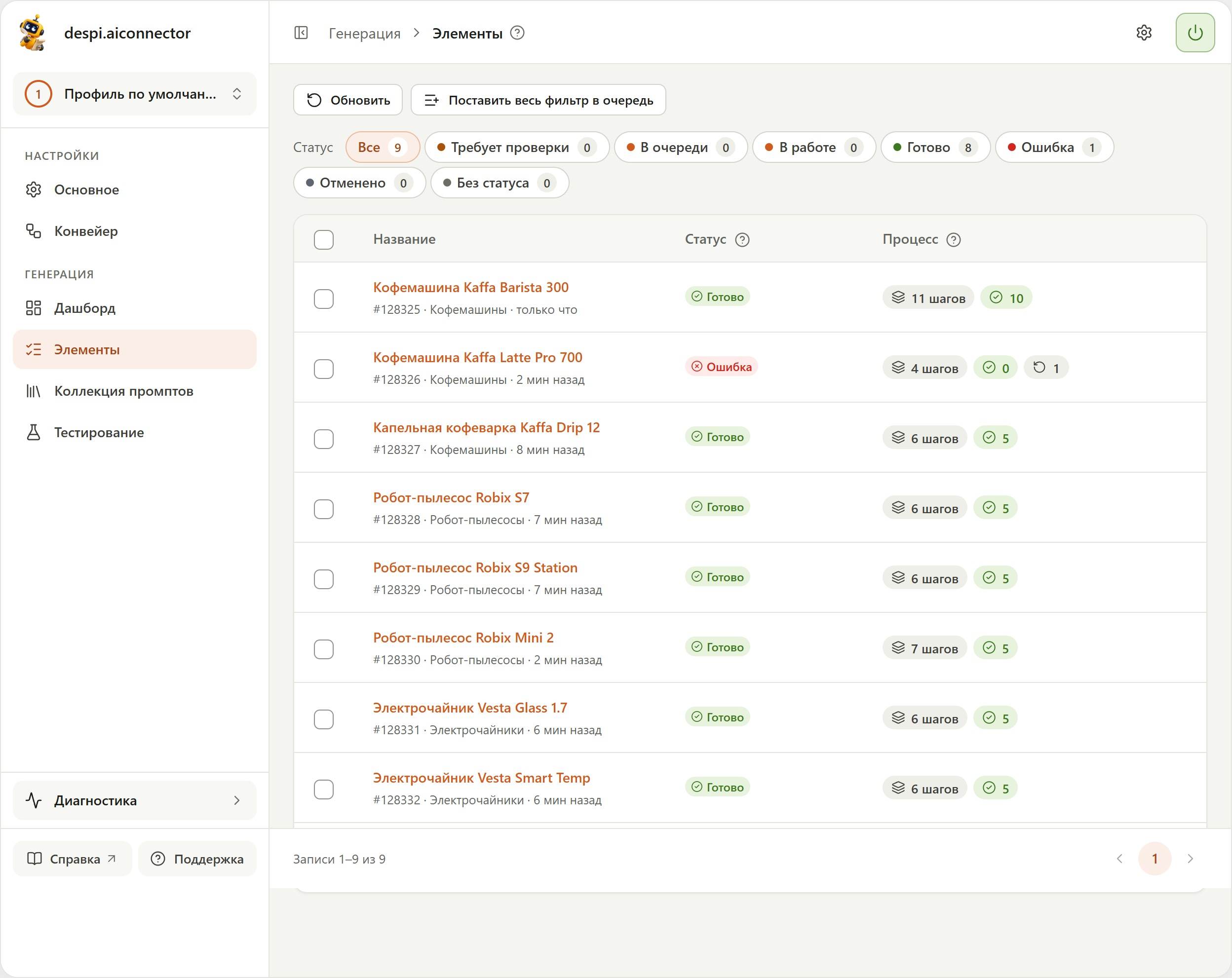
- Фильтр «Статус» вверху: «Требует проверки», «В очереди», «В работе», «Готово», «Ошибка», «Отменено», «Без статуса» — с числом товаров в каждом.
- Колонка «Процесс»: сколько шагов конвейера выполнено, ✓ — сколько записей применено к товару, ⚠ — сколько ждут подтверждения, стрелка — номер текущей попытки.
- Меню строки (три точки): «Принять» и «Отклонить» — для записей на проверке, «Перезапустить», «Снять с очереди».
5.4. Посмотрите результат
Нажмите на название товара. Откроется карточка с блоком «Результат по полям» — последнее значение по каждому полю, которое заполнял конвейер.
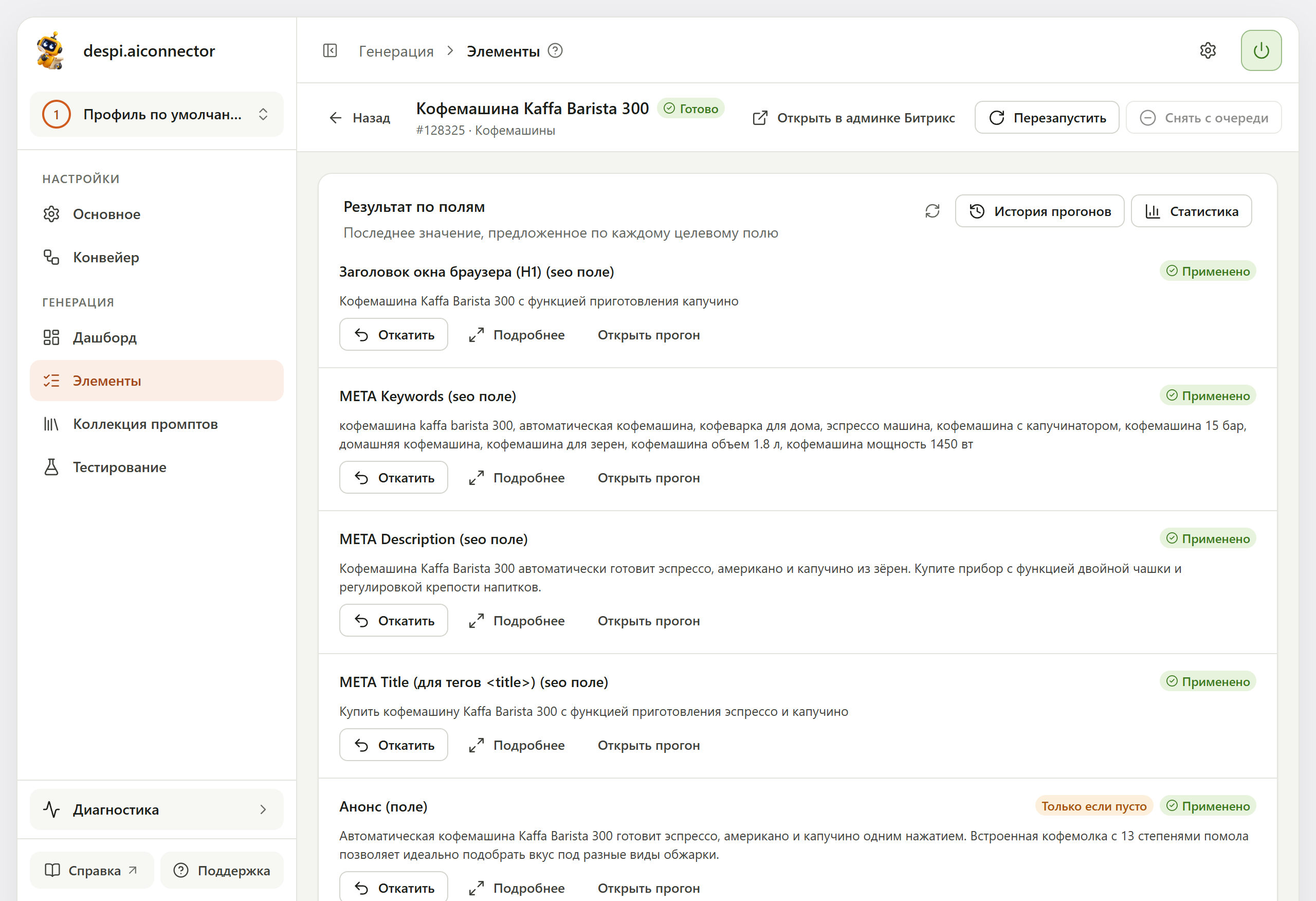
- «Откатить» вернёт полю значение, которое было до записи модуля. Резервная копия базы не нужна.
- «Подробнее» покажет текст целиком, «Открыть прогон» — запуск, в котором он появился.
- «Открыть в админке Битрикс» в шапке ведёт в карточку товара — анонс на вкладке «Анонс», мета-теги на вкладке «SEO».
- «История прогонов» — все запуски по товару: какой шаг какой моделью отработал, сколько токенов ушло, что предложила нейросеть и что записалось.
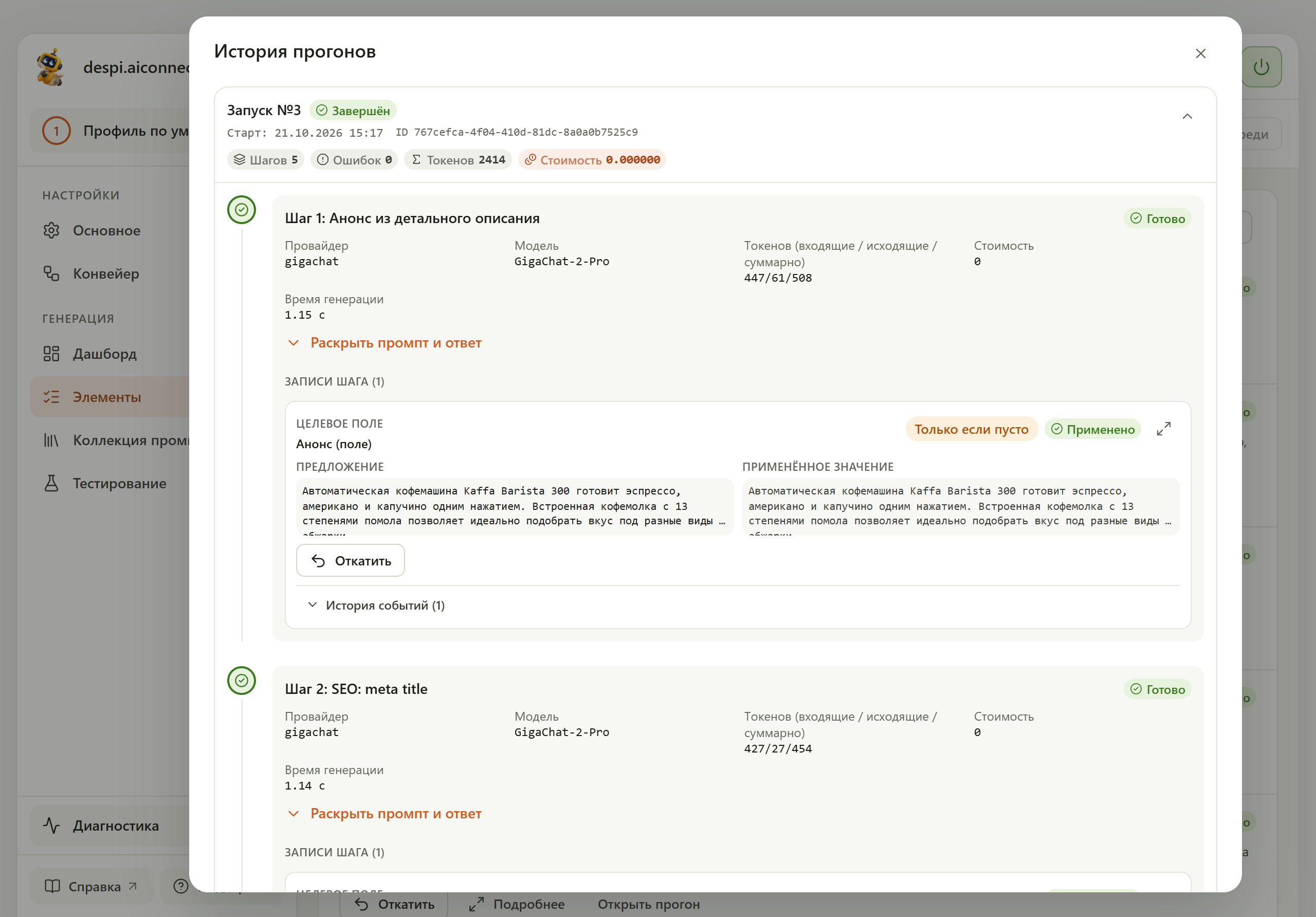
GigaChat не сообщает цену запроса, поэтому в истории и на дашборде у его прогонов стоимость 0, а расход виден в токенах. Остаток пакета — в личном кабинете GigaChat. У Polza.ai и OpenRouter модуль показывает стоимость в валюте провайдера.
5.5. Разберитесь с ошибками
Товар со статусом «Ошибка» — значит, какой-то шаг не прошёл и обработка остановилась. Откройте товар и его «Историю прогонов»:
![История товара с ошибкой: «Запуск №3 — Упал», шаг «SEO: meta title», попытка 3, «Валидация не пройдена (ошибка): [length] Текст слишком длинный: 86 символов (максимум 80)»; ниже упавшие запуски №2 и №1](/assets/images/launch-element-error-fb4e44e6cfc72e166a1f657621208658.png)
У «Кофемашины Kaffa Latte Pro 700» длинное название, и GigaChat три раза подряд написал meta title длиннее 80 символов. Что можно сделать:
- Поправить шаг: попросить в инструкции «не длиннее 70 символов, название можно сократить» или расширить проверку до 90 символов. Проще всего — открыть шаг, нажать «ИИ Ассистент» и описать проблему: «meta title иногда длиннее 80 символов, сократи название товара».
- Сохранить шаг и нажать «Перезапустить» в карточке товара или в меню строки. Для нескольких товаров — отфильтруйте «Ошибка», отметьте их и нажмите «Перезапустить» на нижней панели.
| Что видно | Что делать |
|---|---|
[length] — текст слишком короткий или длинный | Уточнить длину в инструкции, расширить диапазон проверки или взять модель посильнее |
[format] — в ответе HTML или разметка | Запретить разметку в «Роли модели», включить чистку ответа |
| Превышено время ожидания | Модуль сам повторит запрос. Если повторяется — увеличить время ожидания в «Соединении с провайдером» шага |
| Товары висят «В очереди», агент «Не активен» | Скорее всего, провайдер отказал в доступе: неверный ключ или версия API, закончились токены. Модуль в этом случае не помечает товары ошибкой, а возвращает их в очередь и выключает агента, чтобы не получить сотню одинаковых отказов. Причина — в «Диагностике» → «Логи». Исправьте ключ или пополните пакет, затем в карточке «Агент очереди» нажмите «Удалить» и «Установить» |
| Товары висят «В очереди», агент активен | Проверить, что агенты Битрикса переведены на cron: без него агент запускается только при посещениях сайта |
Когда всё готово, дашборд показывает итог: сколько товаров обработано, сколько записей применено, сколько ушло токенов.
Подробнее: «Дашборд», «Очередь и фоновый агент», «Проверка и откат результата». Если разобраться не получается — раздел «Диагностика».
Дальше: Шаг 6. Новые товары — автоматически.