Коллекция промптов
Коллекция промптов — это библиотека удачных формулировок. Вы один раз пишете хороший промпт, даёте ему имя и теги, а потом вставляете его в любой шаг конвейера в пару кликов — без копирования из заметок и мессенджеров.
Коллекция общая на все профили: если у вас несколько профилей под разные инфоблоки, один и тот же промпт виден из любого из них.
Где находится
Отдельный пункт меню «Генерация → Коллекция промптов». Знак вопроса рядом с заголовком страницы показывает краткую подсказку.
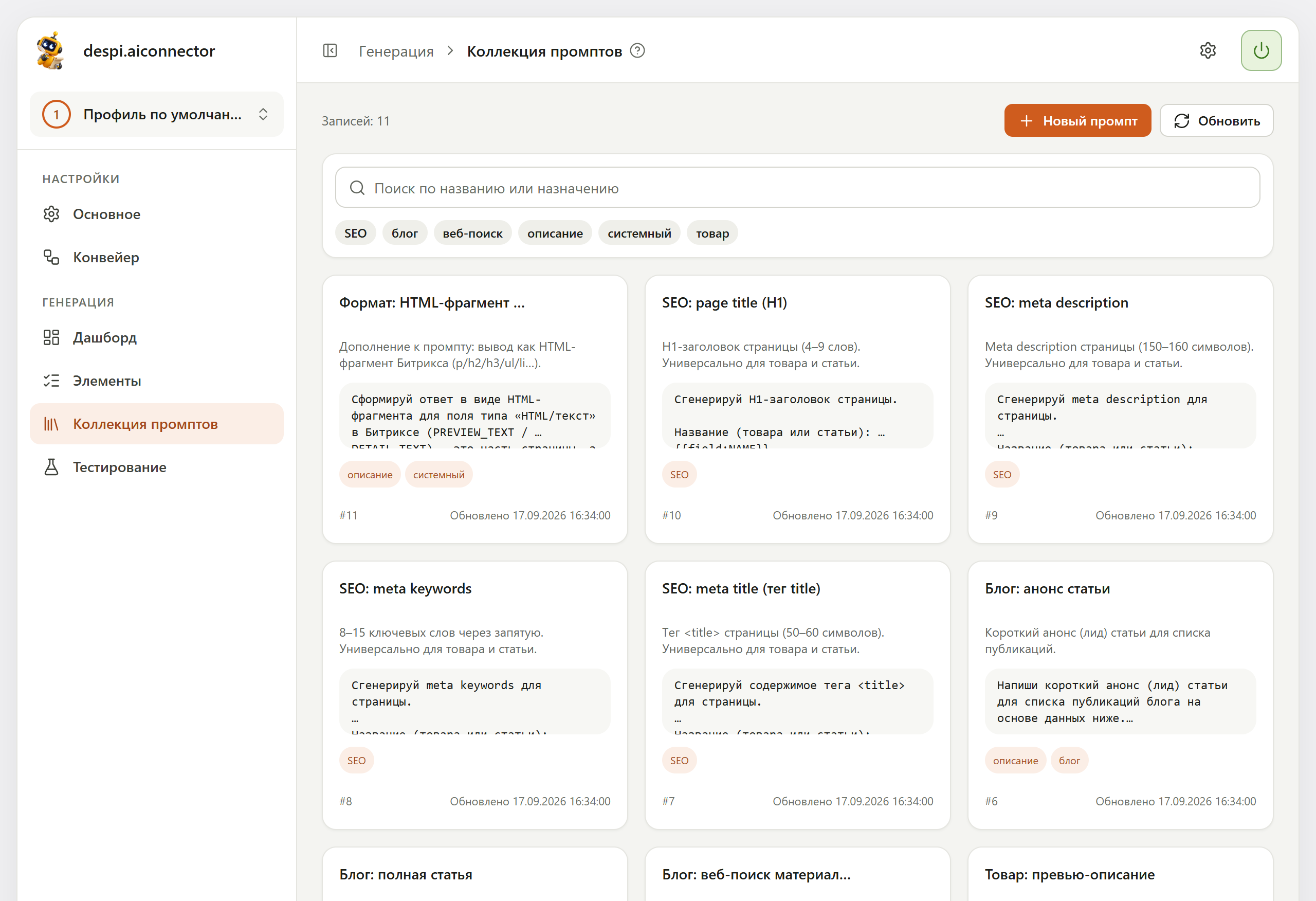
На странице:
| Элемент | Что делает |
|---|---|
| «Записей: N» | Сколько промптов в коллекции (с учётом фильтра) |
| + Новый промпт | Создать промпт |
| Обновить | Перечитать список |
| Поиск по названию или назначению | Поиск по подстроке; крестик очищает поле |
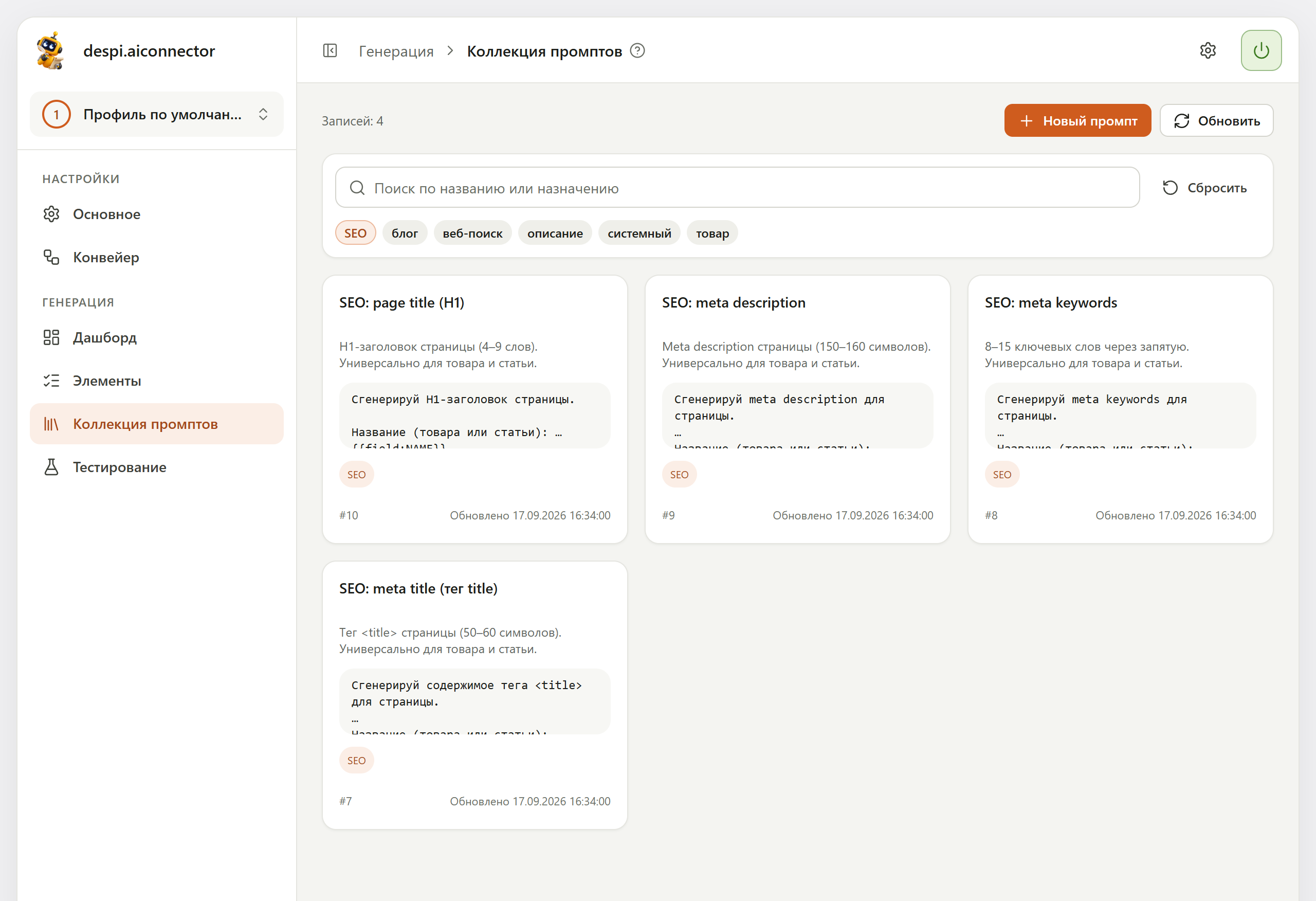
| Чипы тегов | Фильтр по тегу: клик по тегу оставляет только промпты с ним, повторный клик снимает фильтр. «Сбросить» снимает поиск и фильтр |
| Карточки промптов | Название, назначение, начало текста, теги, номер (#ID) и «Обновлено» с датой. Клик по карточке открывает промпт. Кнопки «Редактировать» и «Удалить» появляются при наведении на карточку |
| Переход по страницам внизу | Если промптов больше 20 |
Готовые промпты
При установке модуля в коллекцию кладётся набор готовых промптов — их можно брать как есть или как образец. Готовые промпты можно править и удалять, как свои:
| Промпт | Теги | Для чего |
|---|---|---|
| Формат: чистый текст | описание, системный | Дополнение к промпту: вывод чистым текстом без Markdown и HTML — для полей типа «Текст» |
| Формат: HTML-фрагмент Битрикса | описание, системный | Дополнение к промпту: вывод как HTML-фрагмент Битрикса (p, h2, h3, ul, li…) |
| SEO: page title (H1) | SEO | H1-заголовок страницы (4–9 слов), универсально для товара и статьи |
| SEO: meta description | SEO | Meta description (150–160 символов) |
| SEO: meta keywords | SEO | 8–15 ключевых слов через запятую |
| SEO: meta title (тег title) | SEO | Тег <title> страницы (50–60 символов) |
| Блог: анонс статьи | блог | Анонс статьи |
| Блог: полная статья | блог | Полная статья |
| Блог: веб-поиск материала для статьи | блог, веб-поиск | Сбор материала для статьи в интернете |
| Товар: превью-описание | товар | Короткое описание для анонса |
| Товар: детальное описание | товар | Подробное описание товара |
| Товар: веб-поиск фактов и отзывов | товар, веб-поиск | Сбор фактов и отзывов о товаре в интернете |
Промпты с тегом «веб-поиск» рассчитаны на шаг, у которого включён веб-поиск. Обычно такой шаг ставят первым, а следующие шаги пишут текст по найденным фактам.
В некоторых готовых промптах есть места в квадратных скобках, например «[вставьте описание товара либо текст/тезисы статьи]». Замените их на нужное поле карточки или ответ предыдущего шага через «@ Поле или шаг».
Страница промпта
Клик по карточке (или кнопка «Редактировать») открывает страницу промпта на месте списка; кнопка «Новый промпт» — пустую страницу «Новый промпт». Вернуться к списку — «Назад»: поиск, теги и номер страницы останутся прежними. У страницы промпта свой адрес, её можно открыть по ссылке.
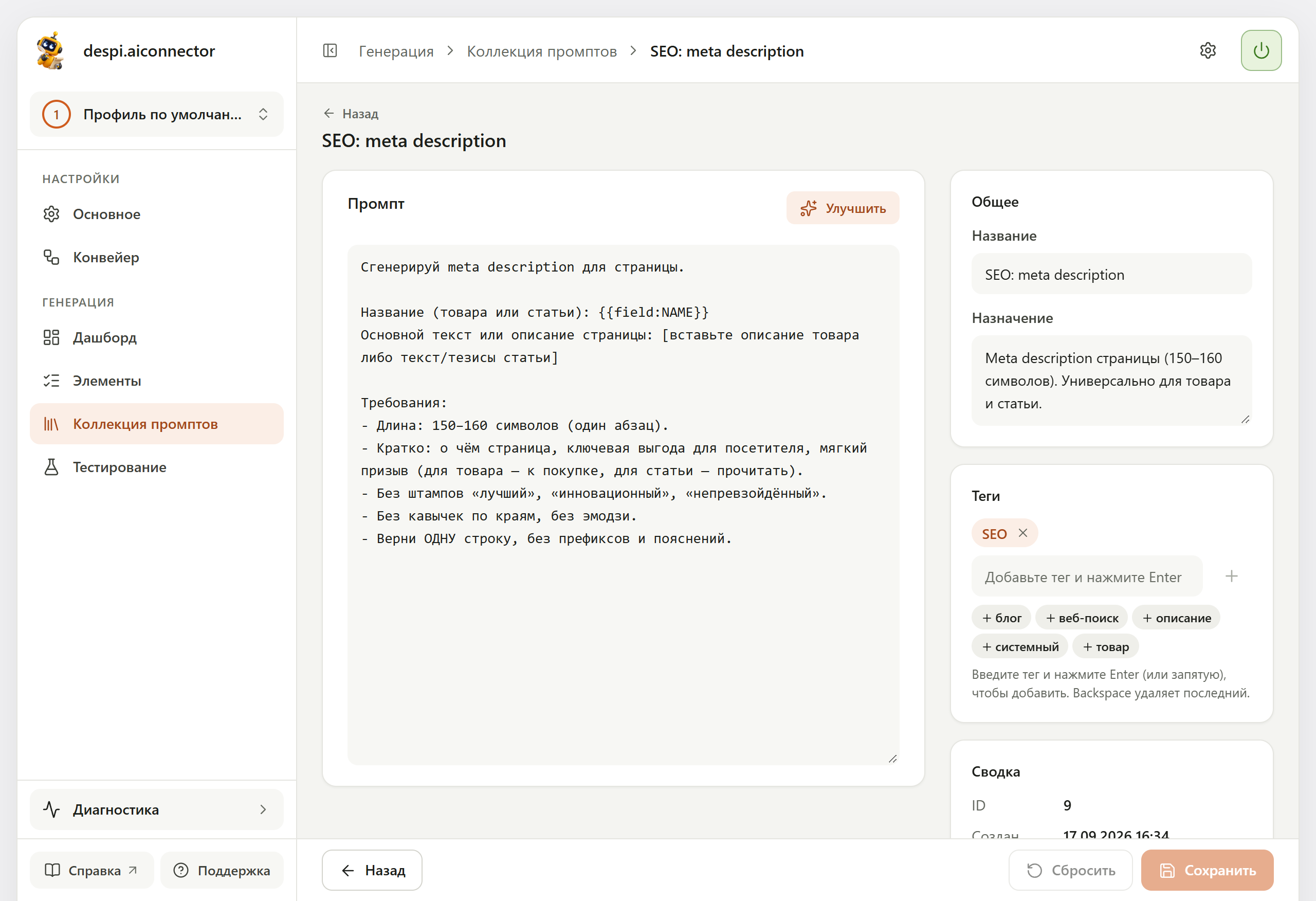
| Где | Поле | Что писать |
|---|---|---|
| Карточка «Промпт» | Текст промпта | Подстановки полей записываются в служебном виде, например {{field:NAME}} — см. Подстановка полей. Кнопка «Улучшить» просит нейросеть переписать текст точнее (расходует токены) |
| Панель «Общее» | Название | Короткое понятное имя. Обязательное |
| Панель «Общее» | Назначение | Для чего этот промпт — по нему тоже работает поиск |
| Панель «Теги» | Теги | Введите тег и нажмите Enter или запятую. Ниже — подсказки из уже существующих тегов («+ блог», «+ SEO»…). Крестик на теге или Backspace в пустом поле убирают тег |
| Панель «Сводка» | ID, «Создан», «Обновлён» | Только для чтения |
Внизу страницы — «Сбросить» (вернуть несохранённые правки) и «Сохранить». Пустые название или текст не дадут сохранить. Если уйти со страницы с несохранёнными правками, модуль переспросит.
Удалить промпт — в панели «Удаление» на странице промпта или кнопкой «Удалить» на карточке в списке, с подтверждением. Удалённый промпт не восстановить.
Группируйте промпты тегами по сценариям: SEO, описание, перевод, характеристики, блог.
Как вставить промпт в шаг
В секции «Запрос» окна шага нажмите «Редактировать» — откроется редактор промпта — и в нём кнопку «Коллекция»:
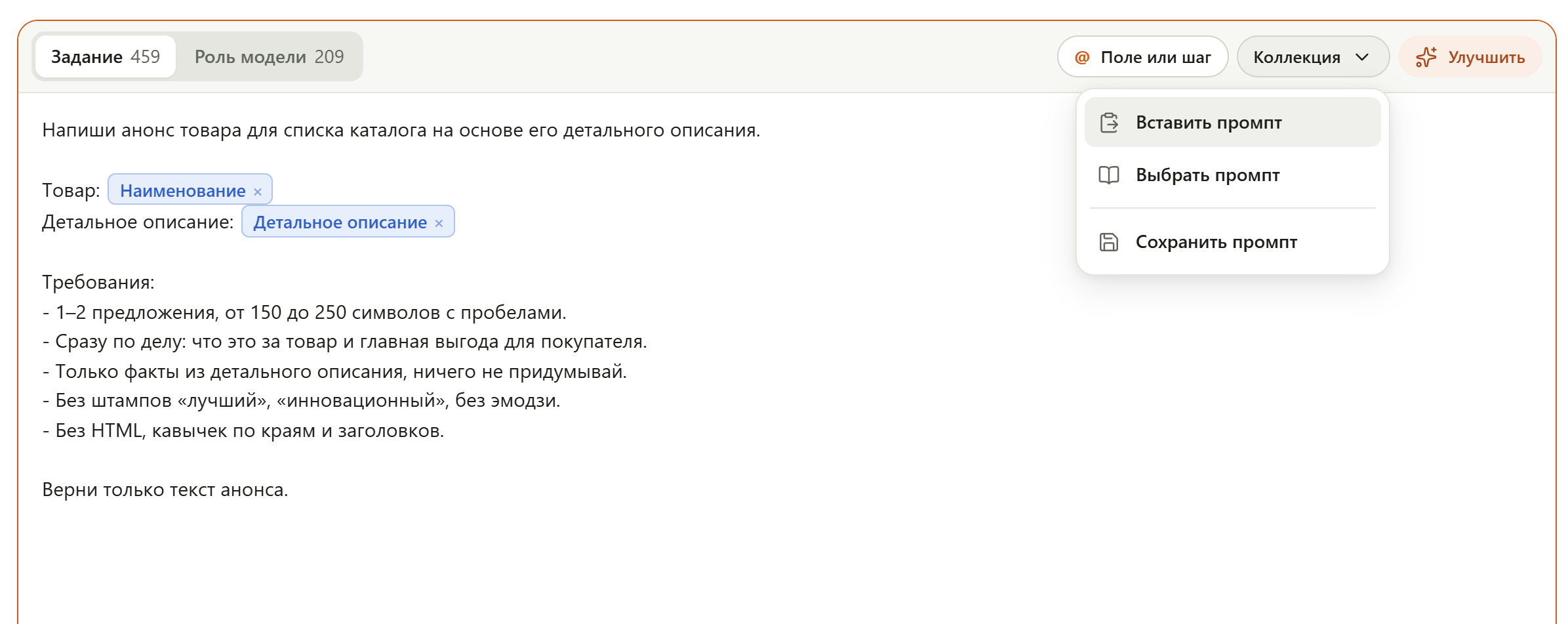
| Пункт | Что делает |
|---|---|
| Вставить промпт | Вставляет текст промпта из коллекции в позицию курсора — к уже написанному |
| Выбрать промпт | Заменяет текущий промпт выбранным |
| Сохранить промпт | Сохраняет текущий промпт шага в коллекцию |
При вставке или выборе открывается список коллекции с поиском по названию или назначению и фильтром «Все теги». Клик по промпту (или Enter) — вставить, Esc — закрыть.
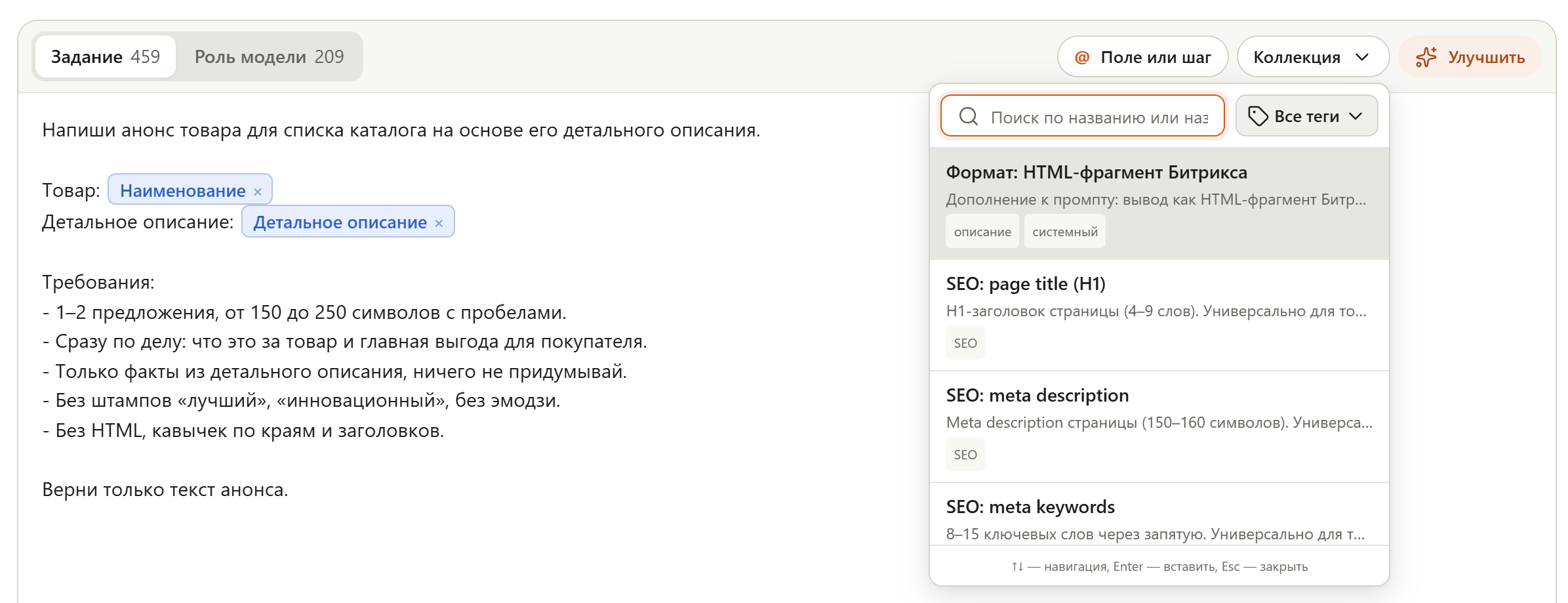
Подстановки из промпта сразу превращаются в чипы с названиями полей.
У пустого запроса есть ещё быстрая карточка «Взять из коллекции» — она сразу открывает список и подставляет выбранный промпт целиком.
Как сохранить промпт из шага
Довели промпт до ума прямо в шаге и хотите использовать в других шагах или профилях — в редакторе промпта «Коллекция» → «Сохранить промпт»:
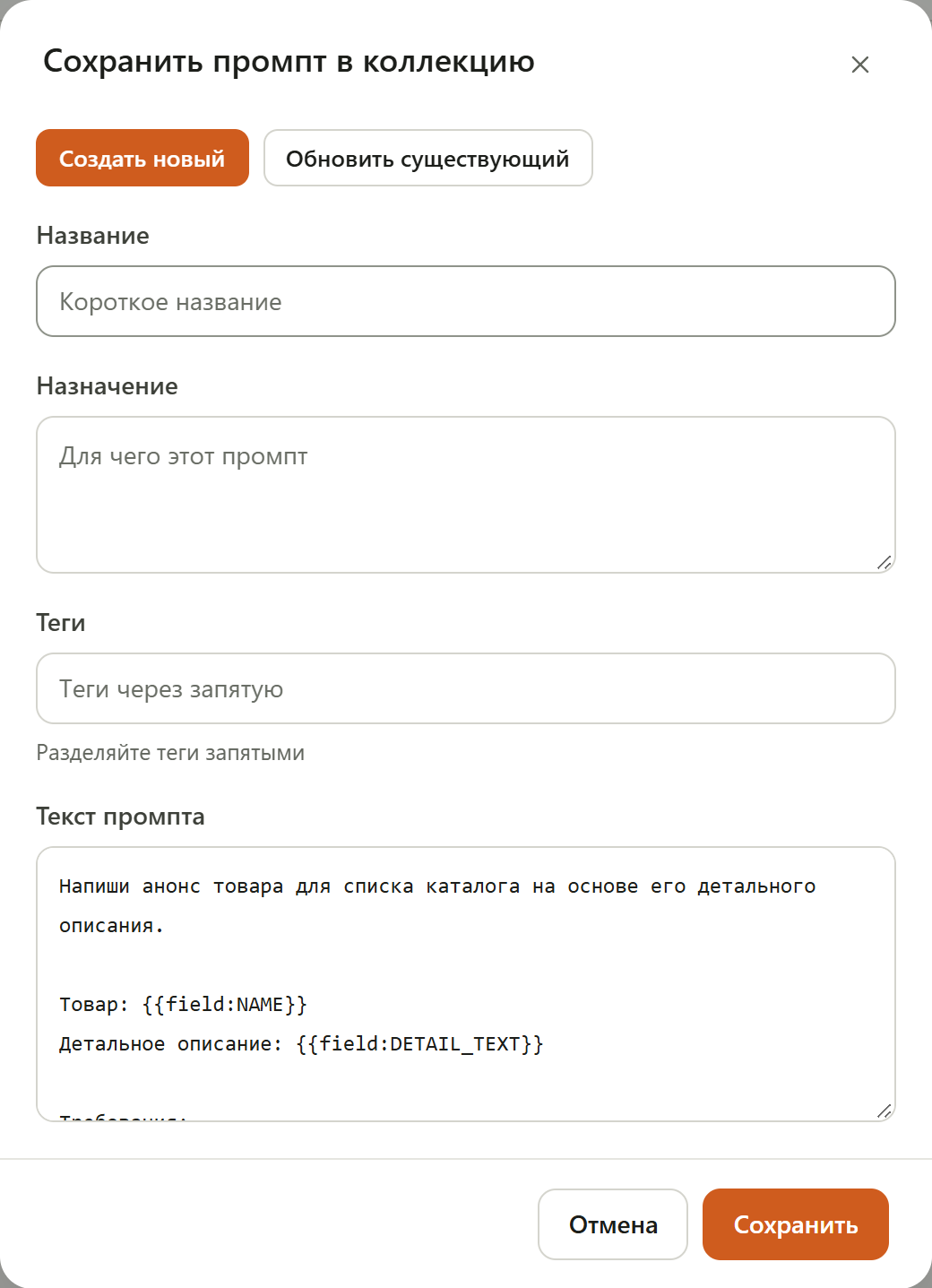
- Создать новый — новая запись: задайте название, назначение и теги через запятую.
- Обновить существующий — перезаписать уже сохранённый промпт: выберите его в списке.
Текст промпта подставляется из шага автоматически — в служебном виде, с подстановками вроде {{field:NAME}}.
Рабочий цикл
- Возьмите готовый промпт из коллекции, или напишите пару слов о задаче и нажмите «Составить с помощью ИИ», или попросите ИИ Ассистента.
- Вставьте нужные поля карточки через «@ Поле или шаг».
- Прогоните шаг на одной-двух карточках на странице «Тестирование».
- Сохраните рабочий вариант в коллекцию с тегом — пригодится в следующем профиле.