ИИ Ассистент шага
ИИ Ассистент помогает настроить шаг конвейера, когда вы не хотите писать промпт и подбирать проверки сами. Вы описываете задачу обычными словами — «генерируй анонсы для каталога по детальному описанию, 1–2 предложения», — а ассистент предлагает готовые настройки шага: промпт с подстановками полей, модель, проверки длины и формата, поле для записи. Каждое изменение видно как «было → станет», и вы применяете только то, что нужно.
Ассистент умеет и обратное: посмотреть на уже настроенный шаг и подсказать, что в нём улучшить.
Принятые изменения попадают только в форму шага. Сохранить их нужно, как обычно, кнопкой «Сохранить» на странице шага. Пока вы не сохранили, всё можно вернуть.
Как открыть
- Кнопка «ИИ Ассистент» в шапке страницы шага.
- Карточка «Настроить с ассистентом» под пустым запросом нового шага.
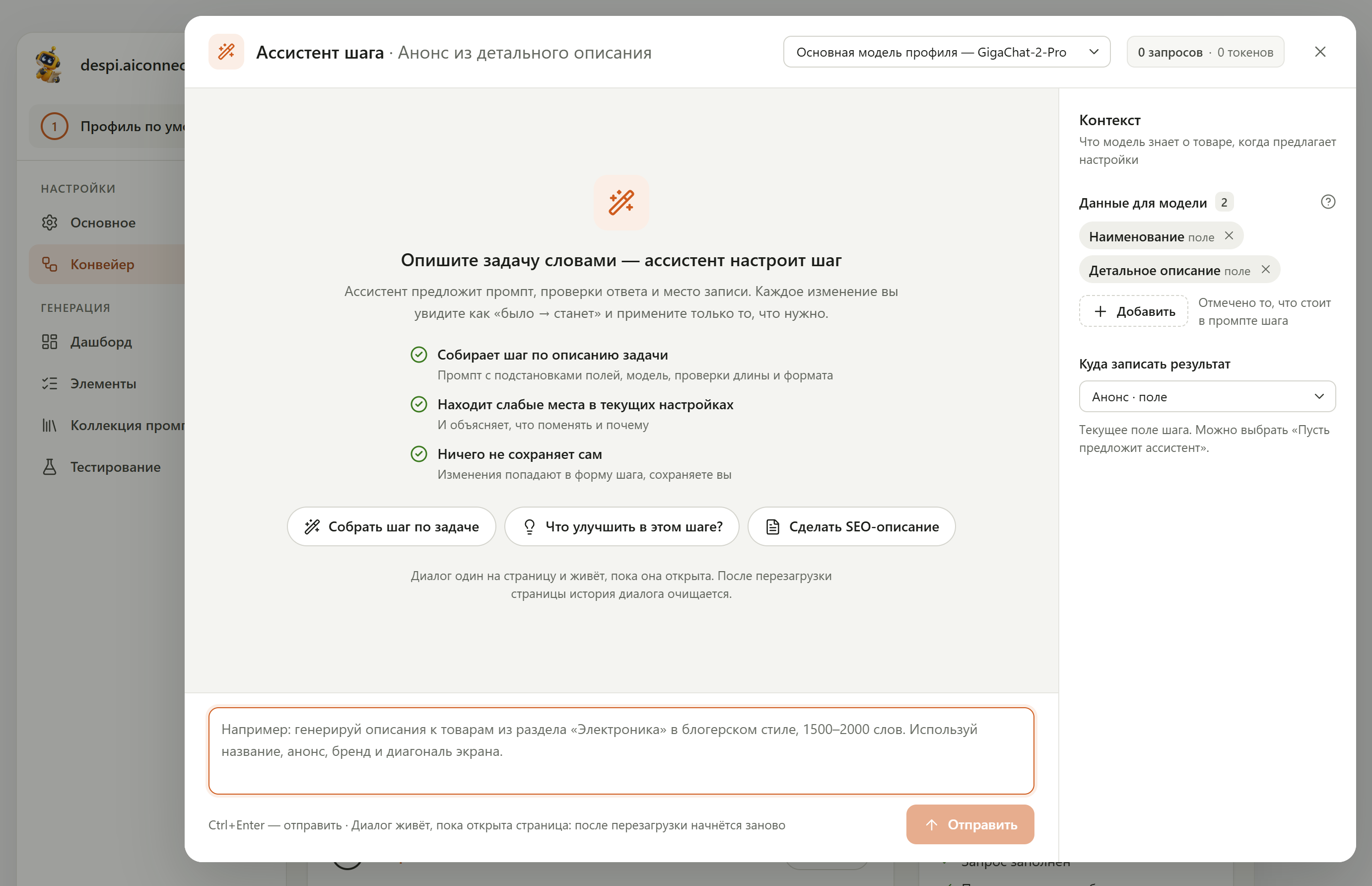
Окно называется «Ассистент шага · название шага». Слева — диалог и поле ввода, справа — панель «Контекст»: что модель знает о вашем товаре, когда предлагает настройки.
Как пользоваться
- Опишите задачу в поле ввода и нажмите «Отправить» (или Ctrl+Enter). Пример из подсказки: «генерируй описания к товарам из раздела «Электроника» в блогерском стиле, 1500–2000 слов. Используй название, анонс, бренд и диагональ экрана».
- Подождите ответ: появится карточка «Ассистент думает…» с таймером. Обычно ответ приходит за время от 5 секунд до 2 минут.
- Прочитайте ответ и проверьте блок «Изменения шага». Снимите галочки с того, что не нужно, и нажмите «Применить выбранное».
- Закройте окно и сохраните шаг кнопкой «Сохранить». Перед массовым запуском проверьте шаг на странице «Тестирование».
На пустом диалоге есть три быстрые кнопки:
| Кнопка | Что делает |
|---|---|
| Собрать шаг по задаче | Подставляет в поле ввода заготовку «Собери шаг под задачу: » — допишите задачу и отправьте |
| Что улучшить в этом шаге? | Сразу отправляет вопрос: ассистент разберёт текущие настройки шага и предложит, что поменять |
| Сделать SEO-описание | Подставляет готовую задачу для шага meta description: до 160 символов по названию и анонсу, без кавычек и рекламных штампов |
Ответ ассистента
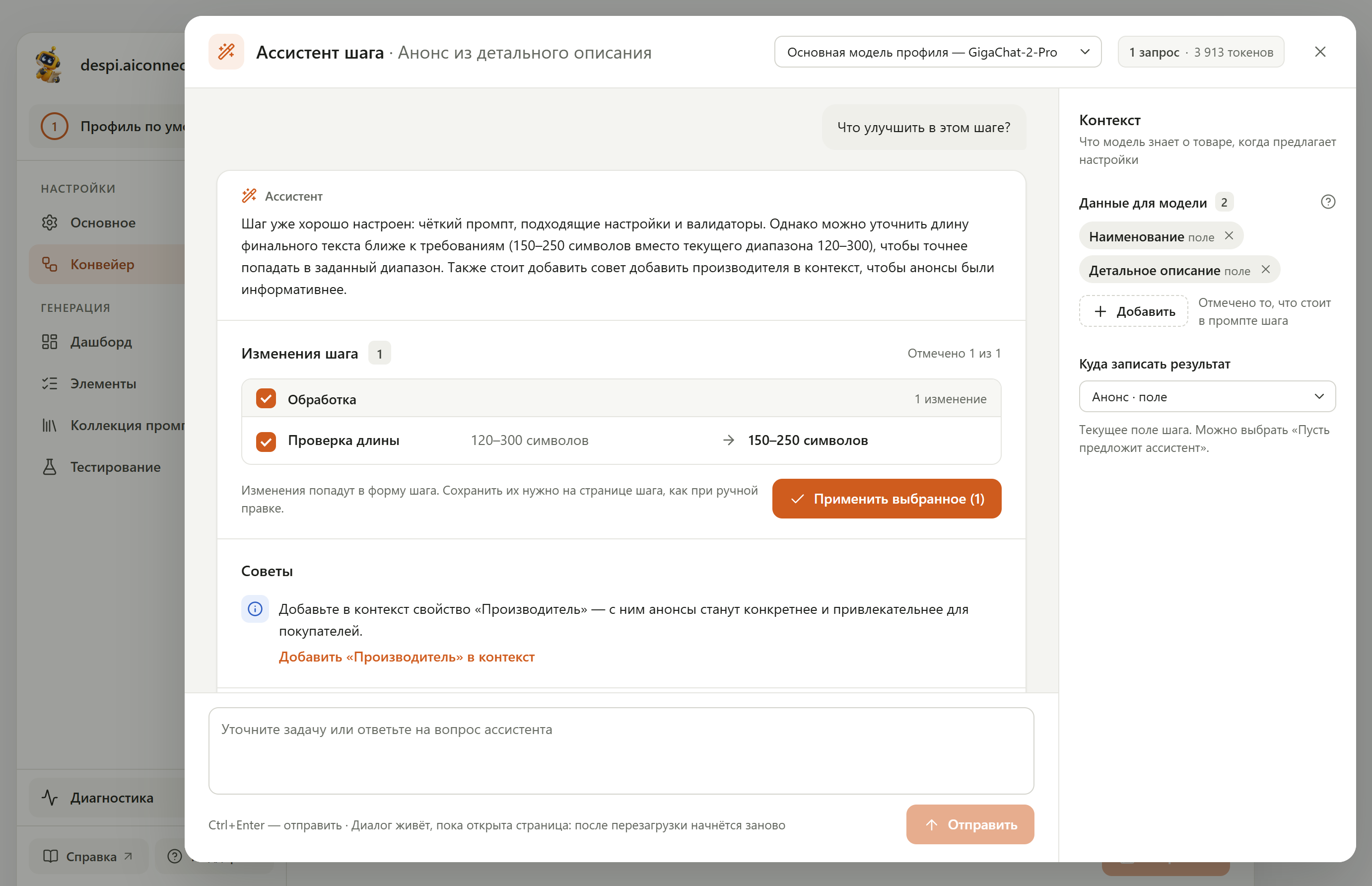
В ответе могут быть такие блоки — каждый появляется, только если ассистенту есть что в нём сказать:
| Блок | Что в нём |
|---|---|
| Текст ответа | Что ассистент предлагает и почему. Поля карточки в тексте показаны чипами |
| Изменения шага | Предложенные правки по секциям шага: «Запрос», «Модель», «Обработка», «Запись», «Соединение». У каждой строки — старое и новое значение («Было» → «Станет»), у длинного промпта — сравнение текстов с кнопкой «Показать полностью». Галочки позволяют выбрать, что применять: по одной строке или всю секцию сразу. Сверху — «Отмечено N из M» |
| Советы | Подсказки, которые не меняют шаг сами. Если ассистент советует передать модели ещё какое-то поле, под советом будет ссылка «Добавить «…» в контекст» |
| Уточняющие вопросы | Если задача описана неполно, ассистент спросит. Нажмите на вопрос — он попадёт в поле ввода цитатой «Ответ на вопрос: …», допишите ответ и отправьте |
| Предупреждения | Например, «Ассистент предложил настройки, которые нельзя применить» — с причиной по каждой — или «Ассистент использовал данные, которых нет в контексте» с кнопкой «Добавить в контекст и повторить» |
| Статистика хода | Токены на вход и выход, из кеша и на рассуждения, стоимость (если провайдер её сообщает) и время ответа |
Применить и отменить
Кнопка «Применить выбранное (N)» переносит отмеченные изменения в форму шага. После этого карточка покажет «Применено · N изменений» и плашку «Изменения внесены в форму шага — не забудьте сохранить». Кнопка «Отменить» вернёт в форму прежние значения.
Если после применения шаг остался бы и без поля для записи, и без отметки «Не записывать результат», кнопка «Применить» недоступна, а модуль подскажет, что отметить.
Прошлые ответы в диалоге сворачиваются до первого абзаца с пометкой «Применено» или «Не применено» — раскрыть их можно ссылкой «Развернуть ответ».
Панель «Контекст»
Ассистент видит только то, что вы ему передали. Панель «Контекст» справа задаёт две вещи.
Данные для модели — поля и свойства карточки, которые ассистент может использовать в промпте. Сначала здесь отмечено то, что уже стоит в промпте шага. Кнопка «Добавить» открывает список полей, свойств, SEO-полей, полей раздела и ответов прошлых шагов с поиском и фильтром по видам данных; крестик на чипе убирает поле.
Отправлять ассистенту все свойства товара бессмысленно — выберите те, что нужны для задачи. Ассистенту передаются только названия полей, а не значения ваших товаров.
Куда записать результат — поле для записи ответа шага:
- текущее поле шага — ассистент будет его использовать;
- «Пусть предложит ассистент» — ассистент подберёт поле сам и покажет его в изменениях шага;
- другое поле — поле шага сменится, когда вы примените изменения ассистента.
На узком экране панель скрыта, а над полем ввода появляется строка «Контекст» с кнопкой «Показать контекст».
Модель и стоимость
В шапке окна выбирается модель ассистента. По умолчанию — «Основная модель профиля» из «Основного»; в списке есть и другие модели вашего провайдера. Если список моделей загрузить не удалось, рядом появится пометка «Каталог моделей недоступен» и ассистент будет работать на основной модели. При смене модели в диалоге появится разделитель «Модель изменена на …».
Каждое сообщение ассистенту — это запрос к провайдеру, он расходует токены. Итог всего диалога — число запросов, токены и стоимость — виден в шапке окна.
Что важно знать
- Диалог один на страницу шага и живёт, пока страница открыта. Закрыть и снова открыть окно можно — диалог и черновик сообщения сохранятся. После перезагрузки страницы или перехода к другому шагу диалог начнётся заново.
- Ассистент меняет только настройки этого шага. Фильтры, источник данных и другие настройки профиля он не трогает — если совет касается их, он будет помечен «Ассистент это не меняет: «Настройки профиля → Фильтры»».
- Проверяйте результат. Ассистент — такая же нейросеть, как в самом конвейере. Перед массовым запуском прогоните шаг на нескольких карточках на странице «Тестирование».
Если что-то пошло не так
Если ответ не пришёл, вместо карточки ответа появится ошибка с кнопкой «Повторить»:
| Сообщение | Что делать |
|---|---|
| «Провайдер не ответил» | Повторите запрос или выберите другую модель в шапке. История диалога сохранена |
| «Нет ключа API», «Модель не выбрана», «Провайдер не настроен» | Поправьте настройки провайдера в «Основном» — диалог останется на месте |
| «Провайдер вернул ошибку», «Модель ответила пустым текстом», «Запрос не принят», «Запрос не выполнен» | Повторите запрос; если ошибка повторяется — выберите другую модель |