Окно шага
Клик по названию шага на странице «Конвейер» открывает страницу шага. Здесь настраивается всё, что шаг делает: что спросить у модели, какую модель спросить, как проверить ответ и куда его записать.
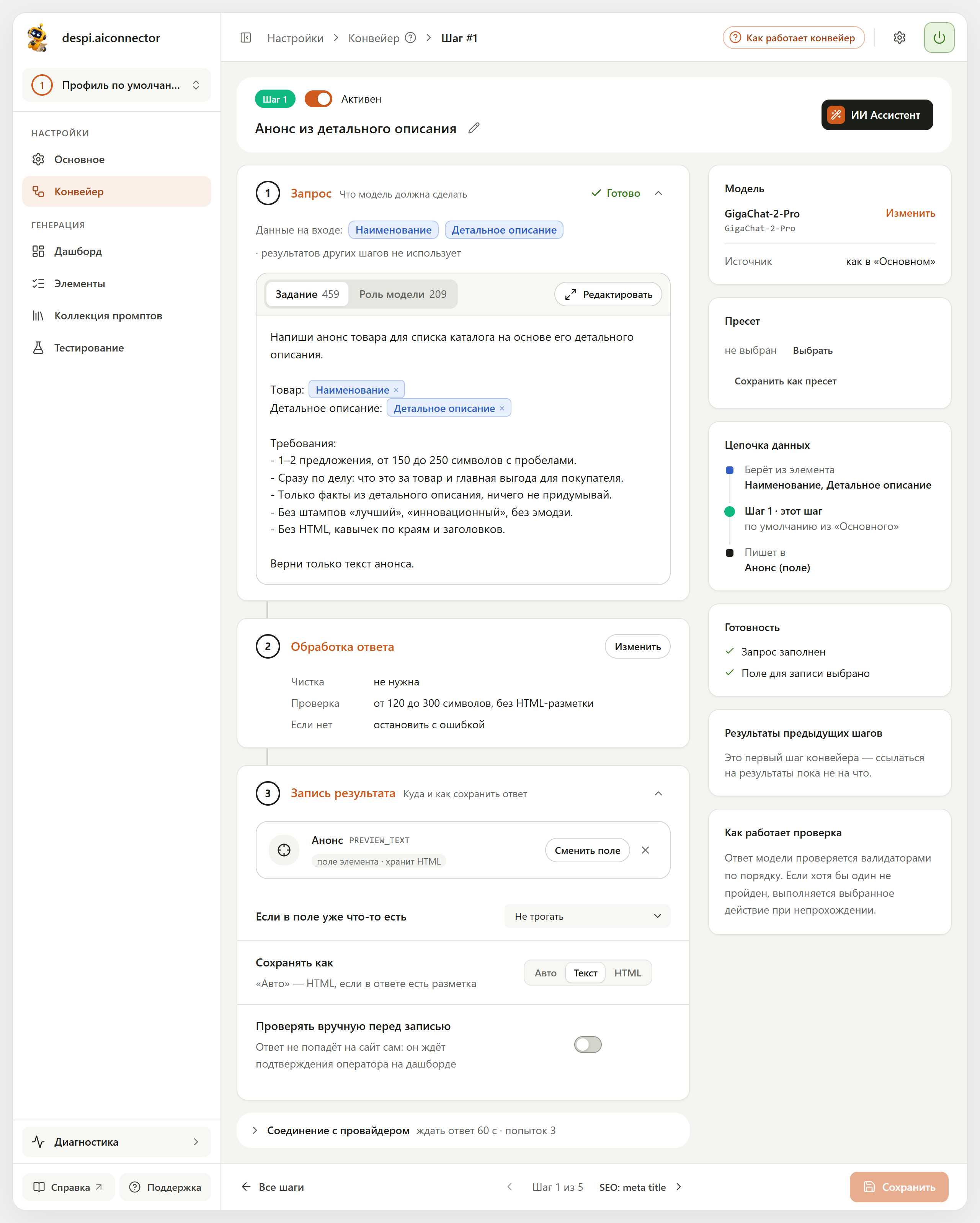
Страница состоит из пяти частей:
- Шапка — номер, переключатель «Активен», название и кнопка «ИИ Ассистент».
- Три секции в центре — в том порядке, в каком шаг работает: ① Запрос → ② Обработка ответа → ③ Запись результата.
- Строка «Соединение с провайдером» — время ожидания ответа и число попыток.
- Правая колонка — модель шага, пресет, цепочка данных, готовность и подсказки.
- Нижняя панель — переход между шагами и кнопка «Сохранить».
У страницы шага свой адрес вида #/pipeline?step=2. Её можно сохранить в закладки или отправить коллеге — откроется сразу нужный шаг. В строке навигации вверху страница шага выглядит как «Настройки › Конвейер › Шаг #2»; клик по «Конвейер» возвращает к списку.
Для первого прогона обычно достаточно выбрать пресет, проверить «Запрос» и выбрать поле в «Записи результата» — остальное пресет уже настроил. Не знаете, с чего начать, — нажмите «ИИ Ассистент» и опишите задачу словами.
Шапка шага

| Элемент | Что делает |
|---|---|
| Метка «Шаг N» | Номер шага в конвейере, окрашена в цвет шага. Клик открывает палитру — так же, как кнопка «Цвет шага» в списке |
| Переключатель «Активен» | Выключенный шаг конвейер пропускает, настройки сохраняются |
| Название и карандаш | Название шага; карандаш — переименовать (Enter — сохранить, Esc — отменить). Название видно в списке шагов, в цепочке данных и у следующих шагов, поэтому давайте понятные имена: «Описание», «Мета-теги». У нового шага стоит «Без названия» |
| Кнопка «ИИ Ассистент» | Открывает окно ассистента: опишите задачу словами, и он предложит промпт, проверки и поле для записи. Подробно — ИИ Ассистент шага |
Кнопка «Как работает конвейер» в шапке страницы открывает короткий гайд по конвейеру — тот же, что и на списке шагов.
Секция ① «Запрос»
Здесь задаётся, что модель получит на вход. Справа в заголовке секции — статус: «Готово», если задание заполнено и у шага нет блокирующих проблем, или красная метка «Не заполнен», если задание пустое.
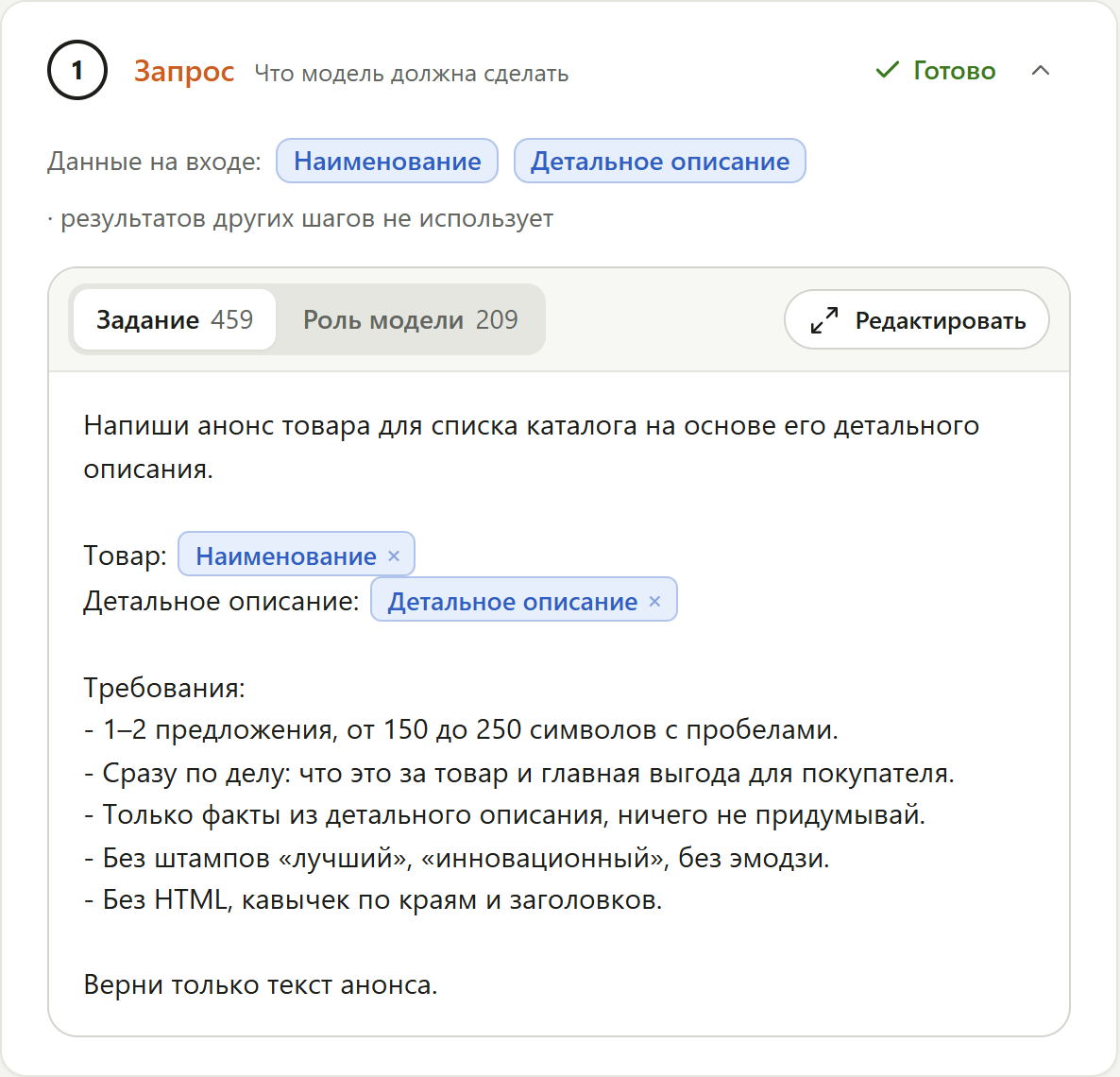
Данные на входе
Строка над редактором показывает, какие поля карточки и ответы каких шагов использует запрос, например «Данные на входе: Наименование, Детальное описание · результатов других шагов не использует». Удобно, чтобы одним взглядом проверить, что модель получит всё нужное.
Вкладки «Задание» и «Роль модели»
У редактора две вкладки. Число рядом с названием — сколько символов в тексте; у пустой роли вместо числа написано «· необязательно».
| Вкладка | Что писать | Пример |
|---|---|---|
| Задание | Что сделать с этой карточкой. Главный текст запроса, в него вставляются поля карточки | «Напиши анонс товара для списка каталога. Товар: Наименование. Детальное описание: Детальное описание» |
| Роль модели | Кто отвечает, в каком стиле и с какими общими ограничениями. Одинаково для всех карточек, меняется редко. Необязательна | «Ты — копирайтер интернет-магазина. Отвечаешь только текстом анонса — без кавычек, заголовков и разметки» |
«Роль модели» — это то, что в технической литературе называют системным промптом, а «Задание» — пользовательским промптом.
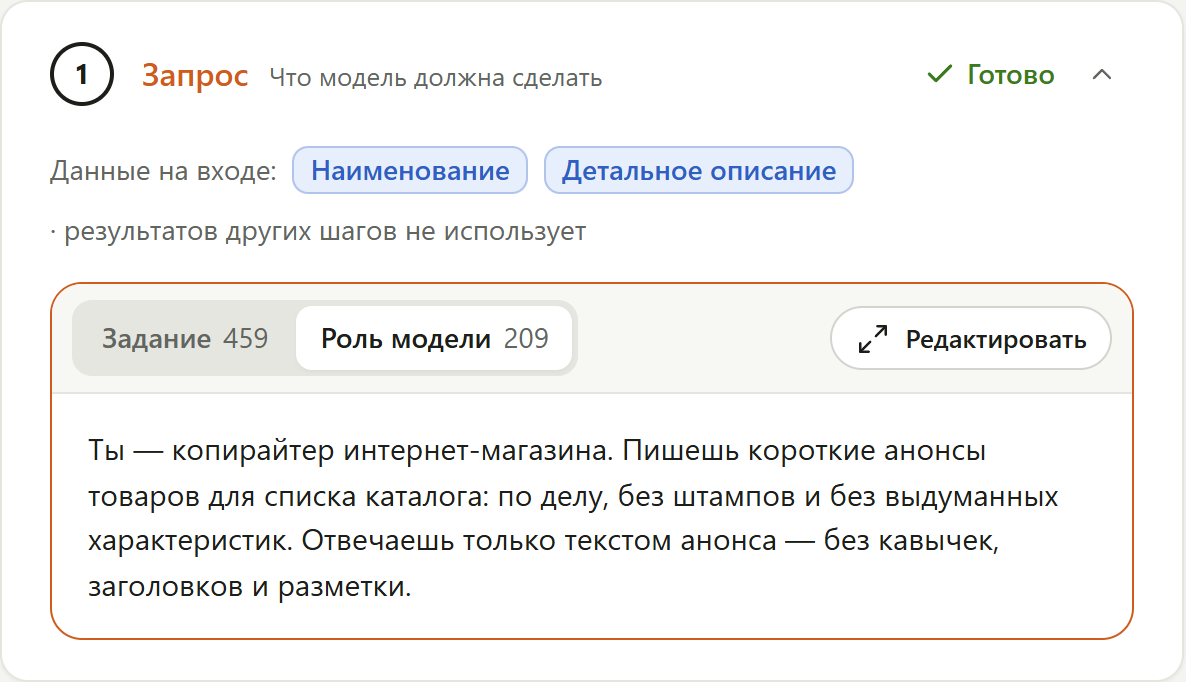
Поля карточки в тексте показаны цветными чипами с понятным названием — «Наименование», а не NAME. Чтобы вставить поле прямо в секции, наберите символ @ и начните вводить название — появится список полей и ответов прошлых шагов. Убрать поле — крестик на чипе.
Длинный текст в секции свёрнут — раскройте его кнопкой «Показать полностью»; клик в текст тоже раскрывает его.
Редактор промпта: кнопка «Редактировать»
Кнопка «Редактировать» справа от вкладок открывает «Редактор промпта» на весь экран. Здесь есть всё для работы с текстом:
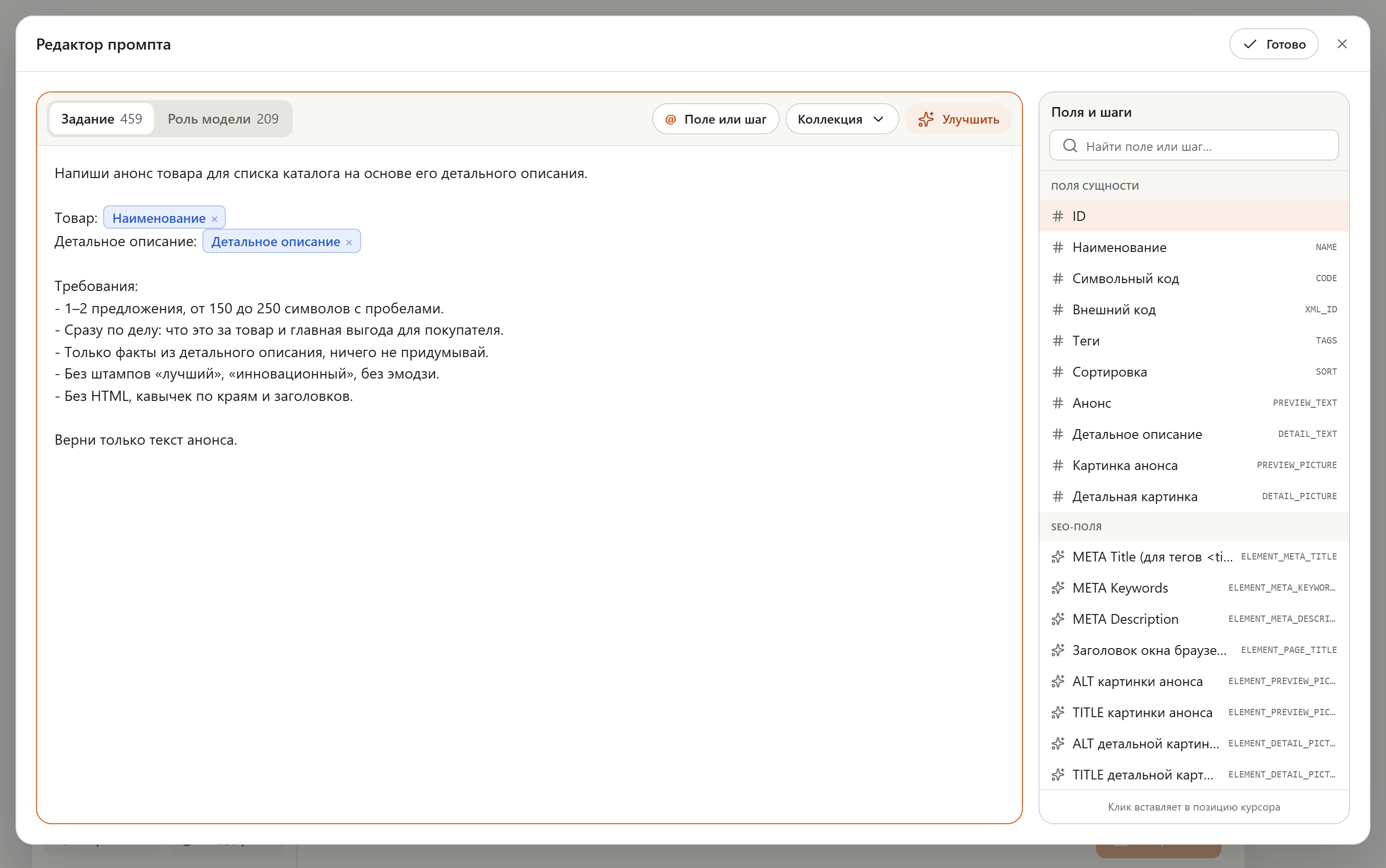
| Элемент | Что делает |
|---|---|
| Вкладки «Задание» / «Роль модели» | Те же две части промпта, что и в секции |
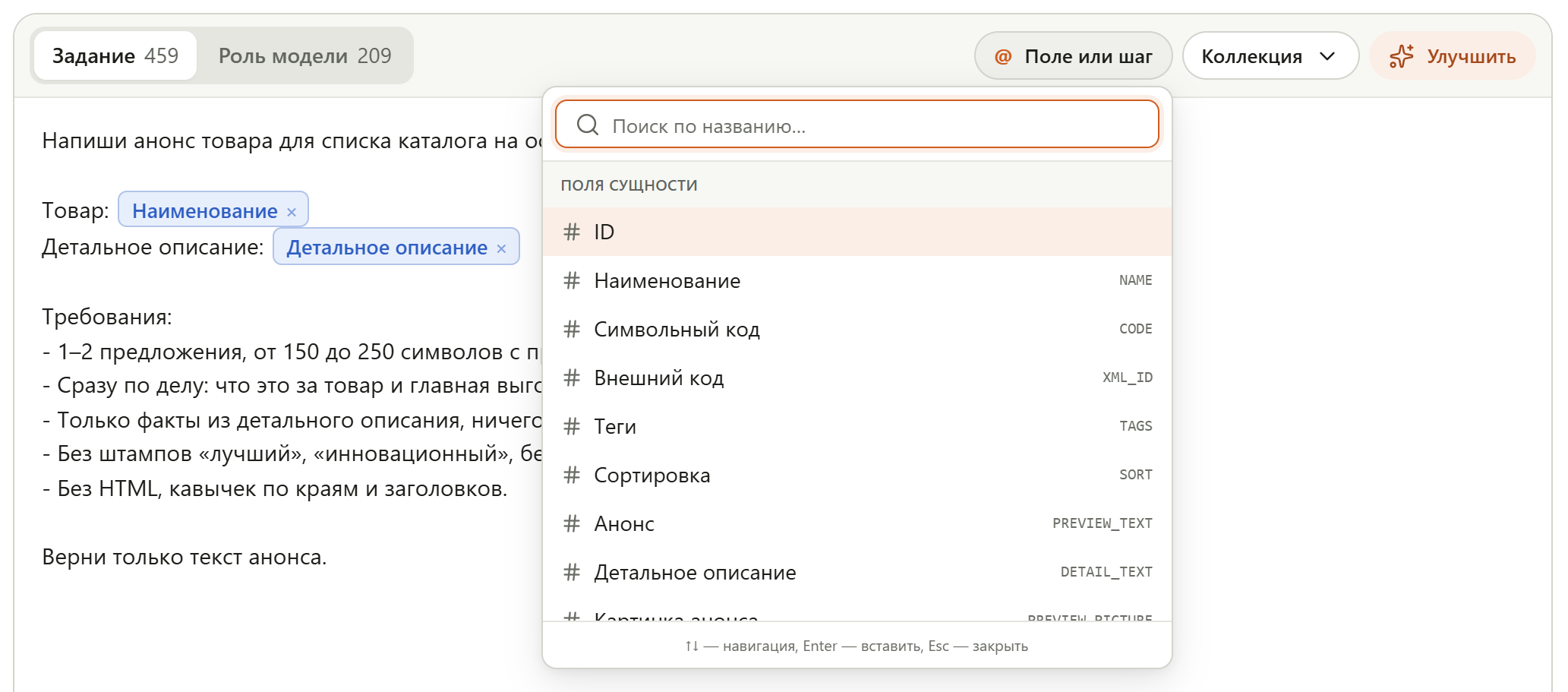
| @ Поле или шаг | Открывает поиск по полям карточки и ответам прошлых шагов. Выбранное поле вставляется в текст чипом. То же самое — набрать символ @ прямо в тексте |
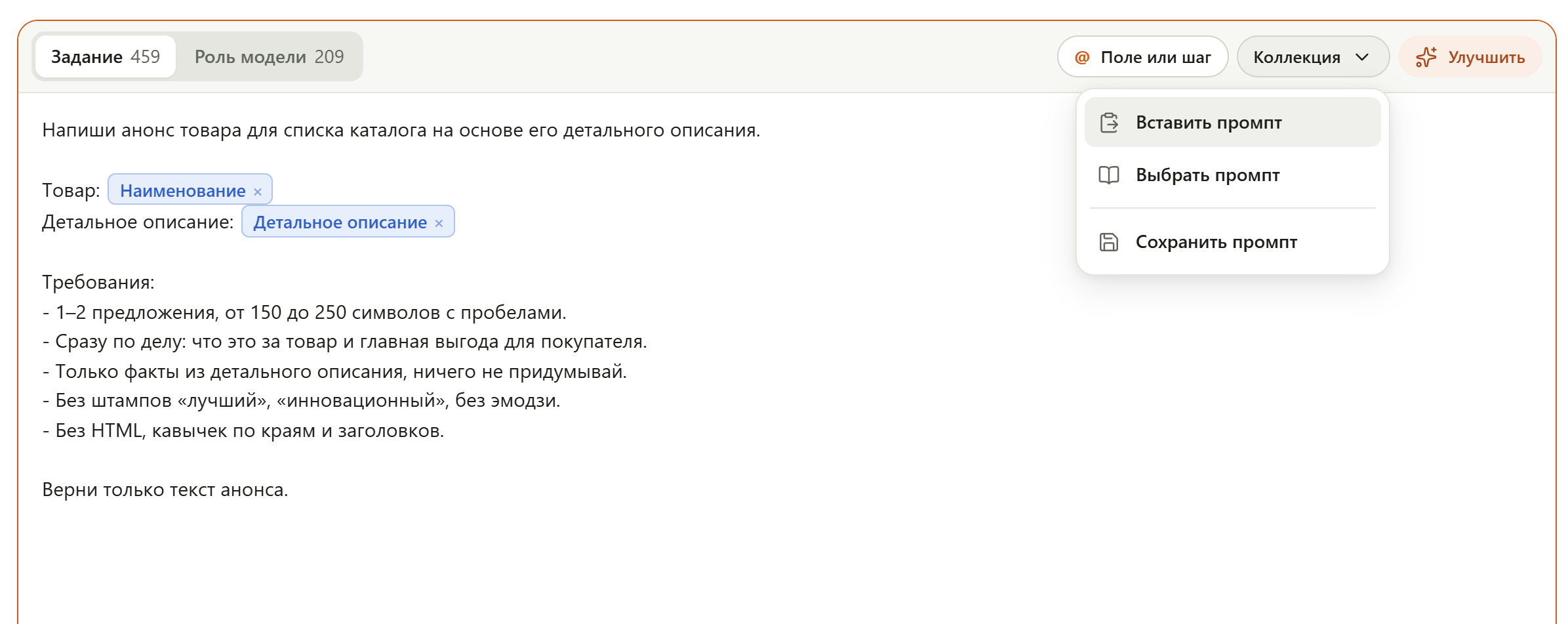
| Коллекция ▾ | Меню работы с коллекцией промптов: «Вставить промпт» (в место курсора), «Выбрать промпт» (заменить текущий текст), «Сохранить промпт» (положить текущий текст в коллекцию) |
| Улучшить | Просит нейросеть переписать ваш промпт точнее и структурнее. Это обычный запрос к провайдеру — он расходует токены |
| Список «Поля и шаги» справа | Все поля карточки и ответы прошлых шагов с поиском «Найти поле или шаг…». Клик вставляет поле в позицию курсора. Список виден на широком экране |
| Готово / крестик | Закрыть редактор. Правки уже перенесены в шаг — закрытие ничего не теряет |
Поиск полей по кнопке «Поле или шаг»: стрелки ↑↓ — выбор, Enter — вставить, Esc — закрыть.
Меню «Коллекция»:
Если модель при улучшении добавит поля, которых нет в вашем профиле, модуль их уберёт и покажет список убранных.
Если запрос пустой
У нового шага задание пустое. Редактор сразу ставит курсор в текст, показывает пример задания для вашего инфоблока и подсказку «Наберите @ — подставить поле товара или ответ другого шага», а ниже — сколько полей и ответов шагов доступно.
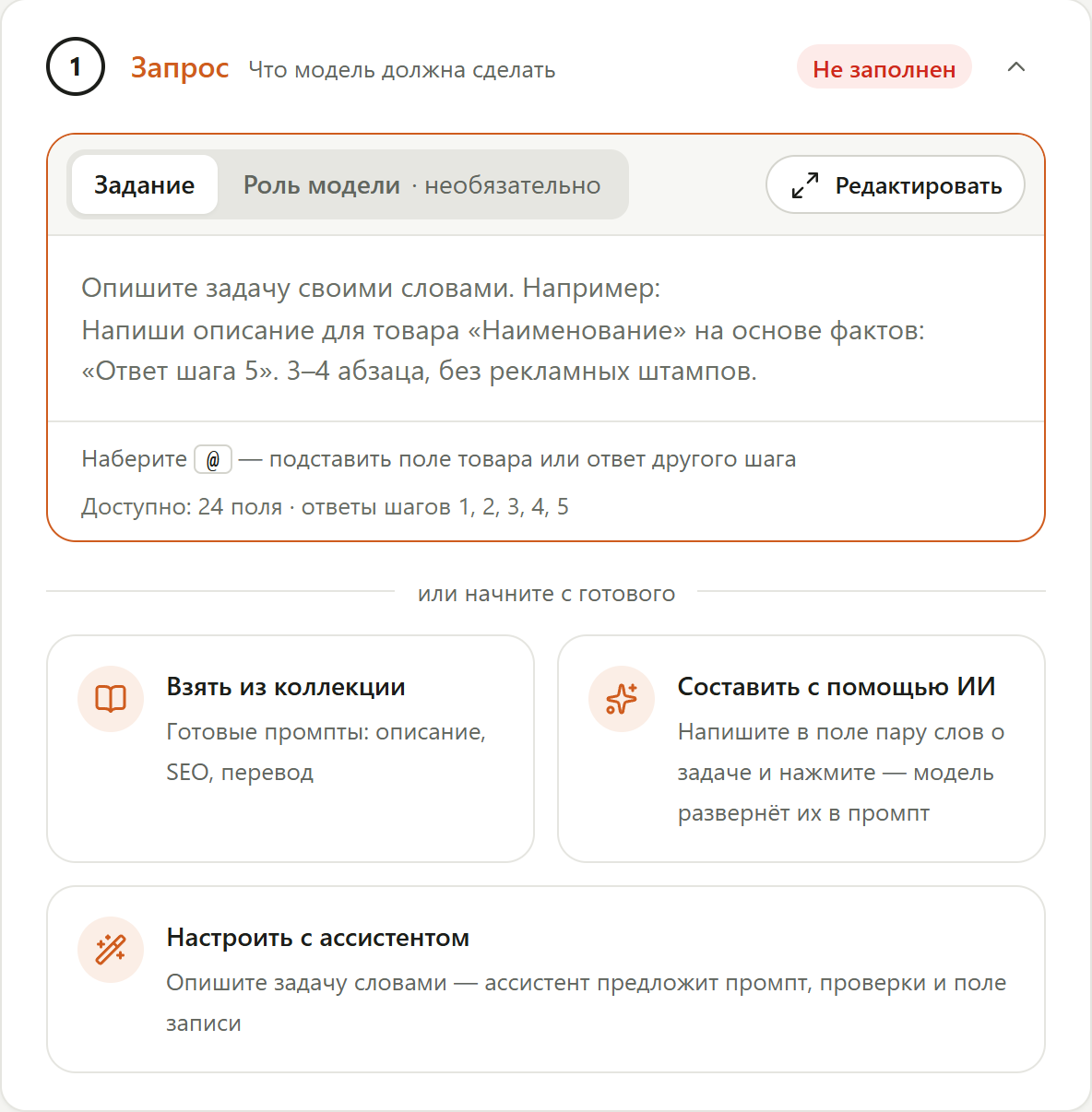
Под редактором — «или начните с готового»:
- «Взять из коллекции» — выбрать готовый промпт из коллекции: описание, SEO, перевод;
- «Составить с помощью ИИ» — напишите в поле задания пару слов о задаче, например «продающее описание товара по названию и характеристикам, 2–3 абзаца, без воды», и нажмите карточку. Модель развернёт их в полноценный промпт. Это запрос к провайдеру, он расходует токены;
- «Настроить с ассистентом» — открыть ИИ Ассистента: он предложит не только промпт, но и проверки ответа и поле для записи.
Как писать задание, чтобы модель отвечала хорошо, — на странице Как писать промпт. Какие поля можно вставить — Подстановка полей карточки.
Модель шага
Карточка «Модель» в правой колонке показывает, какая модель ответит на этом шаге и с какими возможностями:
| Строка | Значение |
|---|---|
| Название модели | Например, «GigaChat-2-Pro» и её код. Если модель не выбрана ни в «Основном», ни у шага — «Модель не выбрана» |
| Источник | «как в «Основном»» — модель профиля; «своя для шага» — выбрана отдельно |
| Веб-поиск | включён / выключен. Строка есть только у провайдеров с веб-поиском |
| Рассуждения | как в «Основном», не рассуждать или своя глубина. Строка есть, только если модель умеет рассуждать |
Кнопка «Изменить» открывает окно «Модель шага N». Набор блоков в окне зависит от провайдера и модели: у провайдера без веб-поиска и модели без рассуждений в окне будет только выбор модели.
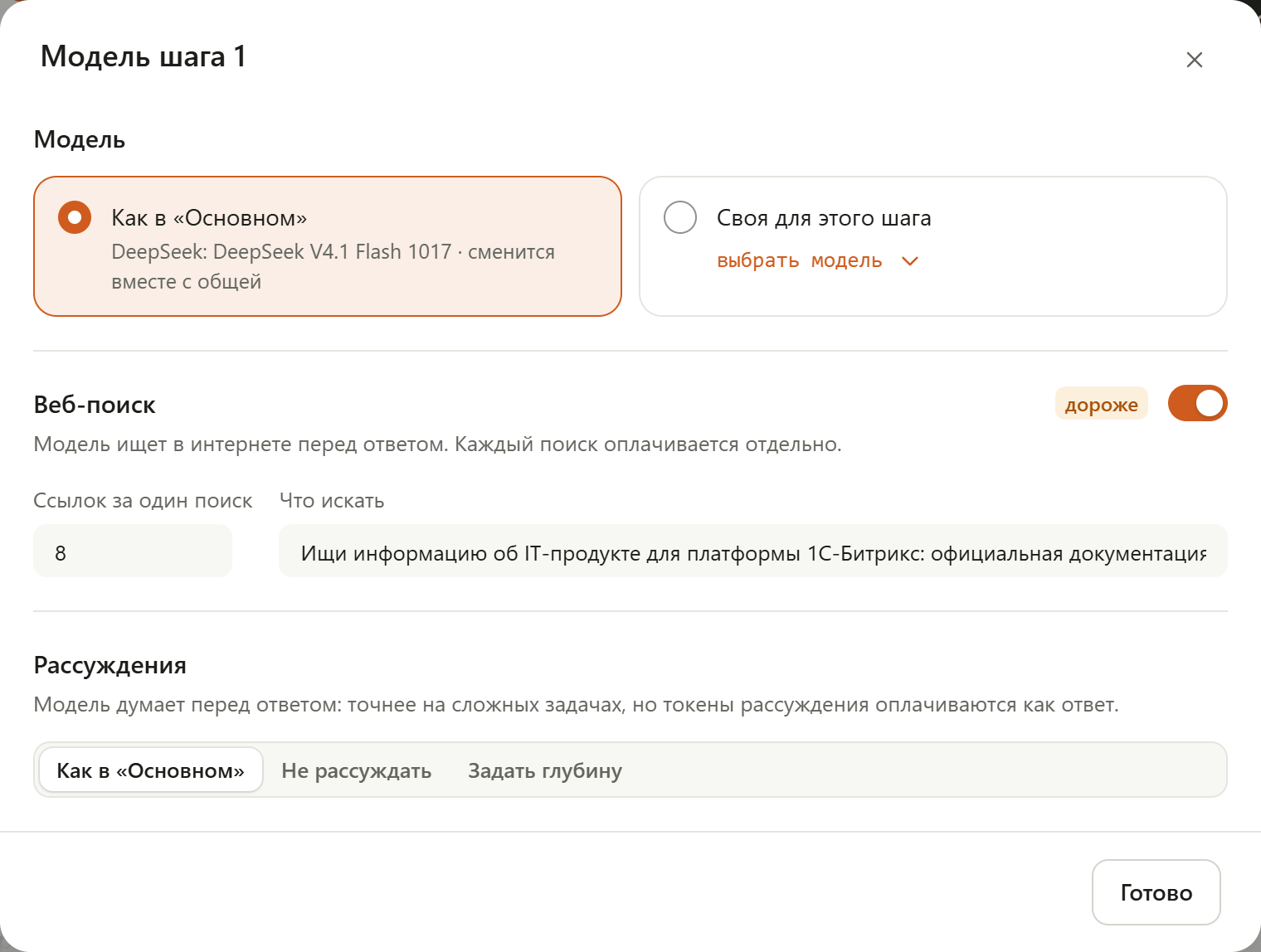
Модель
- Как в «Основном» — шаг берёт модель из настроек профиля и сменится вместе с ней. Вариант по умолчанию.
- Своя для этого шага — выберите модель из списка провайдера («выбрать модель»). Для своего OpenAI-совместимого провайдера модель можно выбрать из списка сервера или ввести её код вручную.
Зачем своя модель: простые шаги (meta description, перевод) можно отдать дешёвой быстрой модели, а длинное продающее описание — более сильной. Как выбирать — Как выбрать модель.
Веб-поиск
Переключатель с пометкой «дороже». Когда он включён, модель перед ответом ищет в интернете и учитывает свежие данные: характеристики, обзоры, цены. Блок есть только у провайдеров Polza, OpenRouter и DeepSeek. Каждый поиск оплачивается отдельно и замедляет ответ.
Дополнительные настройки поиска зависят от провайдера:
| Поле | Polza | OpenRouter | DeepSeek | Что задаёт |
|---|---|---|---|---|
| Ссылок за один поиск | да | да | — | Сколько результатов вернёт один поиск. Пусто — «авто» |
| Результатов поиска | — | — | да | То же для DeepSeek: от 1 до 50 |
| Что искать | да | да | — | Свой поисковый запрос. Пусто — модель решит сама. У DeepSeek запрос всегда формулирует модель |
| Искать только на доменах / Не искать на доменах | — | да | да | Списки сайтов через запятую. Пусто — без ограничений. У OpenRouter — под «Домены и лимиты», у DeepSeek — под «Домены, язык и точность» |
| Поисков на один запрос, не больше | — | да | — | Сколько раз модель может обратиться к поиску. Пусто — без лимита |
| Язык выдачи | — | — | да | Коды языков через запятую, например ru или ru,en. Пусто — любой язык |
| Порог качества | — | — | да | От 0 до 3: результаты ниже порога отбрасываются |
| Полный текст страниц | — | — | да | Модель получает текст страницы целиком вместо выжимки — точнее, но больше токенов |
Подробнее — Веб-поиск.
Рассуждения
Блок есть, только если модель умеет «думать» перед ответом. Рассуждения повышают точность на сложных задачах, но токены рассуждения оплачиваются как ответ.
- Как в «Основном» — взять настройку профиля.
- Не рассуждать — выключить для этого шага.
- Задать глубину — низкая, средняя, высокая или максимум. Для опытных у части моделей и провайдеров есть тонкие настройки: лимит токенов, скрытие текста рассуждения, резюме, адаптивное мышление.
Подробнее — Рассуждения модели.
Закрыть окно — «Готово». Изменения из окна попадают в шаг сразу, сохраняются вместе с шагом кнопкой «Сохранить».
Секция ② «Обработка ответа»
Сначала ответ чистится от технического мусора, потом проверяется. В свёрнутом виде секция показывает сводку обычным языком: «Чистка», «Проверка» и «Если нет» — что делать, если проверка не пройдена. Если у шага нет ни чисток, ни проверок, написано «не нужна — ответ записывается как есть».
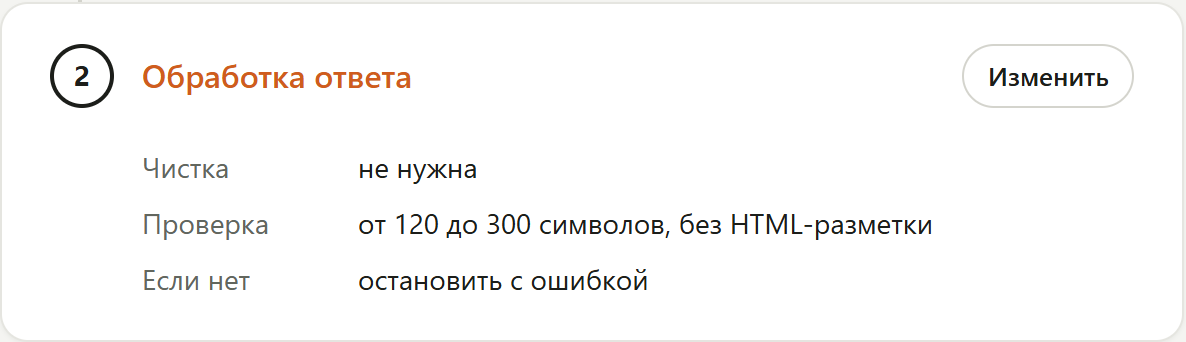
У шага из пресета рядом с заголовком стоит метка «Как в пресете» (вы ничего не меняли после пресета) или «Изменено» (меняли).
Кнопка «Изменить» (у шага без обработки — «Настроить») раскрывает настройки:
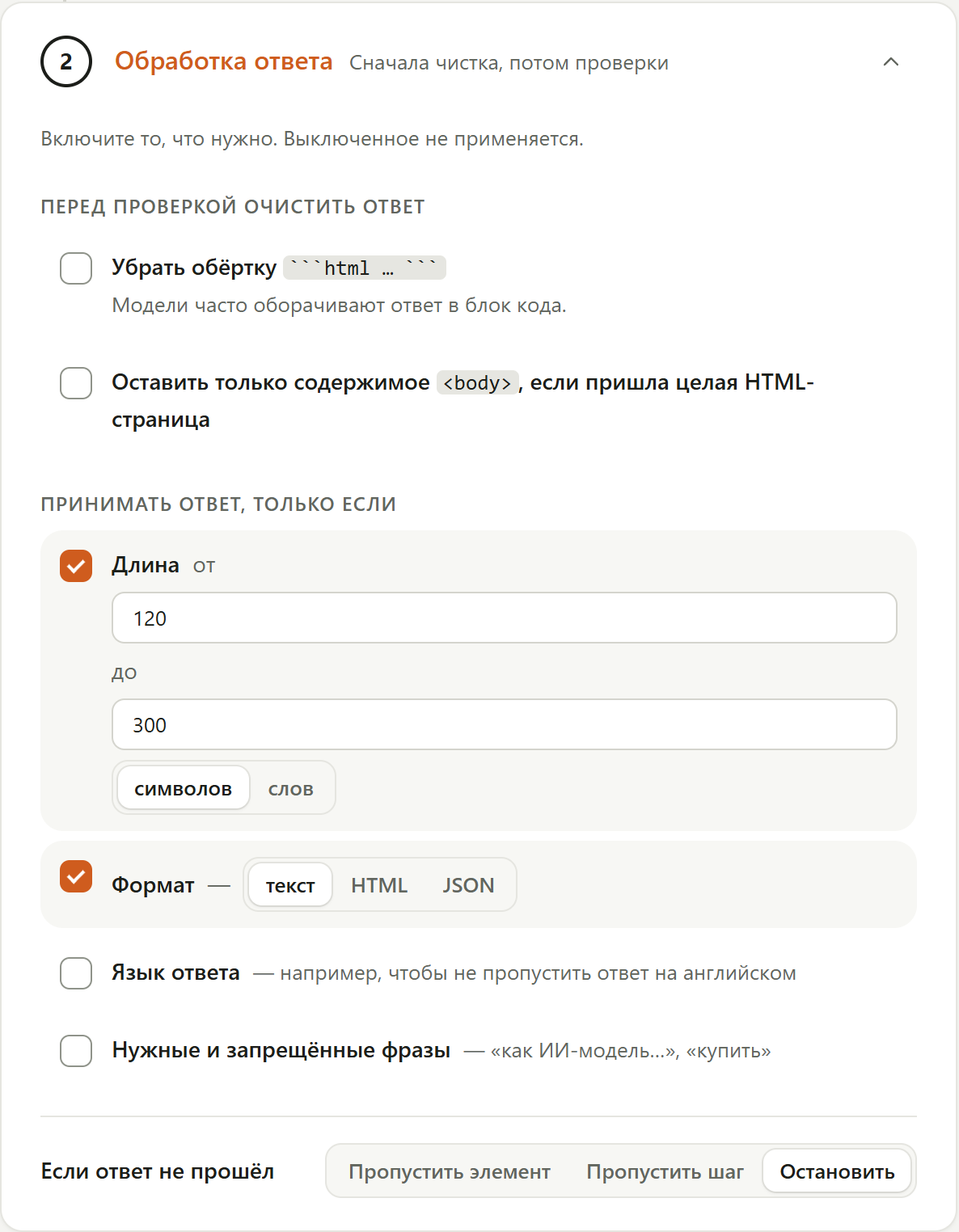
| Блок | Что настраивается |
|---|---|
| Перед проверкой очистить ответ | «Убрать обёртку html … » и «Оставить только содержимое <body>, если пришла целая HTML-страница» |
| Принимать ответ, только если | Проверки: Длина (от/до, в символах или словах), Формат (текст / HTML / JSON), Язык ответа, Нужные и запрещённые фразы |
| Если ответ не прошёл | Пропустить элемент, Пропустить шаг или Остановить (по умолчанию) |
Включайте только то, что нужно, — выключенное не применяется. Если шаг создан из пресета и вы что-то поменяли, вернуть настройки пресета можно кнопкой «Вернуть как в пресете». Свернуть секцию — стрелка в её заголовке.
Что делает каждая проверка и чем отличаются варианты при провале — на странице Постобработка и проверки ответа.
Секция ③ «Запись результата»
Куда и как сохранить ответ.
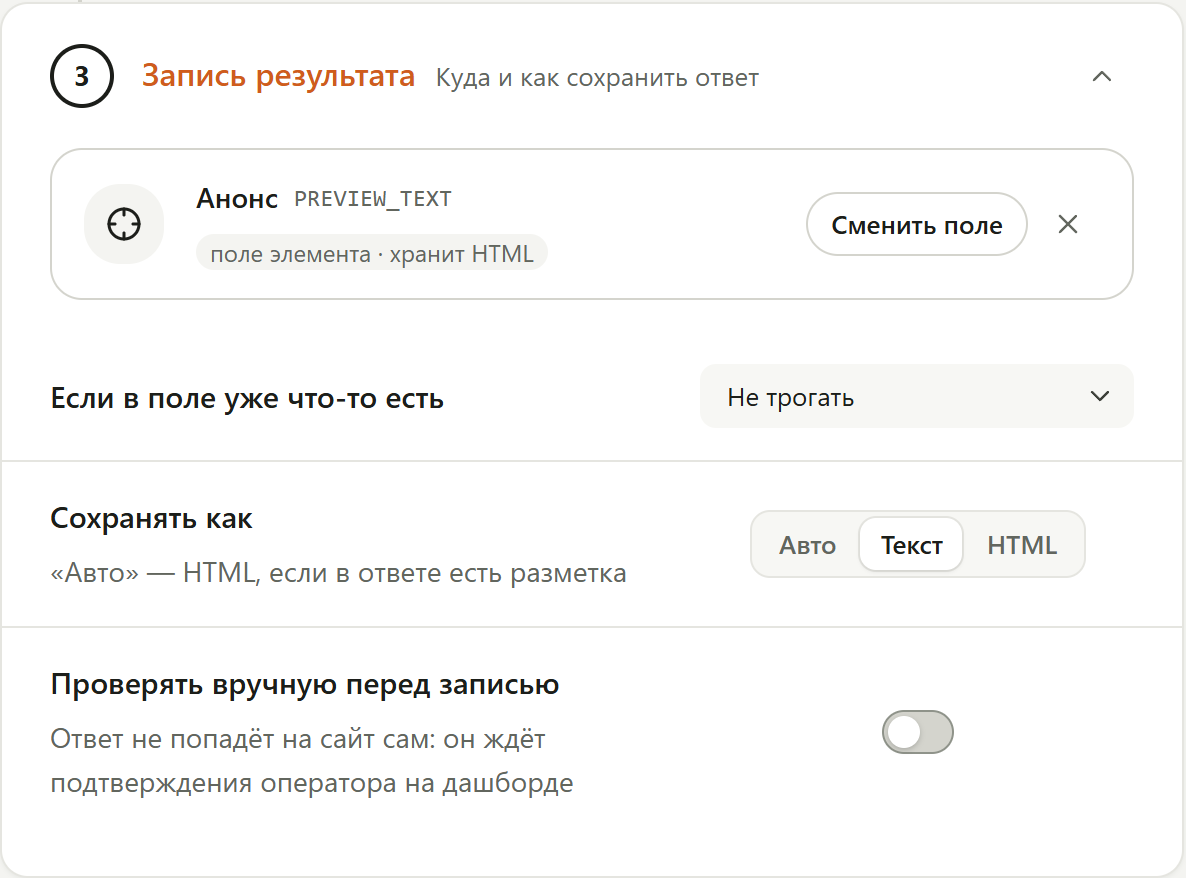
| Элемент | Что делает |
|---|---|
| Карточка поля | Выбранное поле: название, код, где хранится («поле элемента», «свойство», «SEO-поле») и пометка «хранит HTML». Если в это же поле пишет другой шаг или ответ читают другие шаги — здесь будет сказано |
| Сменить поле | Открывает таблицу «Поле для записи результата» со всеми полями, куда можно писать |
| Крестик | Сбросить выбранное поле |
| Если в поле уже что-то есть | Заменить, Дописать в конец или Не трогать |
| Сохранять как | Для полей с HTML: «Авто», «Текст» или «HTML» |
| Проверять вручную перед записью | Ответ не попадёт на сайт сам: он ждёт подтверждения оператора на дашборде |
Пока поле не выбрано, секция подсвечена красным («Поле не выбрано — ответ некуда сохранить») и предлагает подходящие поля, а также вариант «Не записывать — использовать в следующих шагах» для промежуточного шага. Подробно — Куда записывается результат.
Строка «Соединение с провайдером»
Свёрнутая строка под секциями. В свёрнутом виде — сводка вроде «ждать ответ 60 с · попыток 3». Клик раскрывает два ползунка:
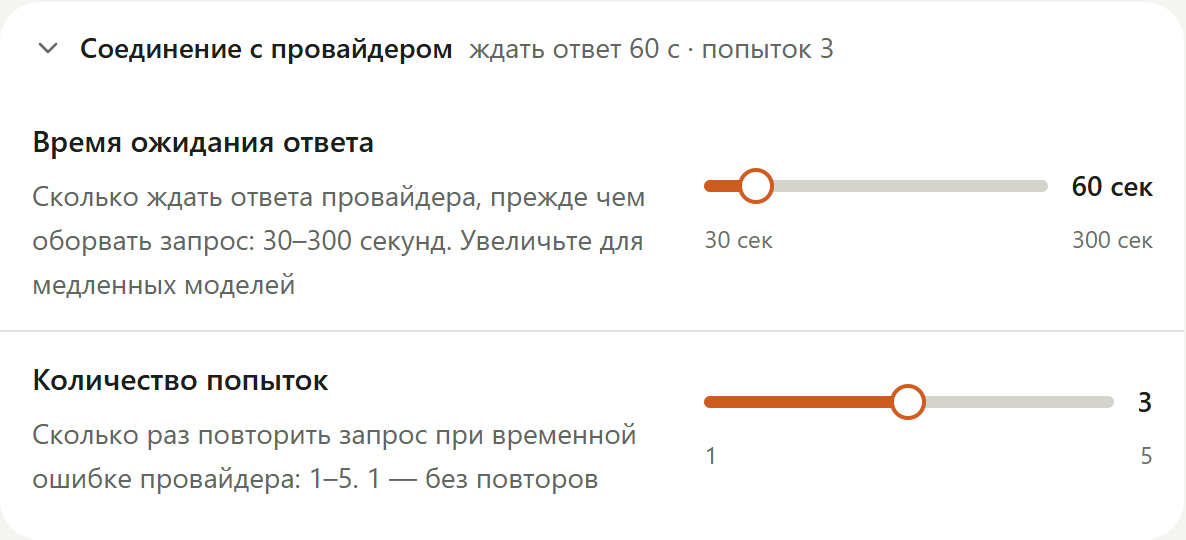
| Поле | Диапазон | По умолчанию | Что значит |
|---|---|---|---|
| Время ожидания ответа | 30–300 секунд | 60 | Сколько ждать ответ провайдера, прежде чем оборвать запрос. Увеличьте для медленных моделей и длинных текстов, для моделей с рассуждениями и веб-поиском |
| Количество попыток | 1–5 | 3 | Сколько раз выполнить запрос, если провайдер временно недоступен или перегружен. 1 — одна попытка без повторов |
- Временная ошибка провайдера (перегрузка, обрыв связи) — запрос повторяется, пока не кончатся попытки.
- Ответ не прошёл проверки, и выбрано «Остановить» — при рабочей генерации шаг тоже запрашивается заново, без паузы, в пределах того же числа попыток: ответ модели каждый раз немного другой. Токены всех попыток складываются.
- Ответ не прошёл проверки, и выбрано «Пропустить шаг» или «Пропустить элемент» — повтора нет, сразу выполняется выбранное действие.
- Фатальная ошибка — неверный ключ, модель не найдена — не повторяется.
Правая колонка
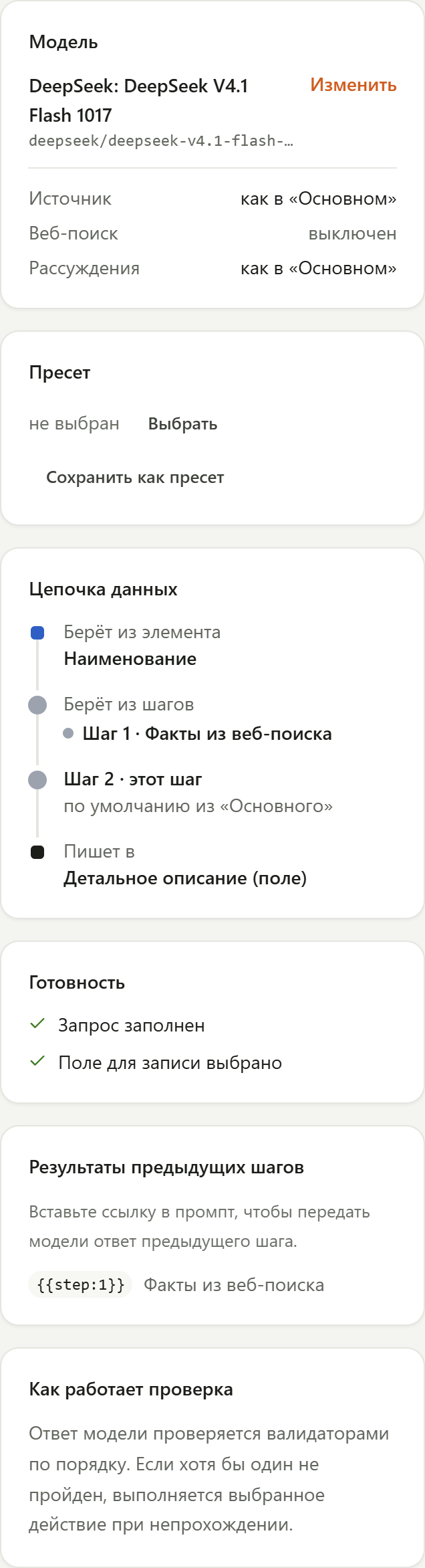
На узком экране панели правой колонки уходят под секции.
Модель
Описана выше.
Пресет
Показывает, из какого пресета создан шаг, или «не выбран».
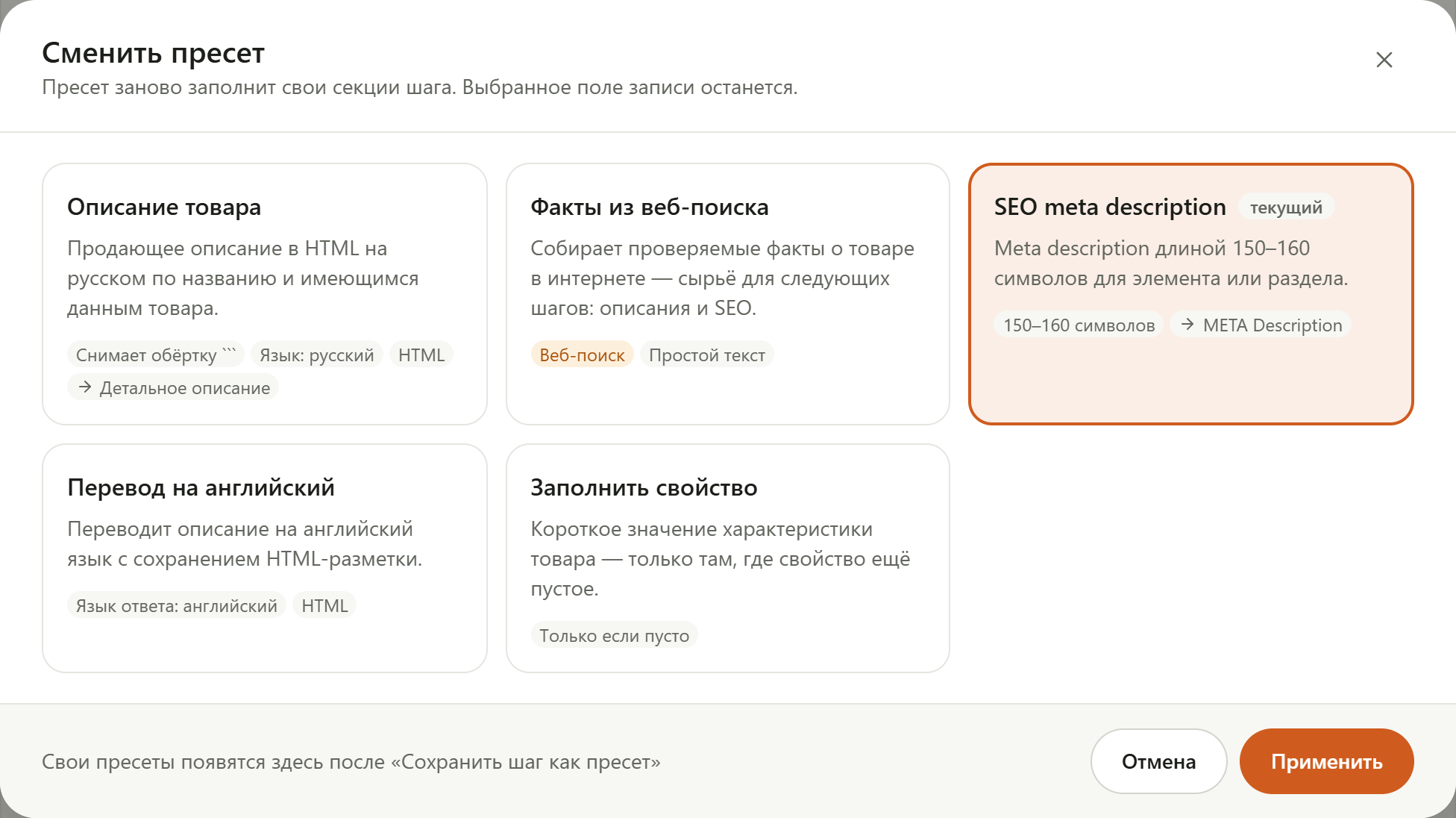
- Сменить (у шага без пресета — Выбрать) — выбрать пресет. Окно «Сменить пресет» отмечает текущий пресет меткой «текущий». Выбранный пресет заново заполнит свои секции шага; если при этом перезапишутся ваши настройки, окно покажет второй экран «Будет перезаписано» со списком секций. Галочка «Оставить мой запрос» сохранит ваш промпт и роль модели. Выбранное поле записи остаётся в любом случае.
- Сохранить как пресет — сохранить настройки этого шага как свой пресет. Он появится в окне «Новый шаг» в группе «Свои пресеты». Сам шаг не изменится.
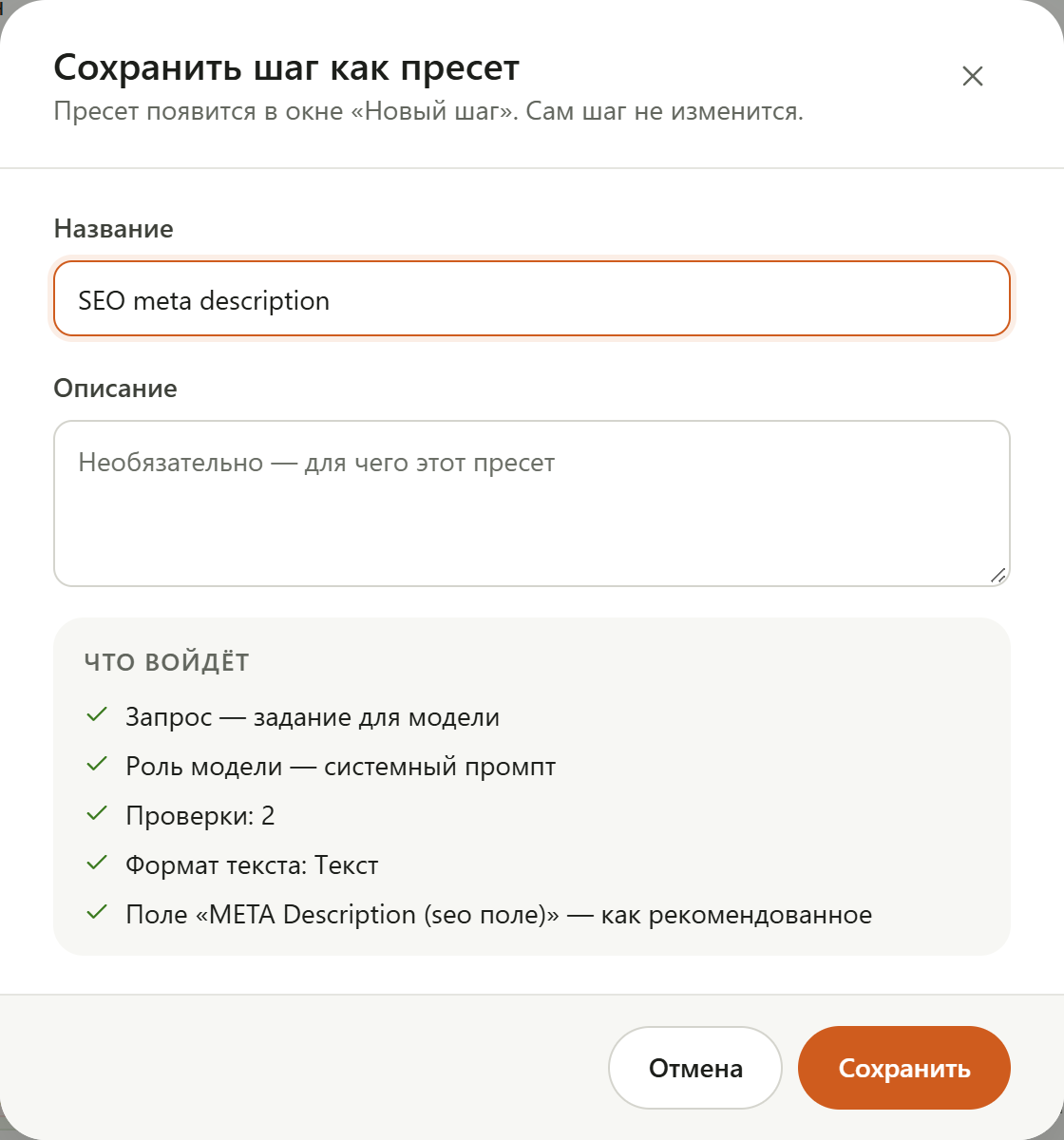
В окне сохранения задаются Название и необязательное Описание, а блок «Что войдёт» перечисляет, что попадёт в пресет: запрос, роль модели, чистки, проверки, модель, режим записи, формат текста и поле — как рекомендованное. Свой пресет можно удалить из окна «Новый шаг»; шаги, созданные из него, останутся как есть.
Цепочка данных
Откуда шаг берёт данные и куда пишет:
- Берёт из элемента — поля карточки в запросе (или «ничего — в запросе нет полей»);
- Берёт из шагов — ответы каких шагов использует;
- сам шаг и его модель (с пометкой «+ поиск», если включён веб-поиск);
- Пишет в — поле для записи (пометка «с проверкой вручную перед записью», если она включена; «поле не выбрано» — красным; у промежуточного шага — «результат — только для следующих шагов»);
- Результат читает — какие шаги ниже используют его ответ.
По шагам в цепочке можно переходить к ним.
Готовность
Чек-лист: ✓ «Запрос заполнен», ✓ «Поле для записи выбрано» (у промежуточного шага — «Запись не нужна: результат для следующих шагов»). Проблемы показаны красным с восклицательным знаком, например «Промпт не задан» или «Не выбрано целевое поле», а также предупреждения: ссылка на несуществующий или выключенный шаг, в одно поле пишут два шага, результат промежуточного шага никто не читает. Клик по пункту раскрывает и прокручивает нужную секцию.
Результаты предыдущих шагов
Список шагов выше с их служебными ссылками вида {{step:1}} — так ответ шага записывается в промпте. Вставлять ссылки руками не нужно: ответы шагов есть в списке «@ Поле или шаг». У первого шага здесь написано «Это первый шаг конвейера — ссылаться на результаты пока не на что».
Как работает проверка
Краткая памятка про проверки ответа. Подробно — Постобработка и проверки.
Нижняя панель
| Элемент | Что делает |
|---|---|
| ← Все шаги | Вернуться к списку шагов |
| ‹ Шаг N из M › | Перейти к предыдущему или следующему шагу; рядом — их названия. Красная точка у соседа значит, что с ним есть проблема и он не отработает |
| «Несохранённых изменений: N» | Сколько правок не сохранено. Клик показывает, что именно изменено |
| Сохранить | Сохранить шаг |
Если у шага есть блокирующая проблема (например, пустой запрос), кнопка «Сохранить» на странице шага заблокирована: подсказка назовёт причину и предложит исправить шаг или сохранить изменения из списка шагов. Помните, что такой шаг всё равно не даст запустить очередь — см. Проверка перед запуском.