Шаг 1. Подключите нейросеть
Модуль работает на вашем ключе от нейросети. Для старта удобны два российских сервиса с оплатой в рублях — зарубежная карта и VPN не нужны:
- GigaChat — нейросеть Сбера. Физическим лицам Сбер даёт бесплатный пакет токенов — его хватит, чтобы собрать правило и обработать первые товары. В примере используем модель GigaChat-3-Ultra.
- Yandex AI Studio — YandexGPT, Alice AI LLM, а также модели DeepSeek и Qwen в облаке Яндекса.
Для обоих в модуле есть встроенный пошаговый гайд с картинками: как получить ключ и куда его вставить. Подробности о каждом провайдере — на страницах «GigaChat» и «Yandex AI Studio».
1.1. Выберите провайдера
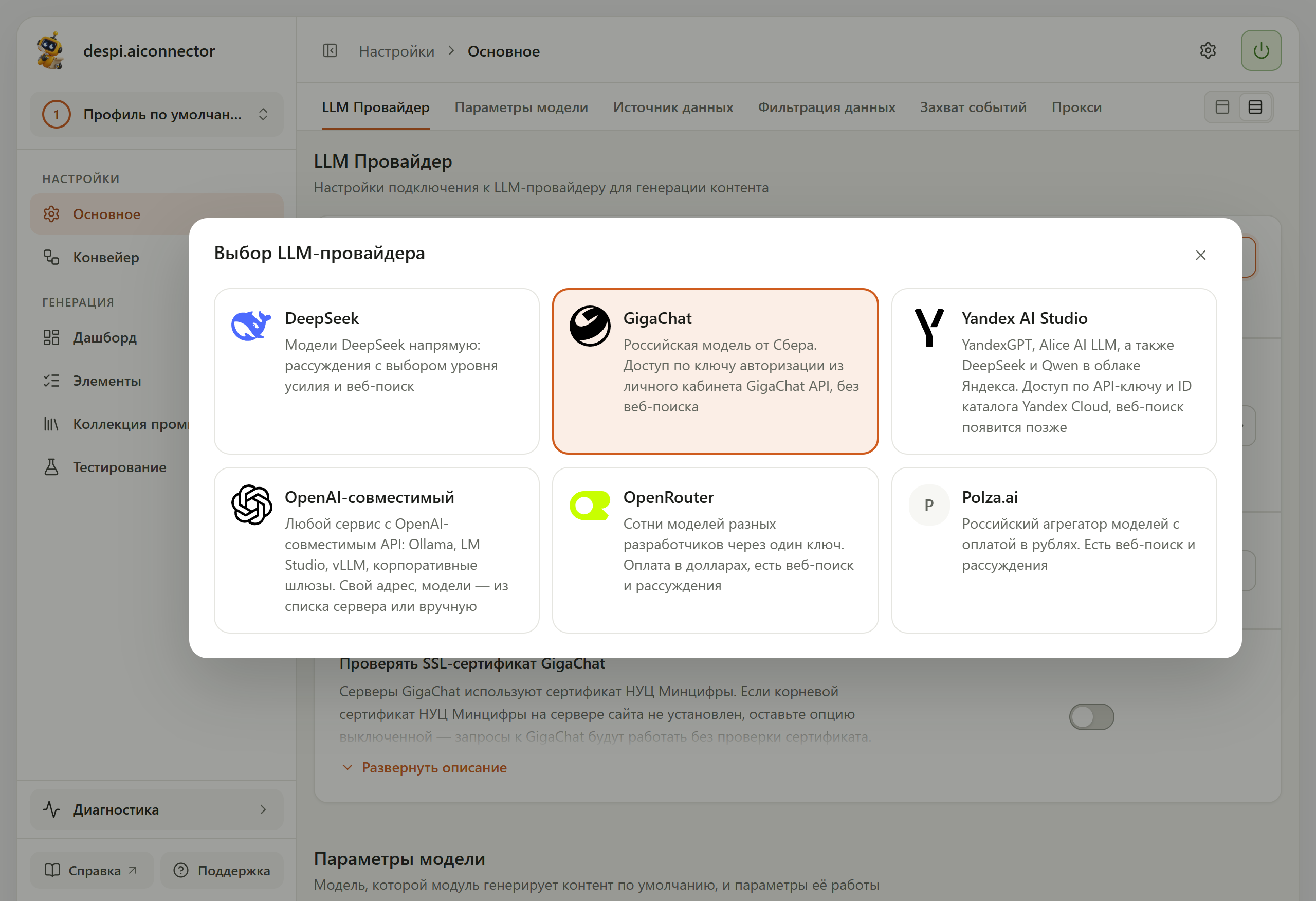
Откройте модуль и в меню слева выберите «Основное». В блоке «LLM Провайдер» нажмите на поле «LLM-провайдер» и в окне «Выбор LLM-провайдера» выберите карточку GigaChat или Yandex AI Studio.
1.2. Получите ключ по встроенному гайду
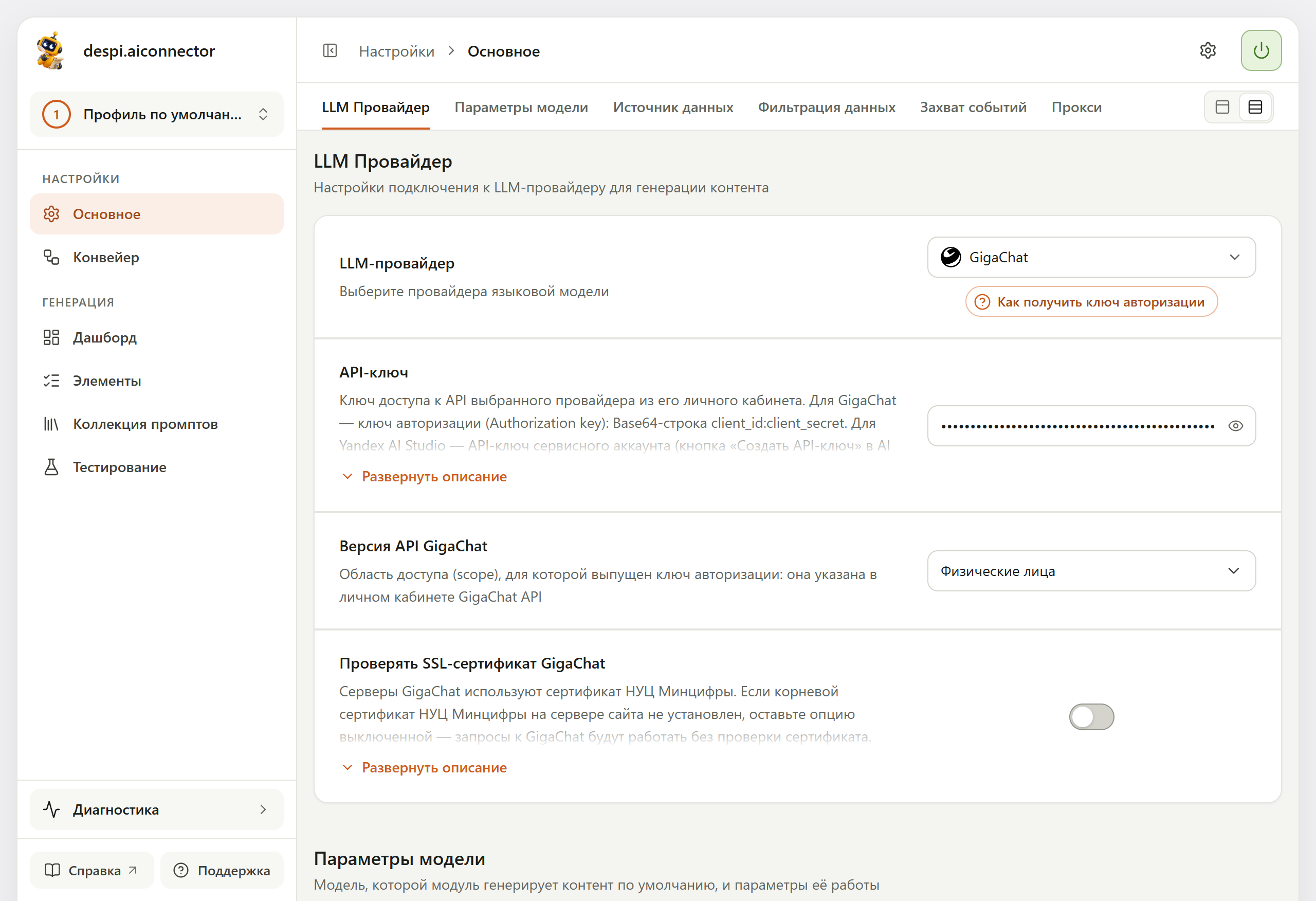
Под выбранным провайдером появится кнопка гайда — «Как получить ключ авторизации» у GigaChat или «Как получить API-ключ и ID каталога» у Yandex AI Studio.
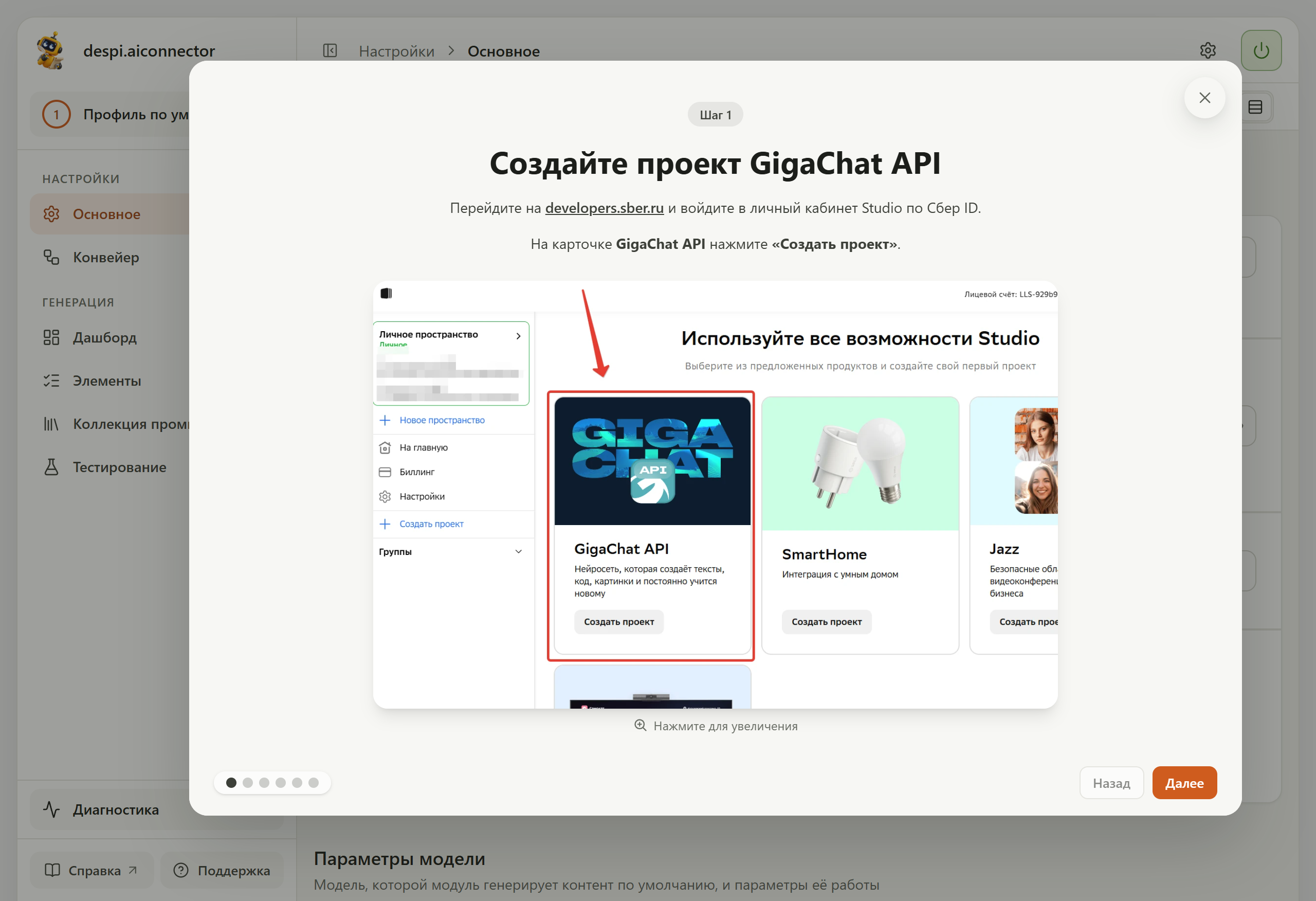
Нажмите её — откроется гайд со скриншотами личного кабинета провайдера. Пройдите его по слайдам кнопкой «Далее»: гайд покажет, где создать ключ, как его скопировать и в какие поля модуля вставить.
Что заполнить по итогам гайда:
| Провайдер | Поля в модуле |
|---|---|
| GigaChat | API-ключ — Authorization Key из личного кабинета; Версия API GigaChat — та же, что Scope ключа: «Физические лица», «Юрлица и ИП, предоплата» или «Юрлица и ИП, постоплата». Переключатель «Проверять SSL-сертификат GigaChat» оставьте выключенным |
| Yandex AI Studio | API-ключ — секретный ключ сервисного аккаунта; ID каталога Yandex Cloud — значение YANDEX_CLOUD_FOLDER из примера кода модели, обычно начинается с b1g |
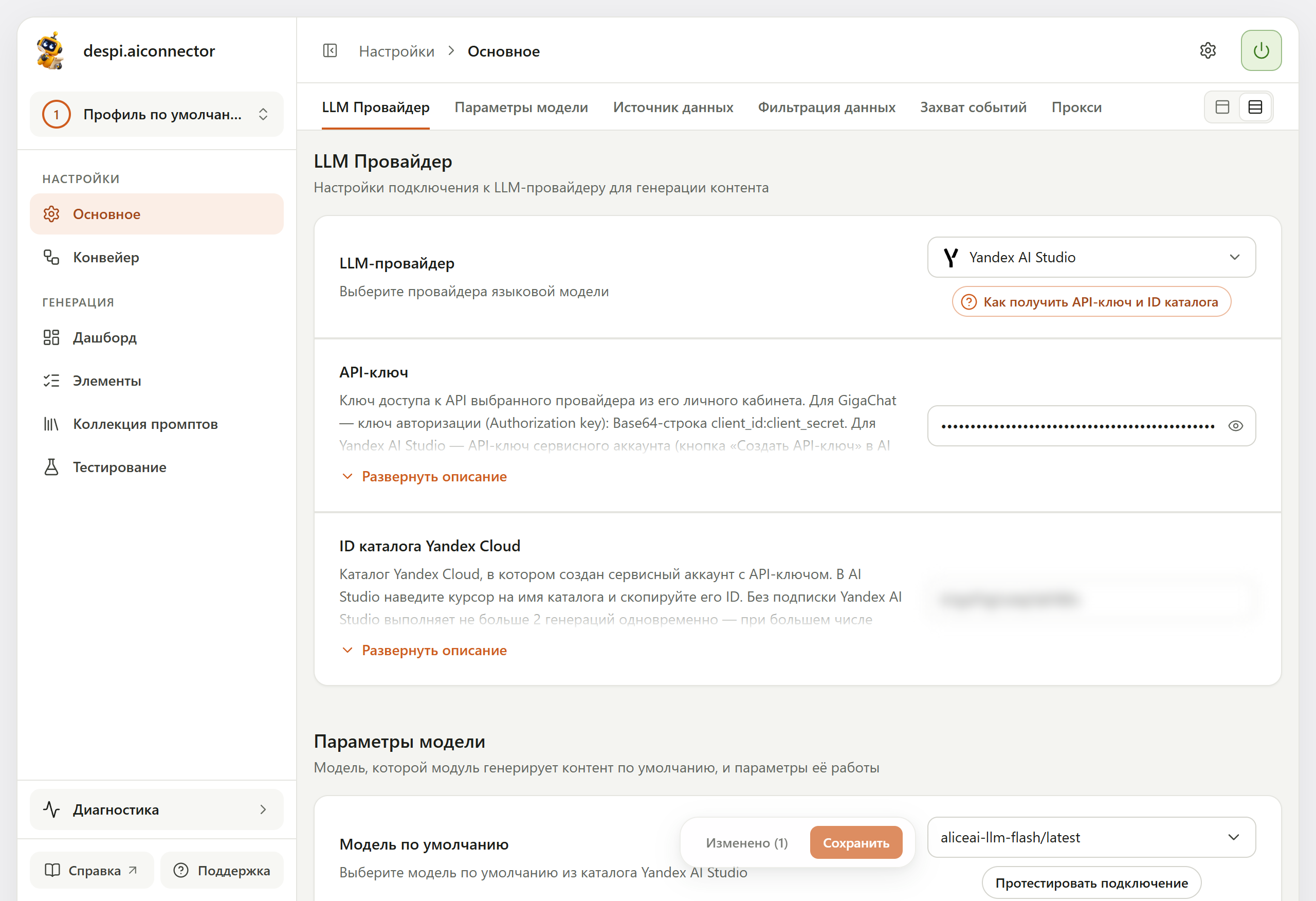
И Сбер, и Яндекс показывают секретный ключ только в момент создания. Не закрывайте окно кабинета, пока не вставите ключ в модуль. Потеряли — создайте новый.
Как только вы что-то меняете, внизу появляется панель с кнопкой «Сохранить». Нажмите её — без сохранённого ключа модуль не сможет загрузить список моделей.
1.3. Выберите модель
Перейдите к блоку «Параметры модели» и нажмите на поле «Модель по умолчанию». Откроется каталог моделей, доступных вашему ключу. В примере выбрана GigaChat-3-Ultra — самая сильная модель GigaChat: она лучше держит требования к длине и формату. У Yandex AI Studio для начала подойдёт Alice AI LLM или YandexGPT.
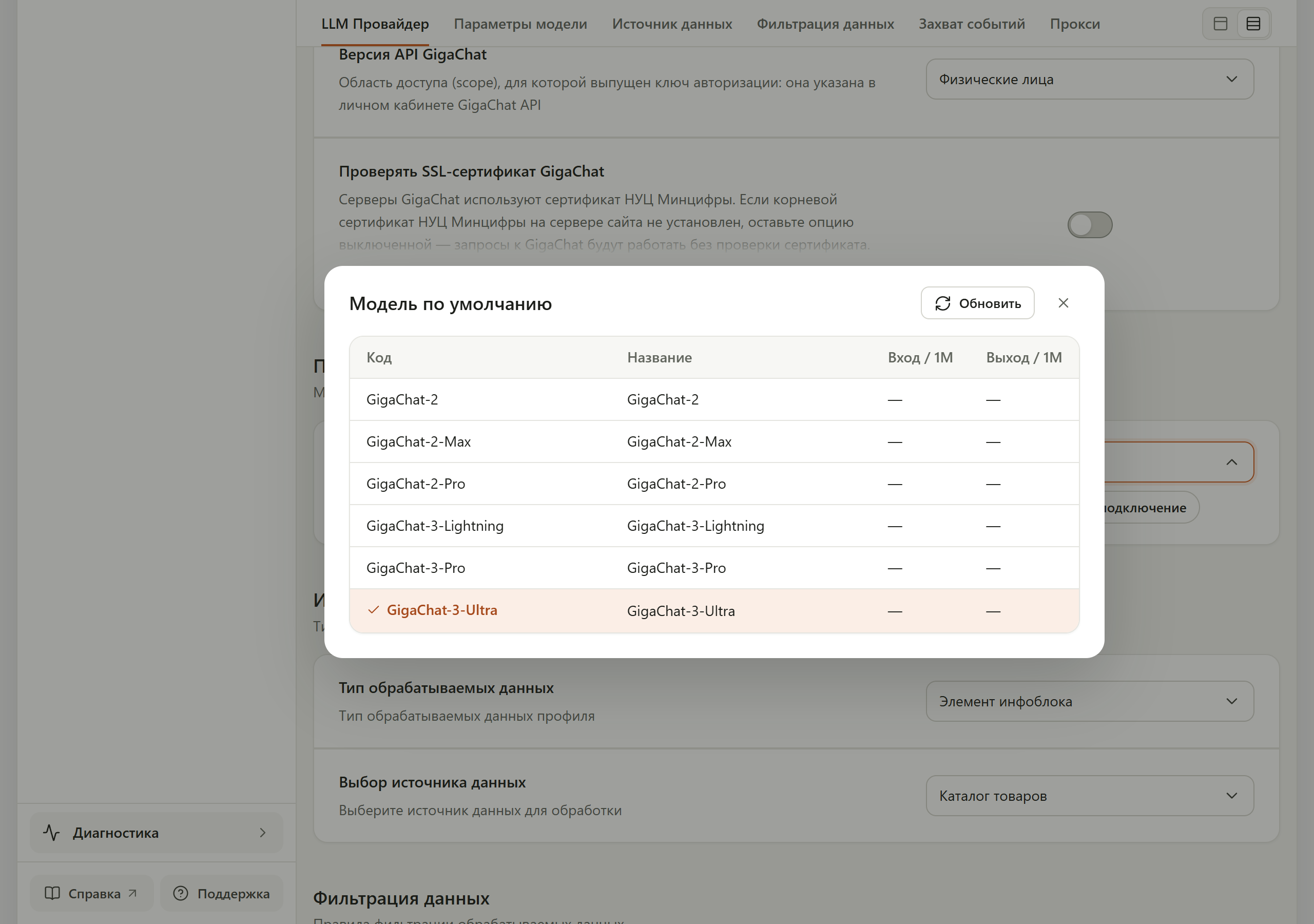
Эта модель будет работать во всех шагах конвейера, где вы не выбрали другую, и в ИИ Ассистенте. Нажмите «Сохранить».
Набор моделей зависит от ключа: по документации Сбера, GigaChat-3-Ultra доступна физлицам на бесплатном пакете. Если её нет в списке, возьмите GigaChat-3-Pro или GigaChat-2-Max.
GigaChat и Yandex AI Studio не сообщают цены через API, поэтому колонки цен пустые, а стоимость в истории — ноль. Расход токенов модуль считает честно — остаток и тарифы смотрите в личном кабинете провайдера.
1.4. Проверьте подключение
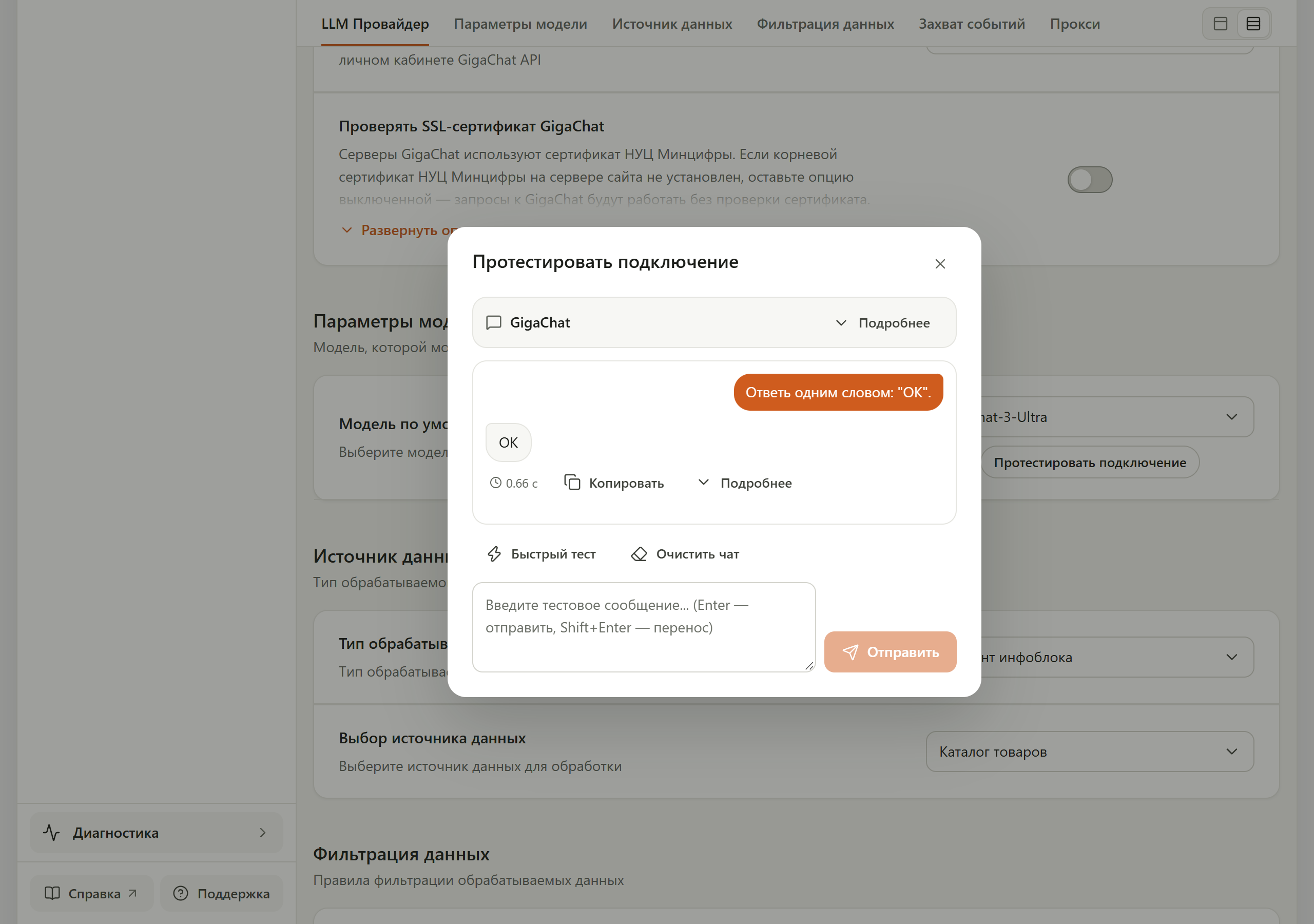
Нажмите «Протестировать подключение» под полем модели. Откроется мини-чат: нажмите «Быстрый тест» — в поле подставится короткое сообщение — и затем «Отправить». Если модель ответила, подключение работает.
1.5. Если сервер выходит в интернет через прокси
Запросы к нейросети отправляет сервер сайта, а не ваш браузер. Если на сервере закрыт прямой выход в интернет и все внешние запросы идут через прокси-сервер компании, тест подключения будет падать по таймауту или с ошибкой соединения. Тогда:
- На странице «Основное» откройте вкладку «Прокси».
- Включите «Использовать прокси».
- Укажите «Адрес прокси» — адрес и порт, например
proxy.local:3128(можно сhttp://). - Если прокси требует авторизацию — заполните «Логин прокси» и «Пароль прокси». Логин и пароль в адрес не пишите.
- Нажмите «Сохранить» и повторите тест подключения.
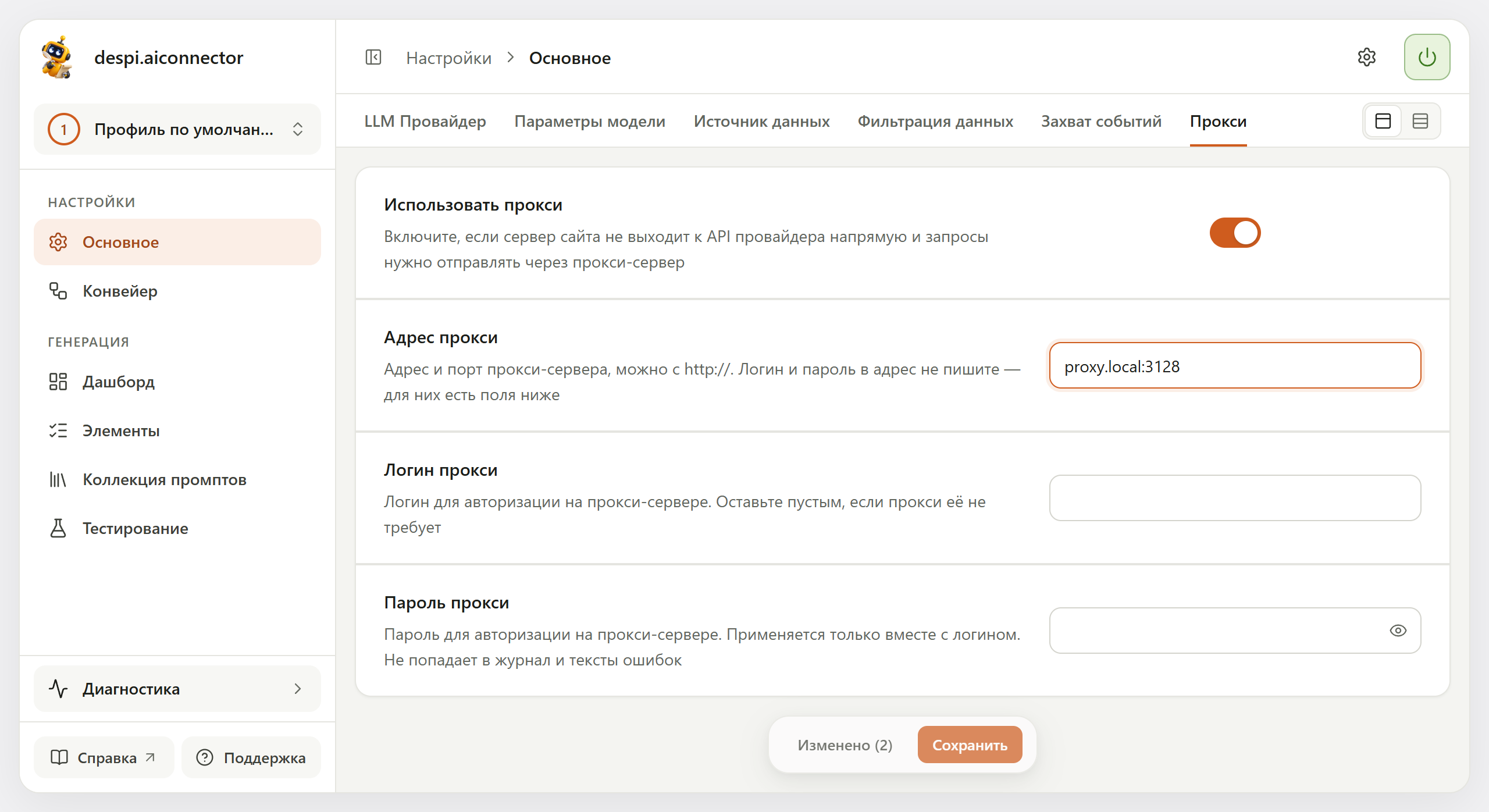
Прокси действует для запросов ко всем провайдерам, включая получение токена GigaChat и загрузку каталога моделей. Адрес прокси подскажет администратор сервера. Подробнее — «Блок «Прокси»».
- Ошибка авторизации (401/403) — ключ скопирован не целиком или с пробелами; у GigaChat — версия API не совпадает с ключом; у Yandex AI Studio — неверный ID каталога.
- Ошибка сертификата (GigaChat) — выключите «Проверять SSL-сертификат GigaChat» или попросите администратора установить корневой сертификат НУЦ Минцифры.
- Нет ответа, таймаут — сервер сайта не достучался до провайдера: проверьте исходящий доступ или настройте прокси (пункт 1.5).
- Закончились токены (402) — пополните баланс в личном кабинете.
Все поля блоков «LLM Провайдер», «Параметры модели» и «Прокси» — в разделе «Провайдер и модель».
Дальше: Шаг 2. Выберите товары.