Шаг 4. Проверьте на одном товаре
Прежде чем запускать каталог, посмотрите, что получится на одном товаре. Тестовый прогон ничего не записывает в карточку, но запрос к нейросети настоящий и расходует токены — как одна обычная генерация.
4.1. Выберите товар
В меню слева откройте «Тестирование», нажмите на поле «Сущность» и выберите товар. Выбирайте типичный: с заполненным детальным описанием, не самым коротким и не самым длинным.
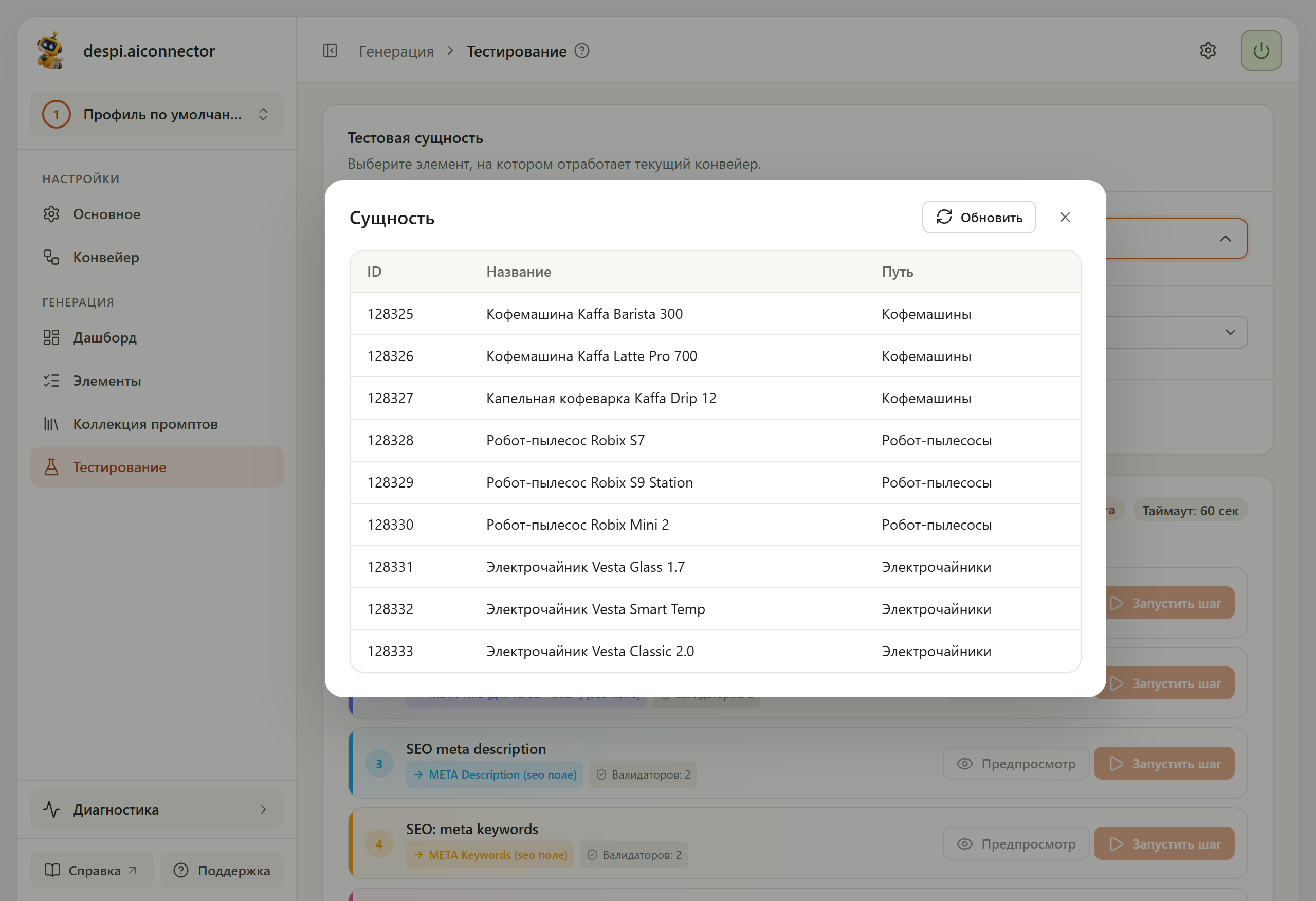
4.2. Запустите тест
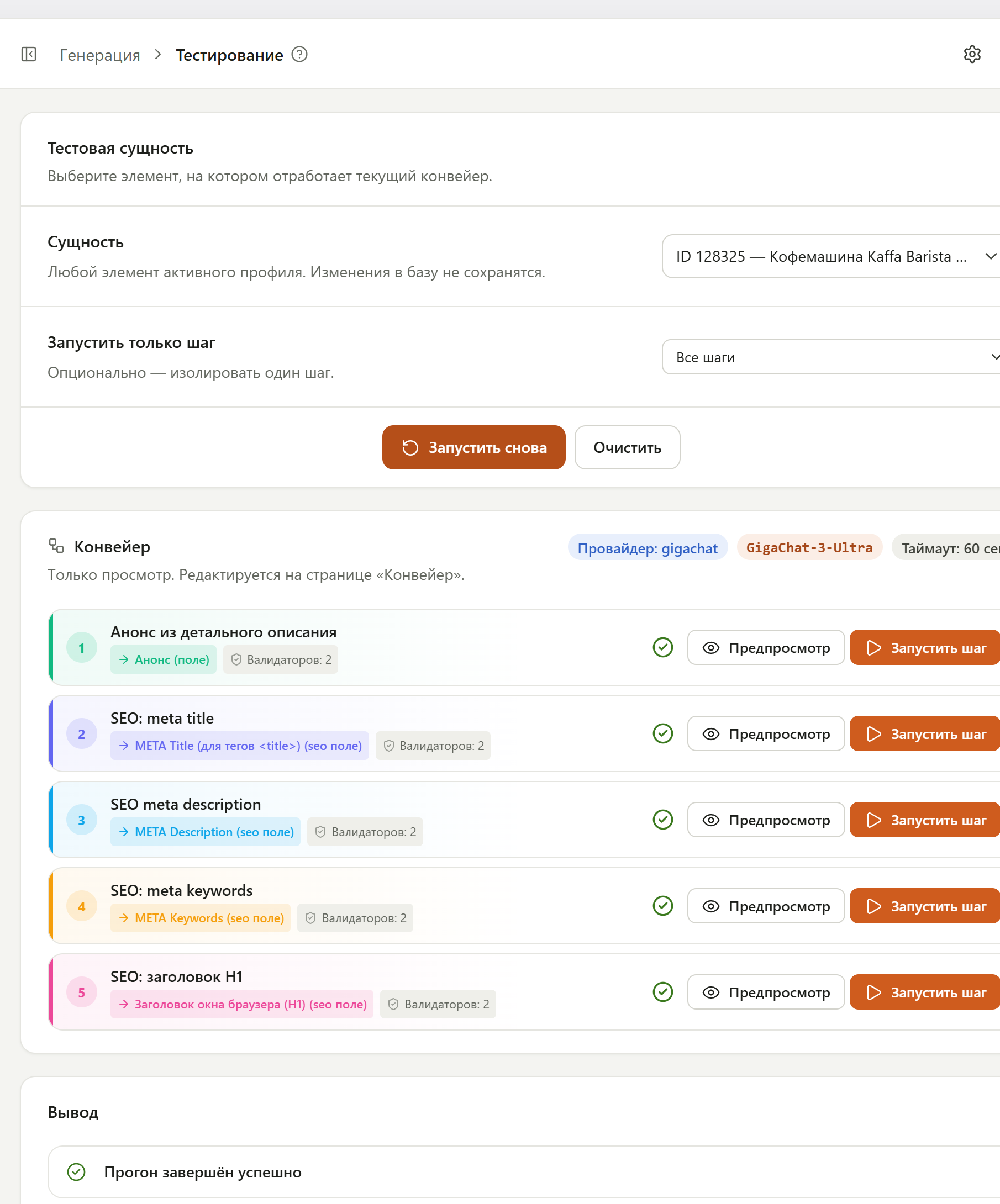
Нажмите «Запустить тест». Модуль выполнит все шаги конвейера по порядку, как при настоящей генерации, только без записи. Через несколько секунд у каждого шага появится зелёная галочка, а в блоке «Вывод» — «Прогон завершён успешно».
4.3. Посмотрите результат
Пролистайте «Вывод» вниз. По каждому шагу виден «Ответ модели» — тот текст, который будет записан в поле товара:
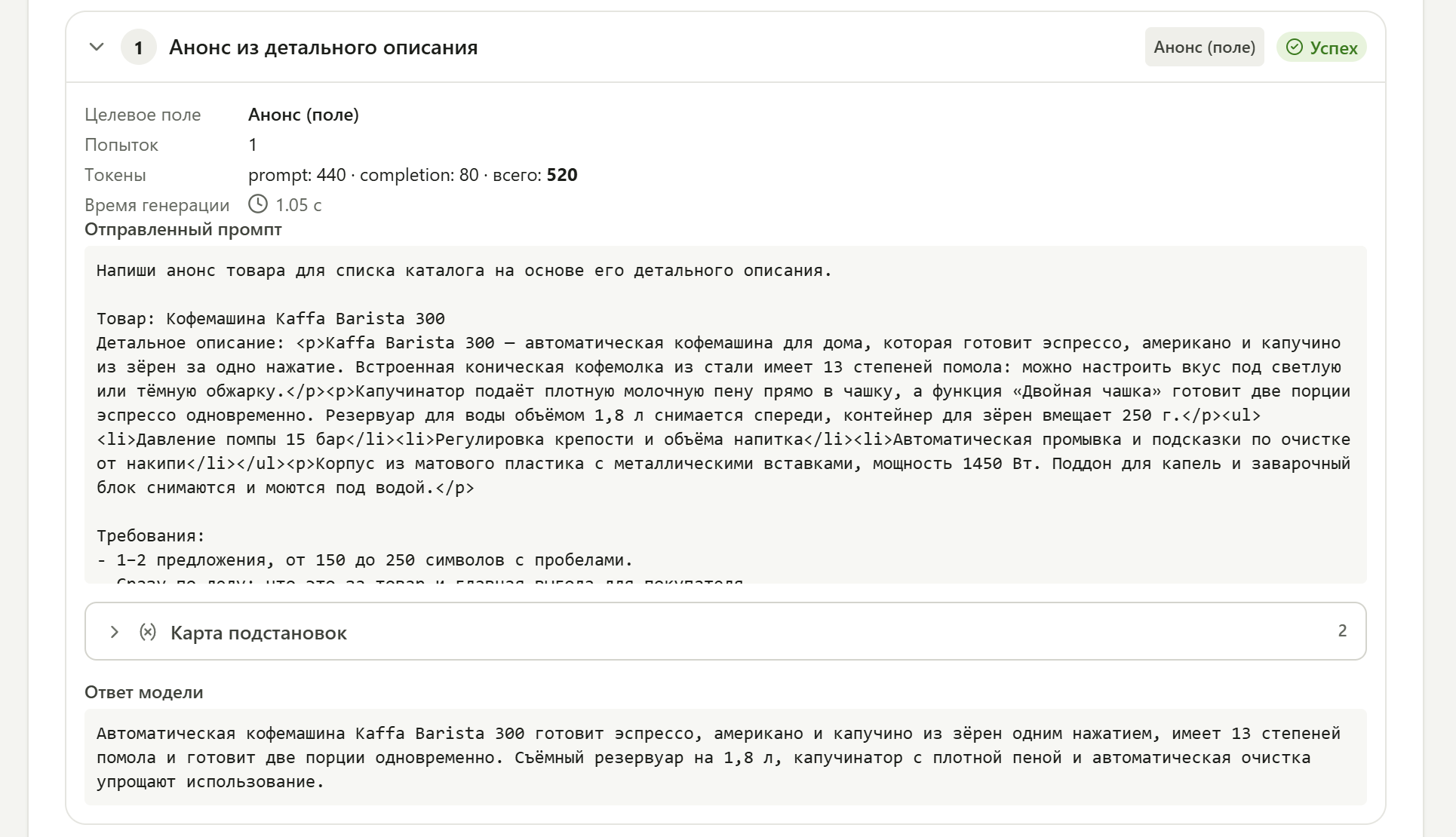
Прочитайте ответы глазами: нет ли выдуманных характеристик, канцелярита, лишних кавычек. Внизу — «Итого токенов» за прогон: умножьте на число товаров, и получится примерный расход на весь каталог.
Если результат не нравится или шаг завершился ошибкой, откройте этот шаг на странице «Конвейер», нажмите «ИИ Ассистент» и опишите, что не так: «анонс получается слишком рекламным», «meta title длиннее 80 символов». Примените правки, сохраните шаг и запустите тест ещё раз. Хорошо проверить два-три разных товара.
Что ещё умеет страница — предпросмотр запроса, запуск одного шага, разбор ошибок проверки — на странице «Тестирование».
Дальше: Шаг 5. Запустите генерацию.