Шаг 2. Выберите товары
Теперь скажем модулю, какие карточки обрабатывать. Всё на той же странице «Основное» — вкладки «Источник данных» и «Фильтрация данных».
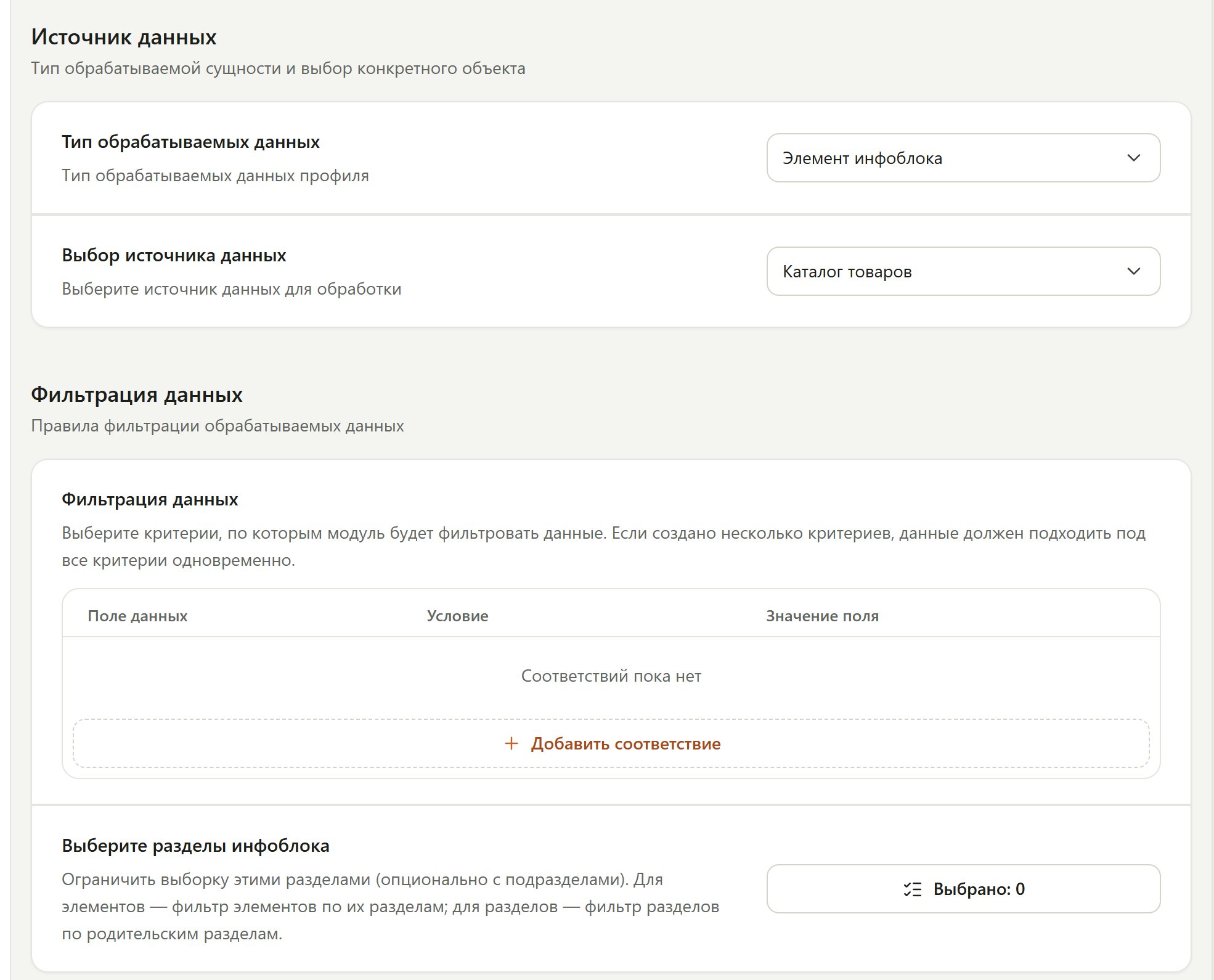
2.1. Тип данных и инфоблок
- В поле «Тип обрабатываемых данных» оставьте «Элемент инфоблока» — это товары. Для текстов категорий каталога выбирают «Раздел инфоблока».
- Нажмите на поле «Выбор источника данных» и выберите инфоблок каталога. В примере это «Каталог товаров». Если инфоблоков много, найдите нужный поиском по названию, ID или символьному коду.
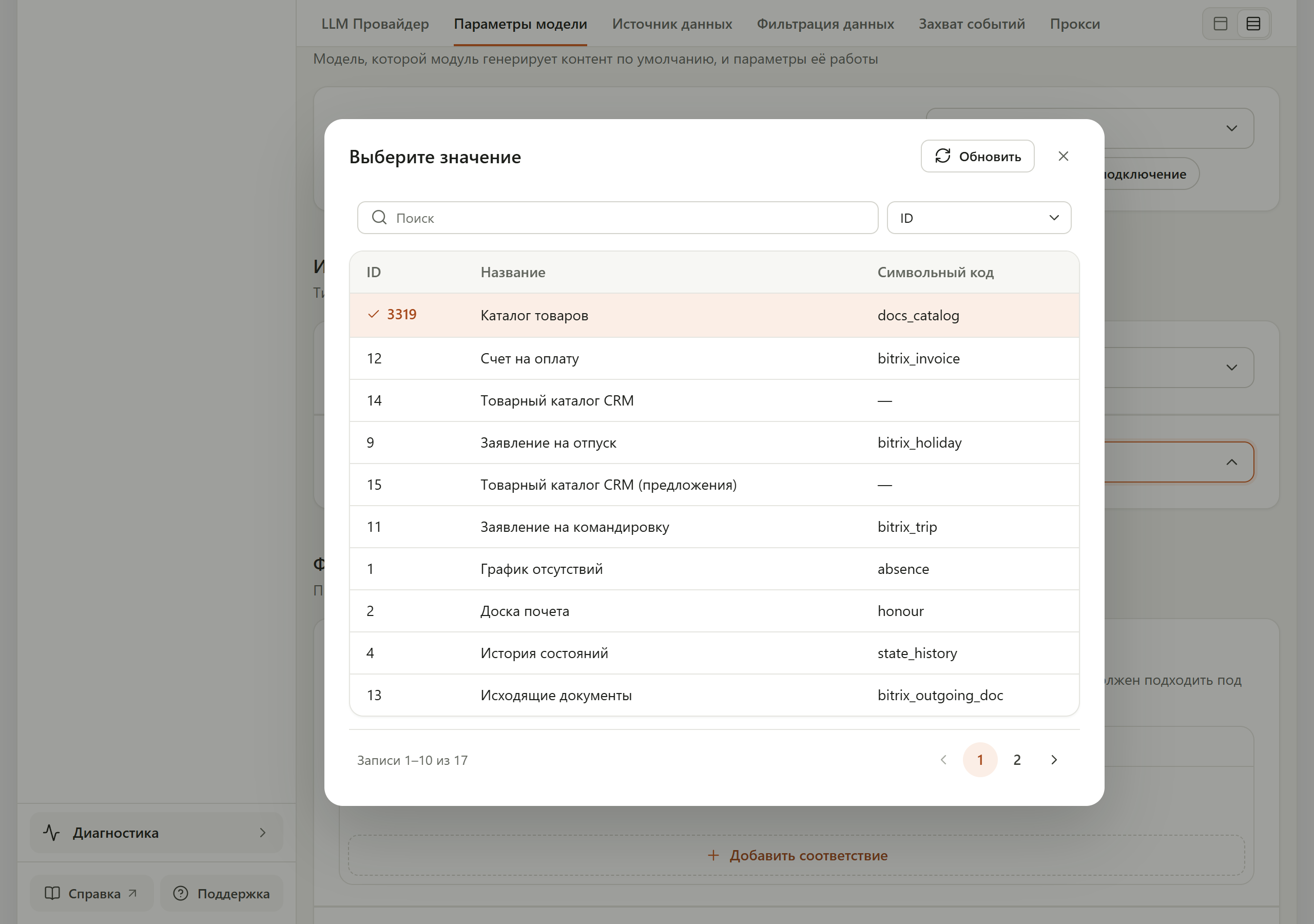
- Нажмите «Сохранить» на панели внизу.
Шаги конвейера ссылаются на поля и свойства выбранного инфоблока. Если позже поменять инфоблок или тип данных, поля из шагов могут потеряться — подробнее в «Источник данных».
2.2. Ограничьте выборку (по желанию)
Для первого запуска удобно обработать не весь каталог, а один раздел: меньше карточек — быстрее проверить качество и меньше расход токенов.
- «Выберите разделы инфоблока» — нажмите кнопку «Выбрано: 0» и отметьте галочками нужные разделы. Для раздела с подразделами можно включить переключатель «С подразделами: Да» — тогда в обработку попадут и вложенные разделы.
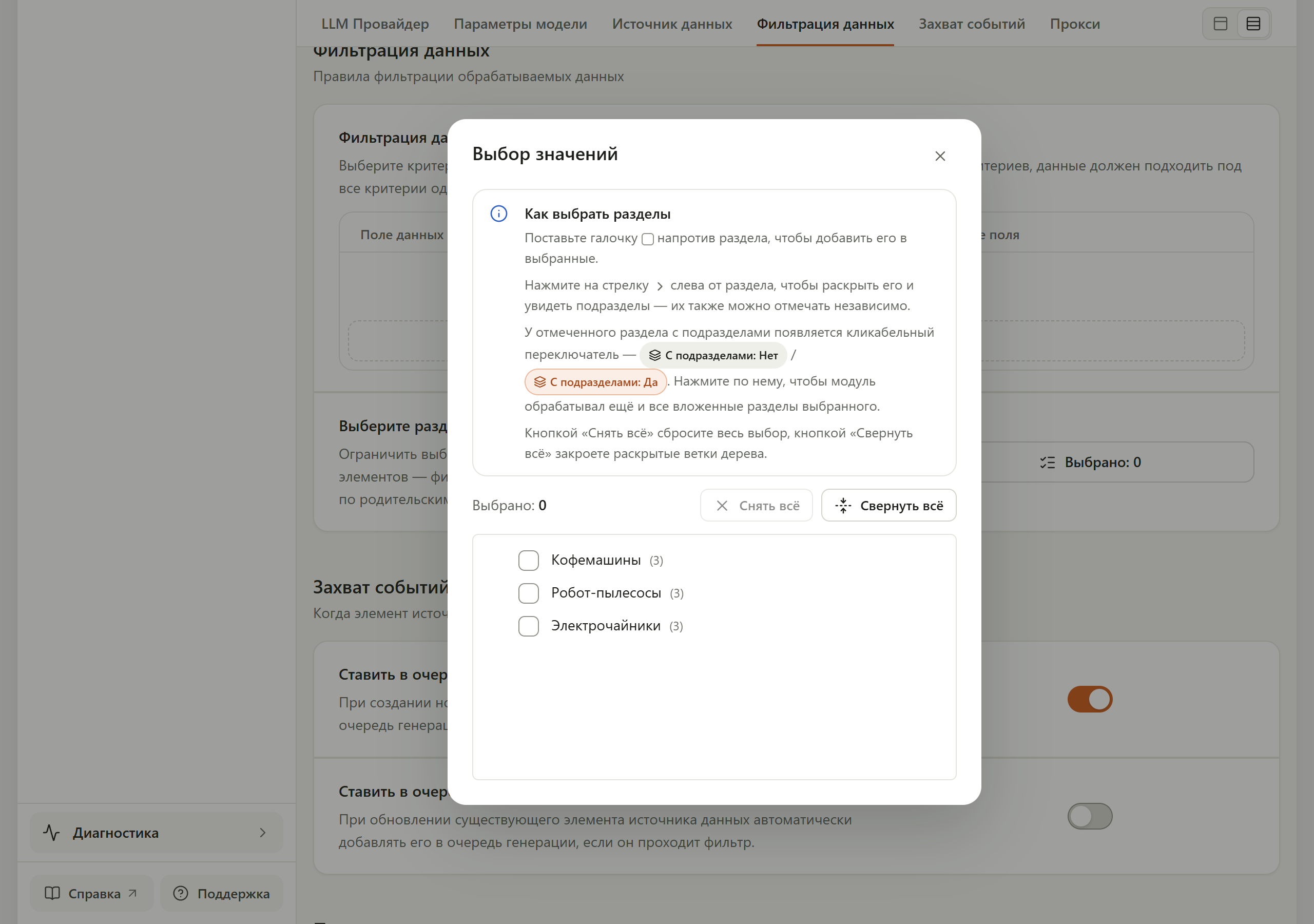
- «Фильтрация данных» — условия по полям и свойствам: например, только активные товары или товары определённого бренда. Нажмите «Добавить соответствие», выберите поле, условие и значение. Если условий несколько, товар должен подходить под все сразу.
В примере ограничений нет — модуль обработает все 9 товаров каталога.
Если условие фильтра завязано на поле, которое меняет сам модуль (например, «Анонс пустой»), после генерации товар перестанет подходить под фильтр и пропадёт из списка вместе со своей историей. Фильтруйте по разделам и свойствам, которые модуль не трогает. Чтобы не перезаписывать уже заполненные поля, используйте в шаге режим записи «Не трогать» — его можно выбрать в шаге конвейера — см. шаг 3.
Не забудьте нажать «Сохранить». Подробно о фильтре — на странице «Фильтр».