Подключение к МойСклад: токен или логин и пароль
Без подключения модуль не может ни читать, ни записывать данные МойСклад: не загрузятся списки сотрудников, валют, статусов и полей в настройках, а задачи обмена не выполнятся. Поэтому подключение — первое, что нужно сделать.
Где находится
Подключение открывается не из меню, а кнопкой со статусом в верхней части боковой панели, сразу под названием модуля.

| Что видно | Что значит |
|---|---|
| Зелёная галочка, МойСклад подключён | Модуль успешно вошёл в МойСклад |
| Красный значок, Нет подключения к МойСклад | Данных для входа нет или МойСклад их не принял |
| Крутящийся значок, Проверка подключения… | Модуль прямо сейчас проверяет подключение |
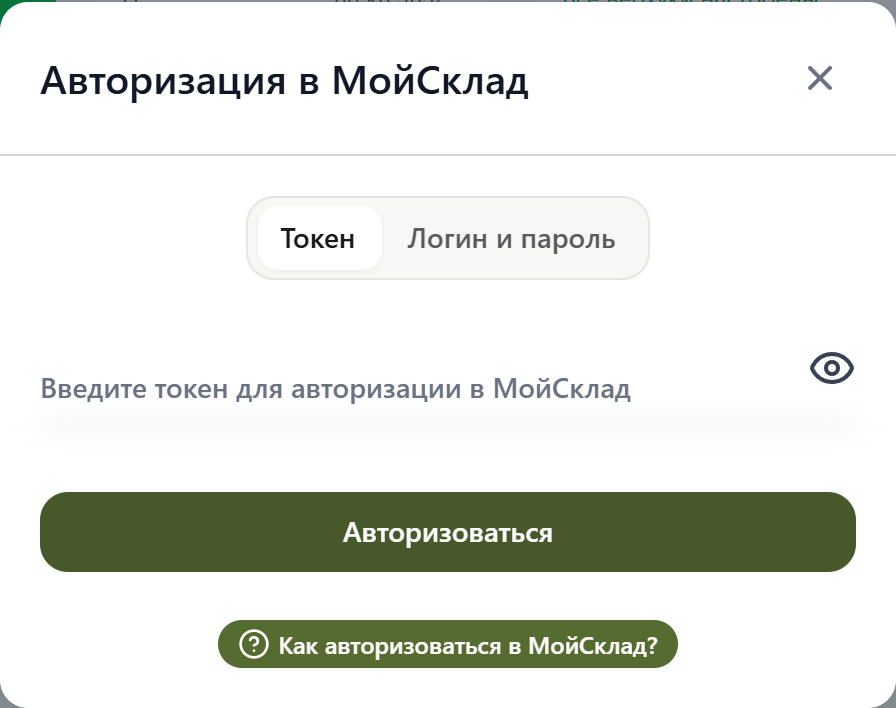
Нажмите на эту кнопку — откроется окно Авторизация в МойСклад. Если боковая панель свёрнута, видна только иконка статуса; нажимать на неё так же.
Настройки подключения
В окне две вкладки — способ входа выбирается переключателем вверху.
| Настройка | Что делает | По умолчанию |
|---|---|---|
| Тип авторизации (вкладки Токен / Логин и пароль) | Определяет, как модуль входит в МойСклад | Токен |
| Токен | Ключ доступа к API МойСклад. Поле скрыто точками, значок глаза показывает введённое | пусто |
| Логин | Логин пользователя МойСклад (обычно вида admin@название_аккаунта) | пусто |
| Пароль | Пароль этого пользователя. Скрыт точками, значок глаза показывает | пусто |
Модуль запоминает, какая вкладка была выбрана при последнем сохранении. Если данных для входа ещё нет совсем, окно всегда открывается на вкладке Токен.
Вход по токену — рекомендуемый
- Откройте МойСклад, в боковом меню выберите Настройки.
- Найдите раздел Токены для API и нажмите кнопку создания токена.
- Скопируйте токен — МойСклад показывает его только один раз.
- В модуле нажмите кнопку статуса подключения, на вкладке Токен вставьте токен в поле «Введите токен для авторизации в МойСклад».
- Нажмите Авторизоваться.
Если у этого пользователя МойСклад уже был токен, при создании нового старый перестанет работать — вместе с ним потеряют связь сервисы, которые им пользовались. Если токен уже используется другой интеграцией, создайте для модуля отдельного пользователя МойСклад.
Пошаговая инструкция с картинками есть и в самом окне — кнопка Как авторизоваться в МойСклад? под кнопкой Авторизоваться.
Вход по логину и паролю
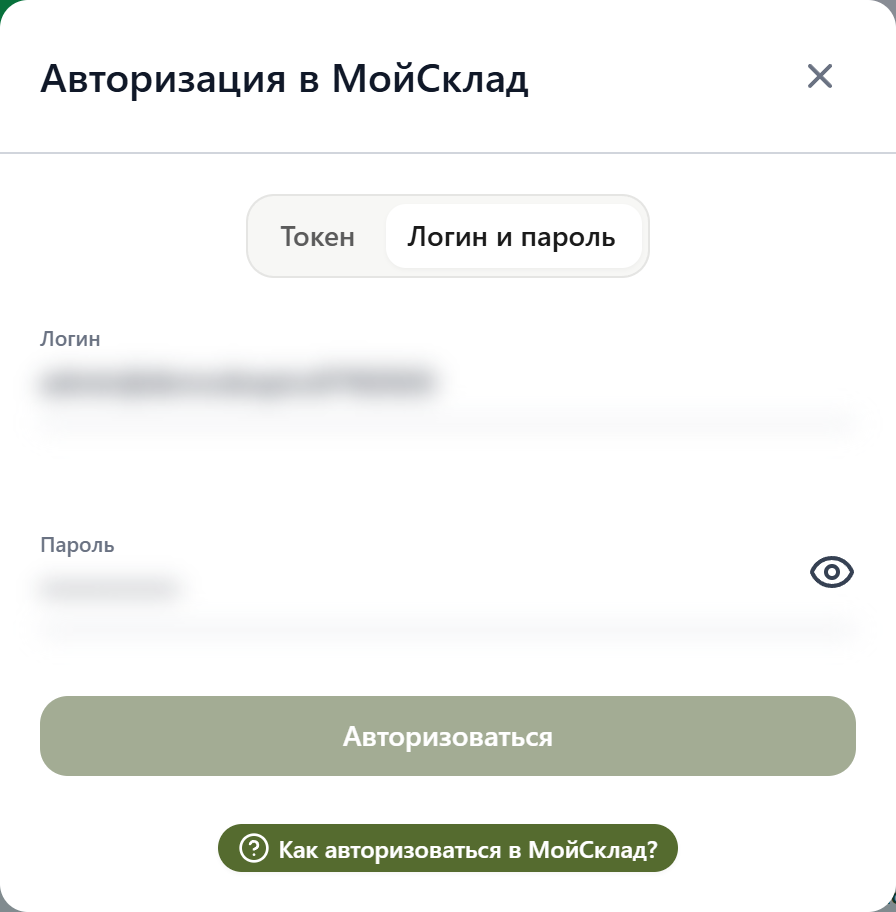
- Переключитесь на вкладку Логин и пароль.
- Заполните Логин и Пароль пользователя МойСклад.
- Нажмите Авторизоваться.
Способ рабочий, но менее надёжный: как только пароль этого пользователя сменят в МойСклад, обмен остановится, пока вы не введёте новый пароль в модуле. Токен от смены пароля не зависит.
Когда менять настройки
- Первое подключение — сразу после установки модуля.
- Сменился пароль пользователя МойСклад, а вход был по логину и паролю. Статус станет красным — введите новый пароль.
- Токен перевыпустили в МойСклад (кто-то нажал создание токена ещё раз). Старый токен больше не действует — вставьте новый.
- Переход на другой аккаунт МойСклад. Учтите: связи между записями, накопленные модулем, указывают на документы и контрагентов прежнего аккаунта.
Как понять, что всё получилось
После нажатия Авторизоваться модуль сохраняет данные и сразу проверяет вход. Если МойСклад их принял — окно закроется, появится сообщение «Авторизация успешна», а статус в боковой панели станет зелёным МойСклад подключён. Если нет — появится сообщение «Ошибка авторизации», окно останется открытым, а статус — красным: проверьте токен или пару логин/пароль.
Кнопка Авторизоваться неактивна, пока вы ничего не поменяли в полях: повторно отправить те же данные нельзя.
Модуль работает в МойСклад от имени того пользователя, чей токен или логин указан. Если этому пользователю запрещено, например, создавать заказы поставщику или видеть контрагентов, модуль тоже не сможет этого сделать. Удобнее всего выделить модулю отдельного пользователя с нужными правами.
Токен и пароль хранятся в настройках модуля как секретные: в открытом виде приложение их наружу не отдаёт.
Дальше — Вебхуки МойСклад: без них изменения из МойСклад не будут доходить до Битрикс24.