Журнал действий — кто и что менял в модуле
Журнал действий записывает всё, что меняется в настройках модуля, и действия, вызванные из приложения вручную. Он отвечает на вопросы «кто и когда поменял настройку?» и «кто удалил задачу из очереди?». Страница — Диагностика → Журнал действий.
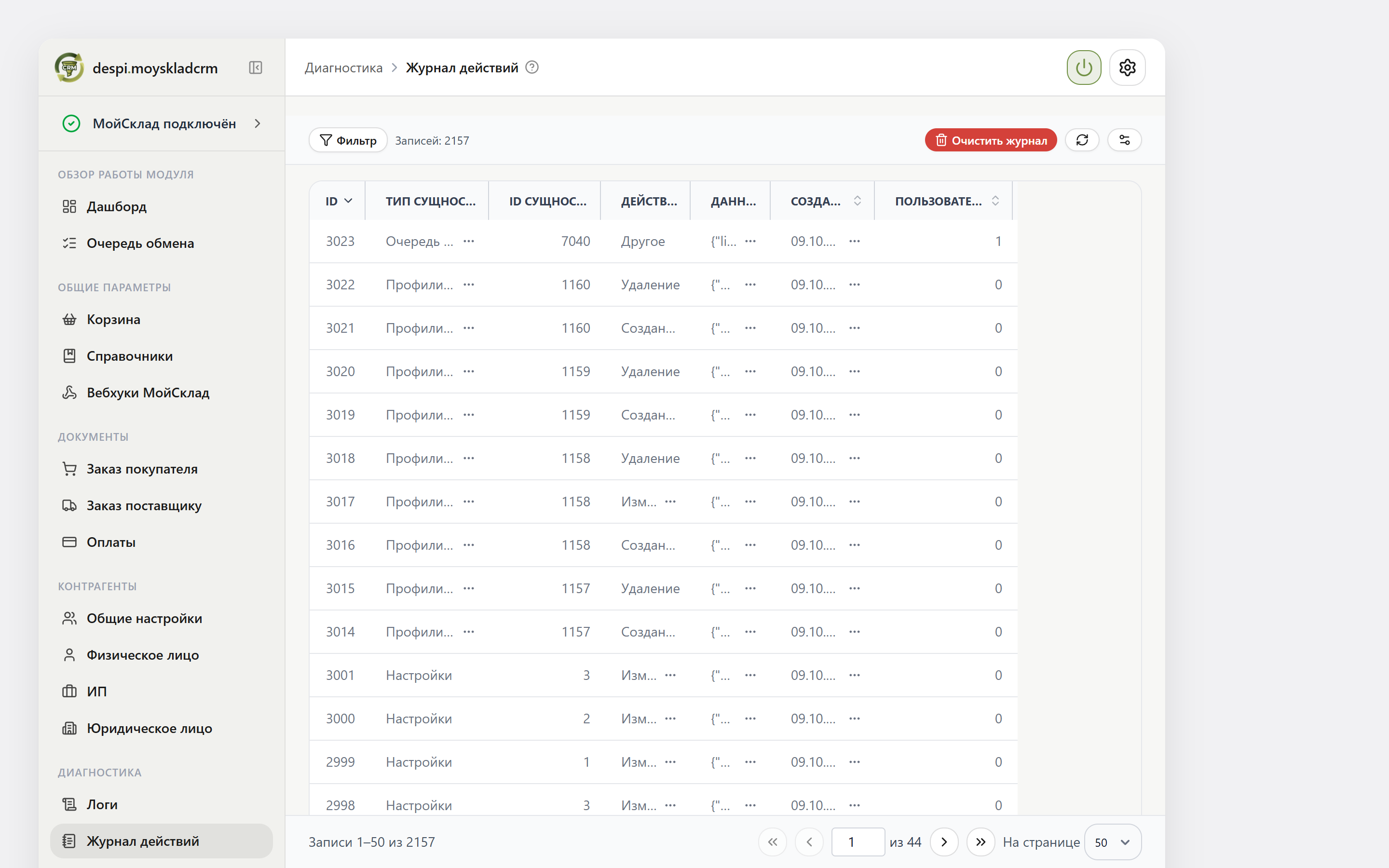
Что попадает в журнал
- Настройки — каждое сохранение страницы настроек: какие значения поменялись;
- Профили — создание, изменение и удаление профилей обмена, включение и выключение модуля;
- Очередь обмена — ручные действия и важные события очереди: принудительный запуск и удаление задачи, очистка очереди, установка и удаление агента, а также автоматическая остановка агента после серии ошибок.
Ход самого обмена — какие сделки уехали и почему что-то не получилось — в журнал не пишется; это смотрят в логах.
Колонки
| Колонка | Что показывает |
|---|---|
| ID | Номер записи журнала. |
| Тип сущности | Что изменилось: «Настройки», «Профили», «Очередь обмена». |
| ID сущности | Номер изменённого объекта: группы настроек, профиля, задачи очереди. |
| Действие | Создание, Изменение, Удаление или Другое (например, принудительный запуск задачи или остановка агента). |
| Данные | Подробности в техническом виде: что именно поменялось или чем закончилось действие. |
| Создано | Дата и время записи. |
| Пользователь | Номер пользователя Битрикс24, от имени которого выполнено действие. У фоновых действий самой системы — например, автоматической остановки агента очереди после серии ошибок или из-за того, что модуль не настроен, — стоит 0: их выполнил агент, а не человек. |
Длинные значения обрезаны. Кнопка … рядом со значением — Показать полную строку — открывает окно со всей записью целиком:
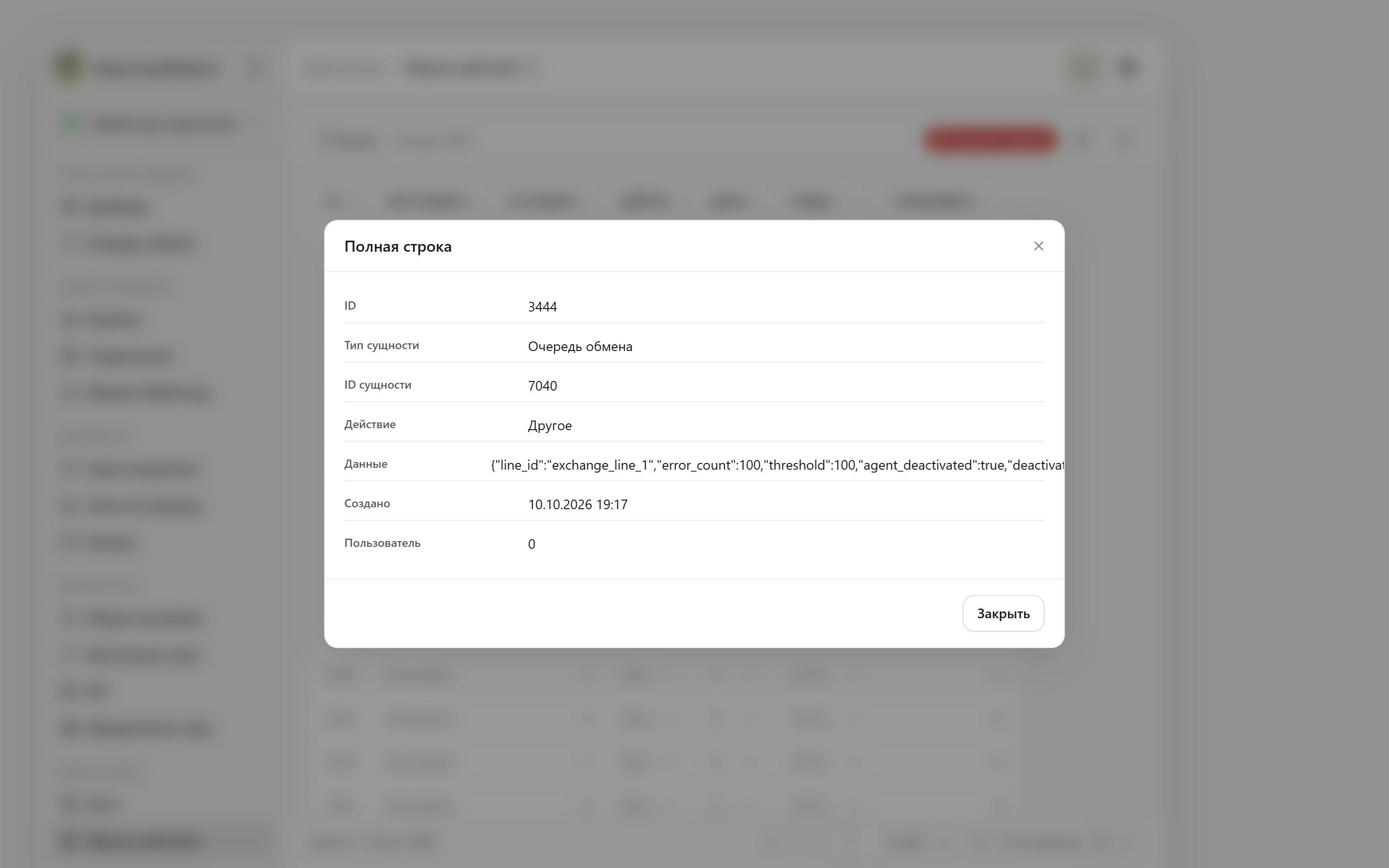
На этом примере видно, как журнал помогает разбираться: запись «Очередь обмена — Другое» с данными error_count: 100, agent_deactivated: true означает, что агент очереди был остановлен предохранителем; в колонке Пользователь у такой записи стоит 0. Что делать дальше — см. Дашборд → Агенты очереди.
По заголовкам колонок со стрелками (ID, Создано, Пользователь) список можно сортировать — нажмите на заголовок.
Панель над таблицей
| Элемент | Что делает |
|---|---|
| Фильтр | Открывает и закрывает панель фильтра (см. ниже). |
| Записей: N | Сколько записей подходит под текущий фильтр. |
| Очистить журнал | Удаляет все записи журнала. Спрашивает подтверждение «Очистить журнал для текущего профиля? Действие необратимо.». |
| Кнопка с круговыми стрелками — Обновить | Перечитывает таблицу. |
| Кнопка с ползунками — Колонки | Открывает настройку колонок. |
Журнал — единственное место, где видно, кто и когда поменял настройки. Не очищайте его, если разбираетесь с проблемой или собираетесь писать в поддержку.
Фильтр
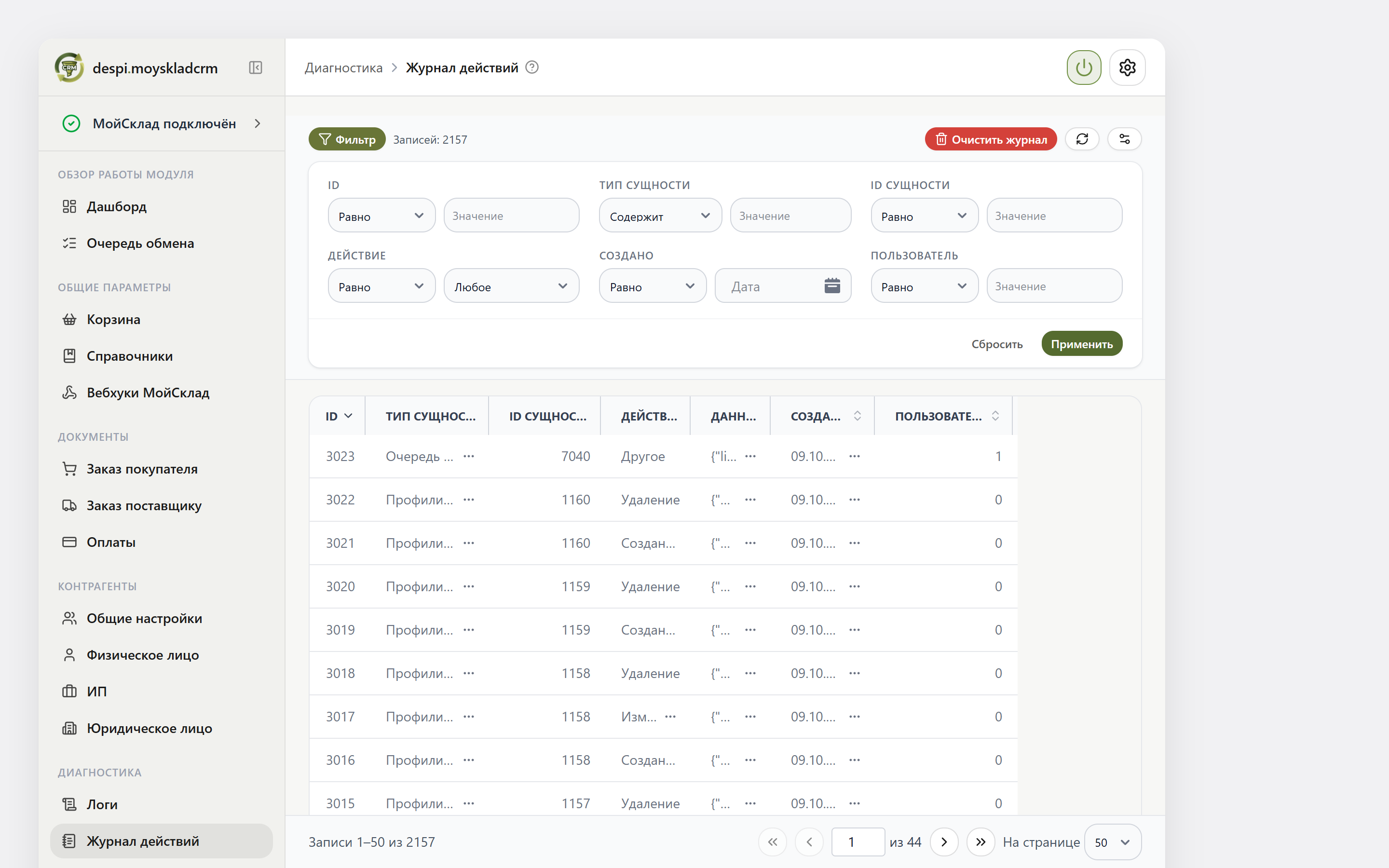
Для каждой колонки — условие и значение:
- ID, ID сущности, Пользователь — условие (например, Равно) и число;
- Тип сущности — условие Содержит и часть названия, например «Очередь»;
- Действие — выбор из списка; Любое — без ограничения;
- Создано — условие и дата из календаря.
Применить — отфильтровать список, Сбросить — убрать все условия.
Колонки таблицы
Окно Колонки таблицы настраивает вид таблицы под вас:
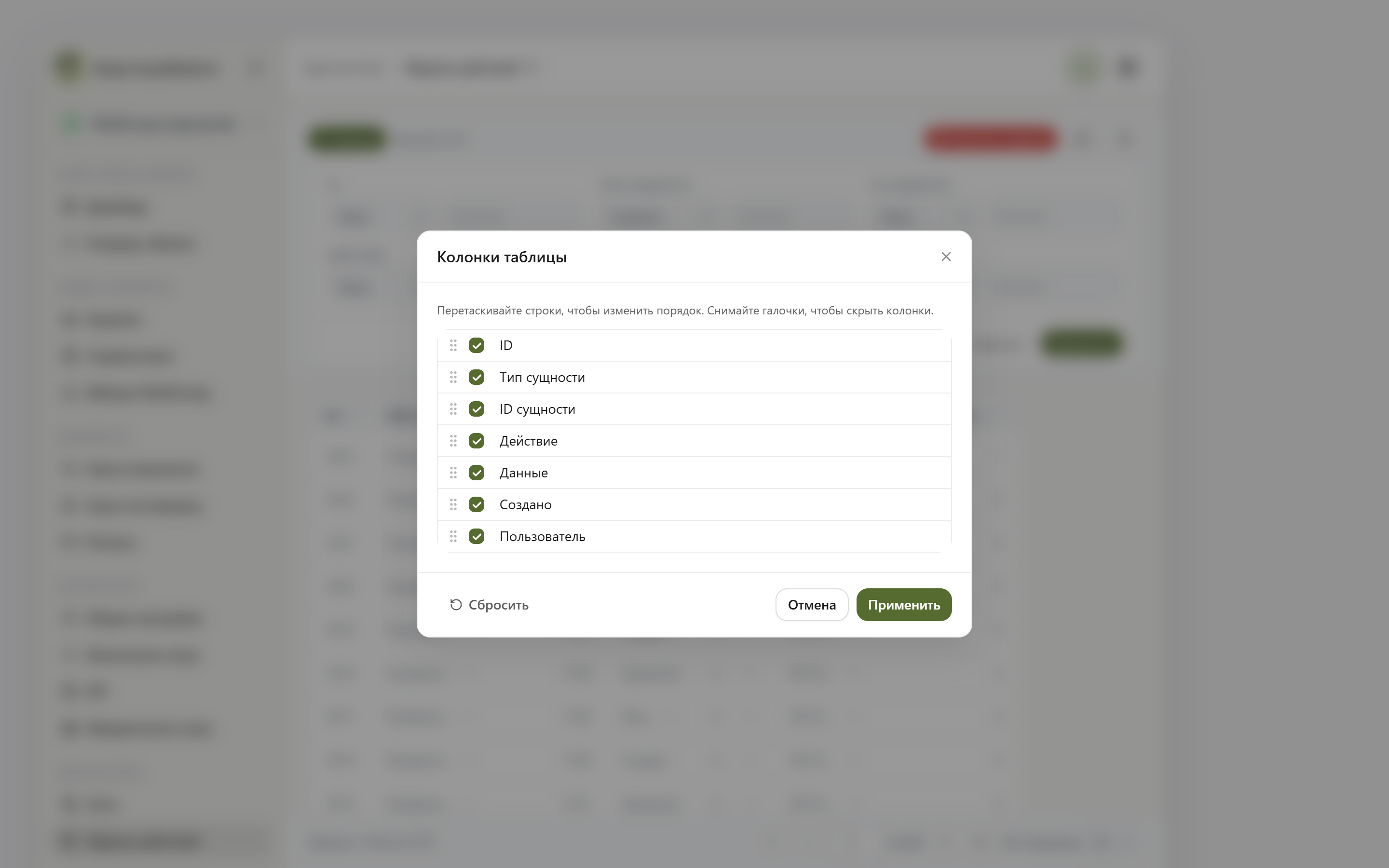
- снимите галочку, чтобы скрыть колонку;
- перетащите строку за значок слева, чтобы поменять порядок колонок;
- Применить — сохранить вид, Отмена — закрыть без изменений, Сбросить — вернуть исходный набор и порядок.
Пагинация
Под таблицей — «Записи 1–50 из N», кнопки В начало, Назад, Вперёд, В конец, номер страницы и выбор На странице: 25, 50, 100 или 200 записей.