Очередь обмена — задачи, состояния и ручные действия
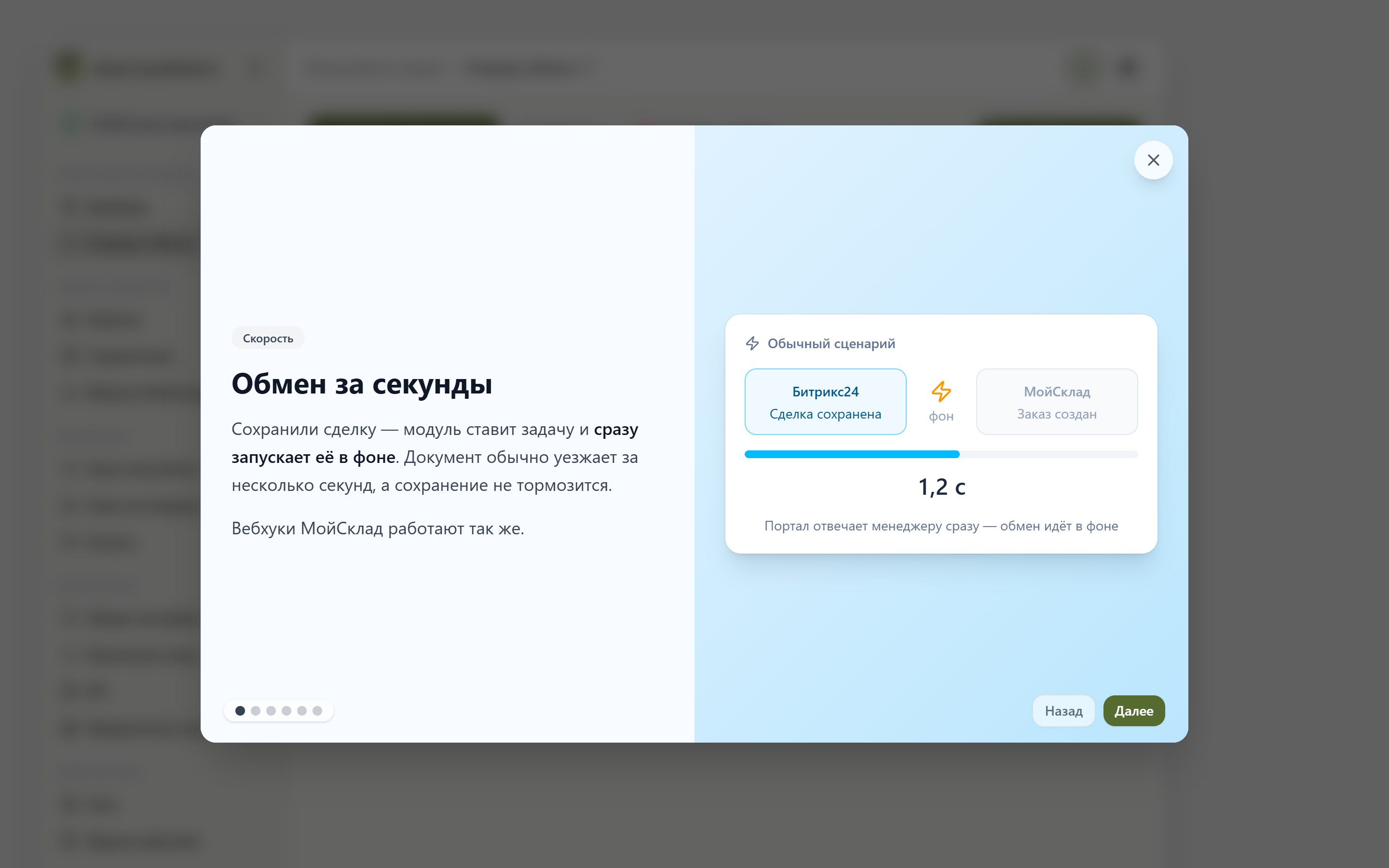
Каждое изменение, которое нужно перенести между системами, сначала становится задачей в очереди: менеджер сохранил сделку — появилась задача «экспорт сделки», кладовщик поменял статус заказа в МойСклад — задача «импорт заказа». Страница Обзор работы модуля → Очередь обмена показывает эти задачи и позволяет вмешаться, если что-то застряло.
Обычно сюда заглядывать не нужно: задачи выполняются за секунды, а неудачные модуль повторяет сам. Открывайте очередь, если документы перестали доезжать или на дашборде пожелтел агент. Как задача живёт от появления до завершения — в разделе Очередь.
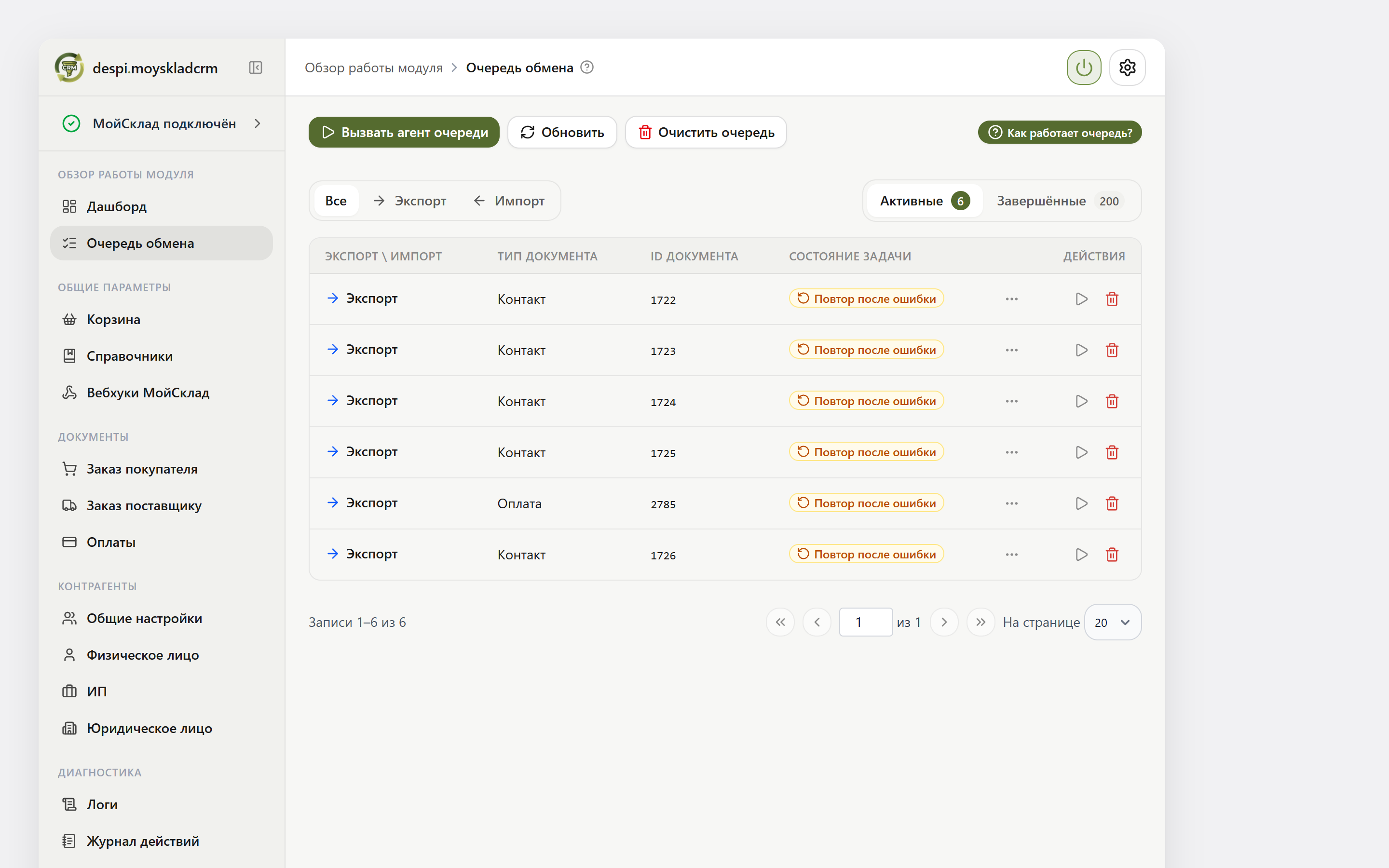
Кнопки над таблицей
| Кнопка | Что делает | Когда нажимать |
|---|---|---|
| Вызвать агент очереди | Сразу выполняет один проход очереди — тот же, что агент делает раз в минуту: берёт до 10 ближайших задач и обрабатывает их. Работает, даже если штатный агент остановлен. | Исправили причину ошибок и не хотите ждать следующего прохода; проверяете, что обмен пошёл. |
| Обновить | Перечитывает список и счётчики. Страница сама не обновляется — данные на ней на момент открытия. | Чтобы увидеть свежее состояние. |
| Очистить очередь | Удаляет из очереди все задачи — и активные, и завершённые. Задачи, которые агент выполняет прямо в эту секунду, остаются. | Почти никогда: только для полного сброса по совету поддержки. |
| Как работает очередь? | Открывает гайд из шести слайдов о том, как работает очередь. Ничего не меняет. | Чтобы разобраться в механике. |
Вызвать агент очереди спрашивает подтверждение («Данное действие вызовет агента очереди немедленно»). Отметка Больше не показывать отключит этот вопрос.
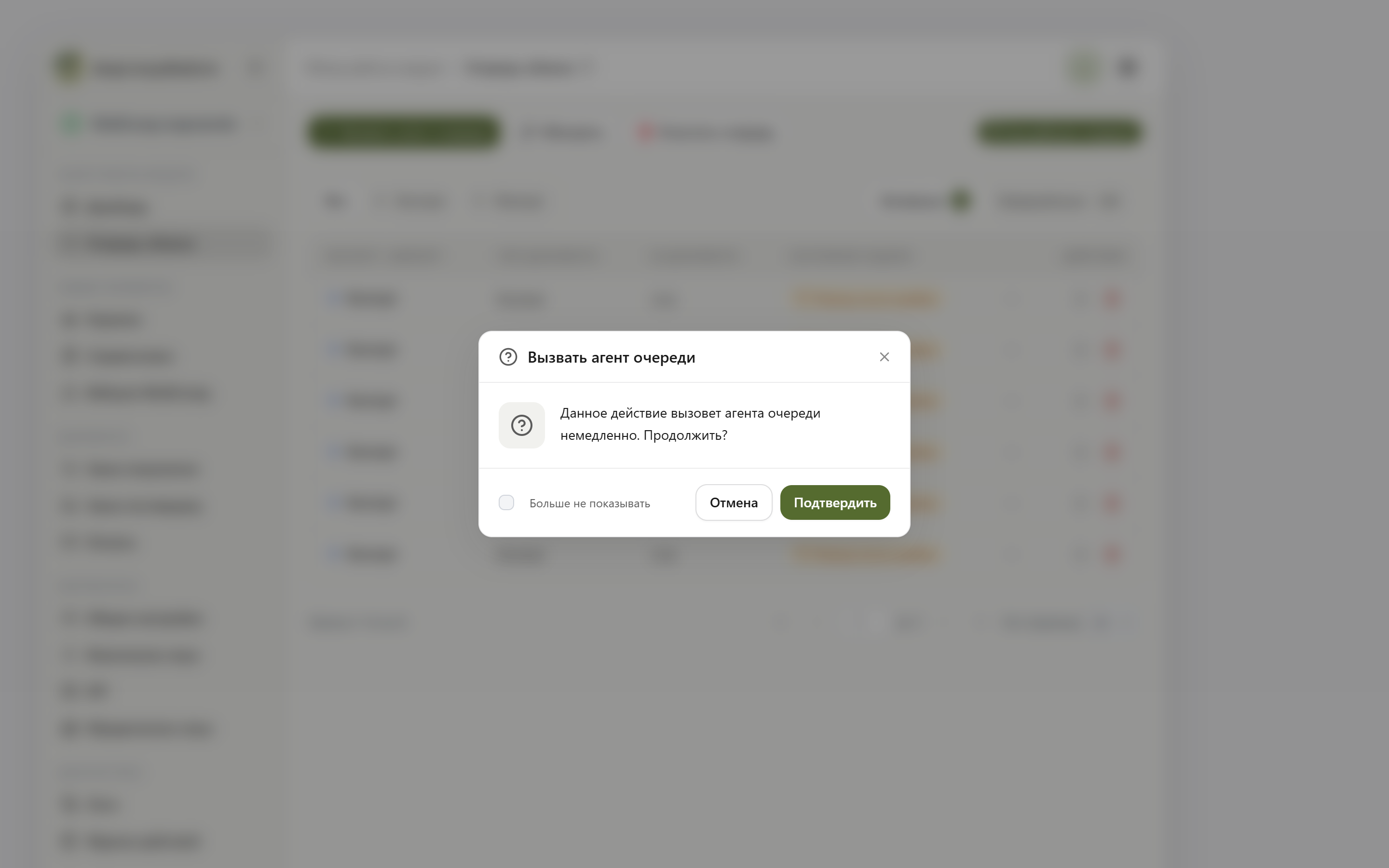
Возможные ответы после запуска:
- Агент очереди вызван — проход выполнен; нажмите Обновить, чтобы увидеть результат.
- Обработка обмена уже выполняется — повторный запуск пропущен — в этот момент очередь уже разбирает штатный агент или другой запуск. Ничего страшного: задачи не пострадали, подождите и обновите страницу.
- Профиль отключён — обработка очереди пропущена — модуль выключен кнопкой питания в шапке; включите его (см. Выключить модуль).
Очистить очередь всегда спрашивает подтверждение. Действие необратимо: удалённые задачи не выполнятся, изменения по ним в другую систему не уйдут. После очистки появится уведомление с числом удалённых задач.
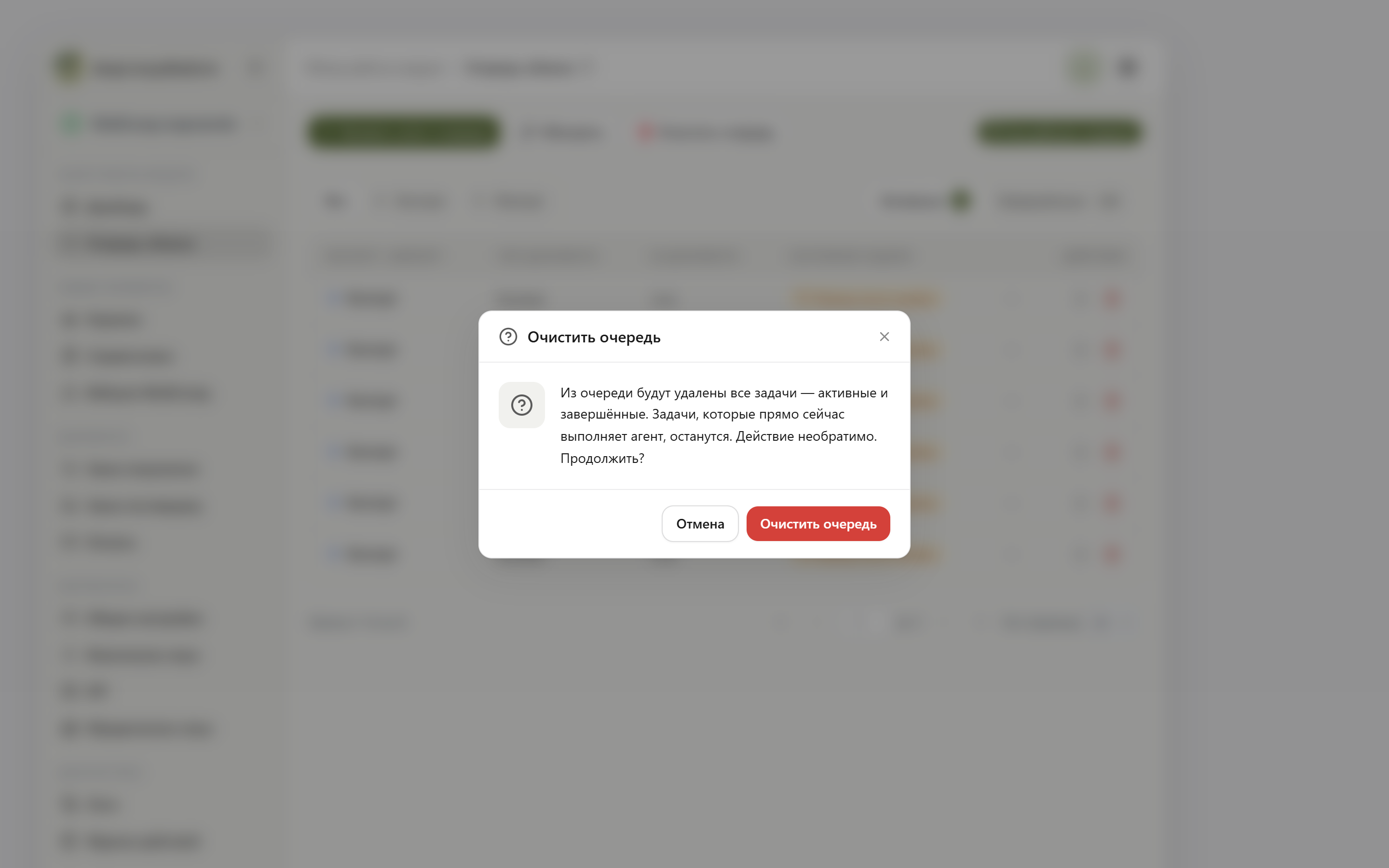
Если задачи падают с ошибкой из-за настройки, после очистки новые изменения упадут точно так же. Сначала устраните причину. Завершённые задачи модуль и сам удаляет через 72 часа — чистить историю вручную незачем.
Фильтры
Слева — фильтр по направлению:
- Все — задачи в обе стороны;
- Экспорт — из Битрикс24 в МойСклад (стрелка вправо);
- Импорт — из МойСклад в Битрикс24 (стрелка влево).
Справа — переключатель разреза, рядом с каждым пунктом счётчик задач:
- Активные (открывается по умолчанию) — задачи, которые ещё ждут выполнения или повтора. Идут в том порядке, в каком будут выполняться.
- Завершённые — история: выполненные, упавшие окончательно и отменённые задачи за последние 72 часа. Новые сверху.
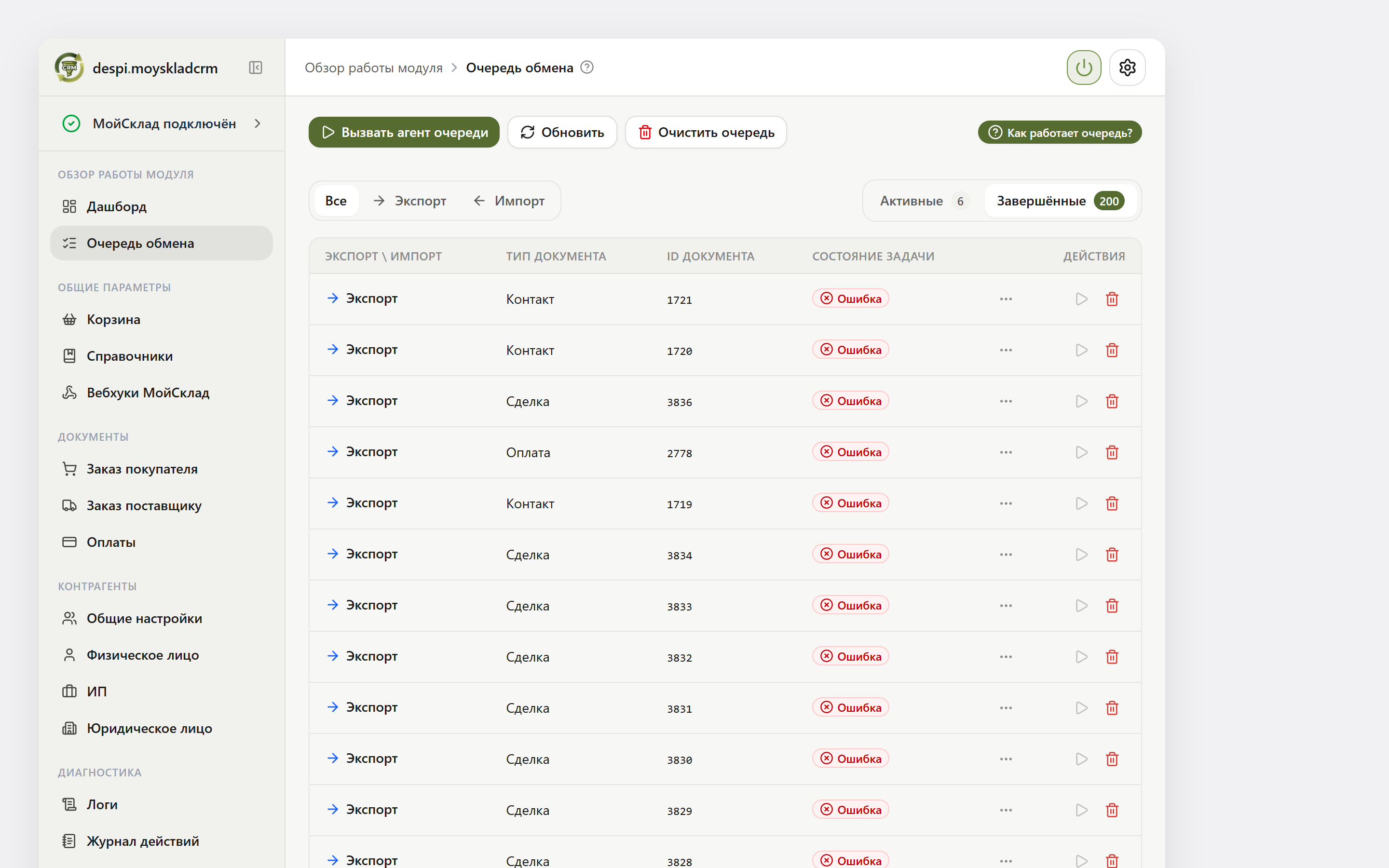
Если в выбранном разрезе пусто, страница так и пишет: «Очередь пуста — все задачи обработаны» или «Нет завершённых задач».
Колонки таблицы
| Колонка | Что показывает |
|---|---|
| Экспорт \ Импорт | Направление обмена: Экспорт — из Битрикс24 в МойСклад, Импорт — из МойСклад в Битрикс24. |
| Тип документа | Что обменивается: сделка, контакт, компания, оплата, заказ покупателя и т.д. |
| ID документа | Для экспорта — номер записи в Битрикс24 (например, ID сделки). Для импорта — длинный идентификатор МойСклад; он обрезан, полностью виден во всплывающей подсказке, а кнопка Копировать рядом кладёт его в буфер обмена. |
| Состояние задачи | Цветной значок состояния — см. таблицу ниже. |
| … (три точки) | Кнопка Подробная информация — открывает окно с подробностями задачи. |
| Действия | Кнопки Выполнить принудительно (треугольник) и Удалить (корзина). |
Состояния задачи
| Значок | Что значит | Можно выполнить принудительно | Можно удалить |
|---|---|---|---|
| В очереди (синий) | Задача ждёт своей очереди. | да | да |
| Выполняется (с крутящимся значком) | Задачу прямо сейчас обрабатывает агент. | нет | нет |
| Повтор после ошибки (янтарный) | Попытка не удалась, модуль повторит её на следующем проходе. | да | да |
| Отложена (серый) | Выполнение запланировано на более позднее время. | да | да |
| Выполнена (зелёный) | Задача отработала без ошибок. | нет | да |
| Ошибка (красный) | Попытки исчерпаны, сама задача больше не повторится. | нет | да |
| Отменена (серый) | Задача снята и выполняться не будет. | нет | да |
Недоступная кнопка становится бледной; при наведении подсказка объясняет почему: «Задача сейчас выполняется» или «Задача уже завершена».
Состояние описывает судьбу задачи, а не результат обмена. Если модуль решил, что документ обменивать не нужно (например, сделка не прошла фильтр или обмен документом выключен), задача честно станет «Выполнена», но в МойСклад ничего не появится. Причину ищите в логах.
Подробности задачи
Кнопка … в строке открывает окно Подробности задачи. Всё в нём только для чтения.
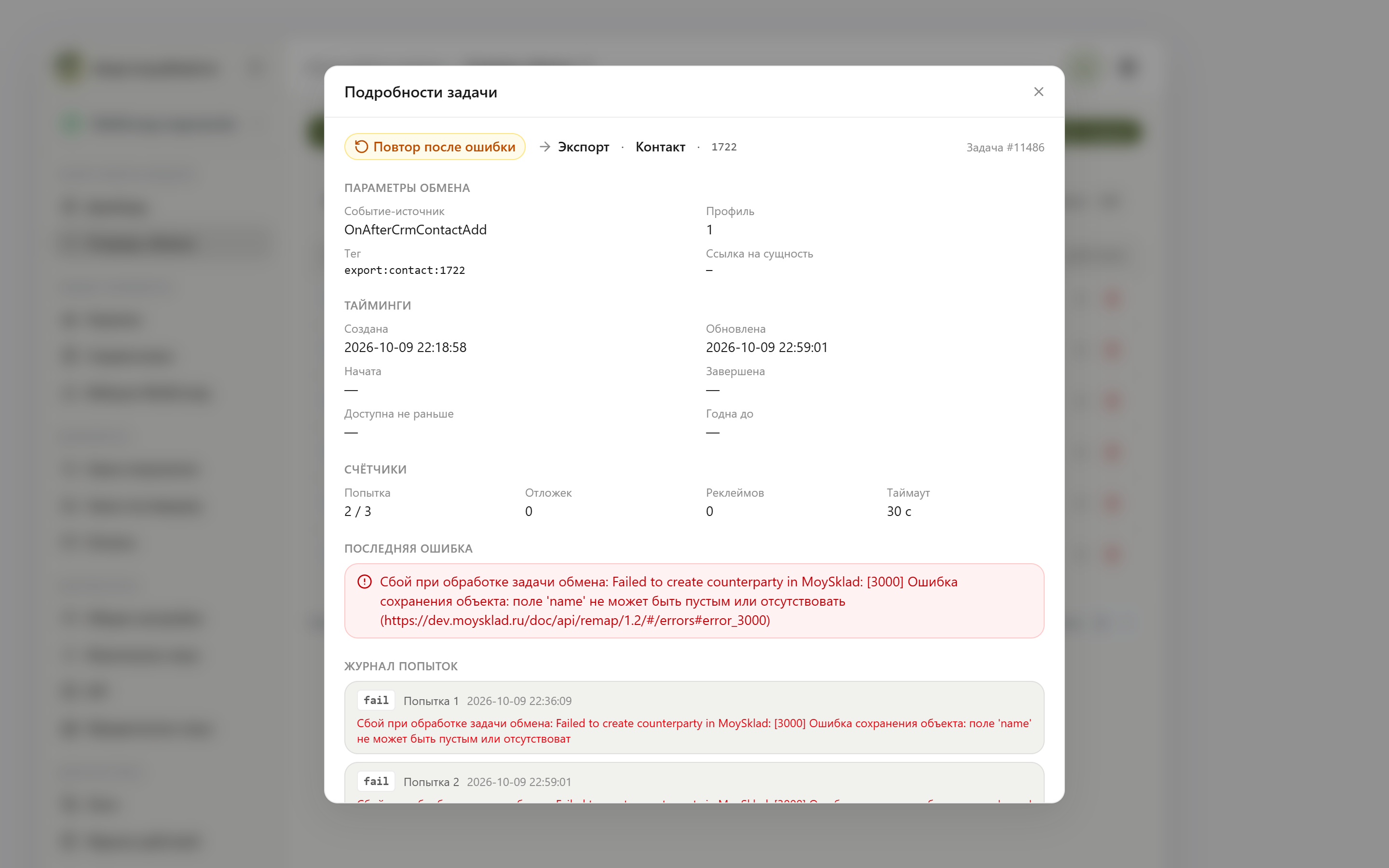
- Шапка — значок состояния, направление, тип и ID документа, справа номер задачи («Задача #…»). Номер пригодится в переписке с поддержкой и при поиске в логах.
- Параметры обмена:
- Событие-источник — что породило задачу, например добавление контакта или изменение сделки в CRM;
- Тег — короткая служебная метка «направление:тип:номер»;
- Профиль — номер профиля обмена;
- Ссылка на сущность — для импорта ссылка на документ в МойСклад, для экспорта прочерк.
- Тайминги — когда задача Создана, Обновлена, Начата, Завершена; Доступна не раньше — время, раньше которого её не возьмут; Годна до — после этого времени задача устаревает. Прочерк — время ещё не наступало или не задано.
- Счётчики:
- Попытка — номер текущей попытки из допустимых, например «2 / 3»;
- Отложек — сколько раз выполнение откладывалось;
- Реклеймов — сколько раз задачу пришлось подхватывать заново, потому что предыдущая обработка оборвалась на полпути;
- Таймаут — сколько секунд даётся на одну попытку.
- Последняя ошибка — красный блок с текстом ошибки, если она была. Чаще всего именно здесь видно, что не так: например, МойСклад отказался создать контрагента без имени.
- Журнал попыток — каждая попытка отдельной строкой: результат (например,
fail— неудача), номер попытки, время, длительность и текст ошибки. - Результат — что вернул обмен, если задача завершилась.
Действия над задачей
Выполнить принудительно
Кнопка с треугольником запускает обмен по этой задаче немедленно, вне очереди. Перед запуском — подтверждение:
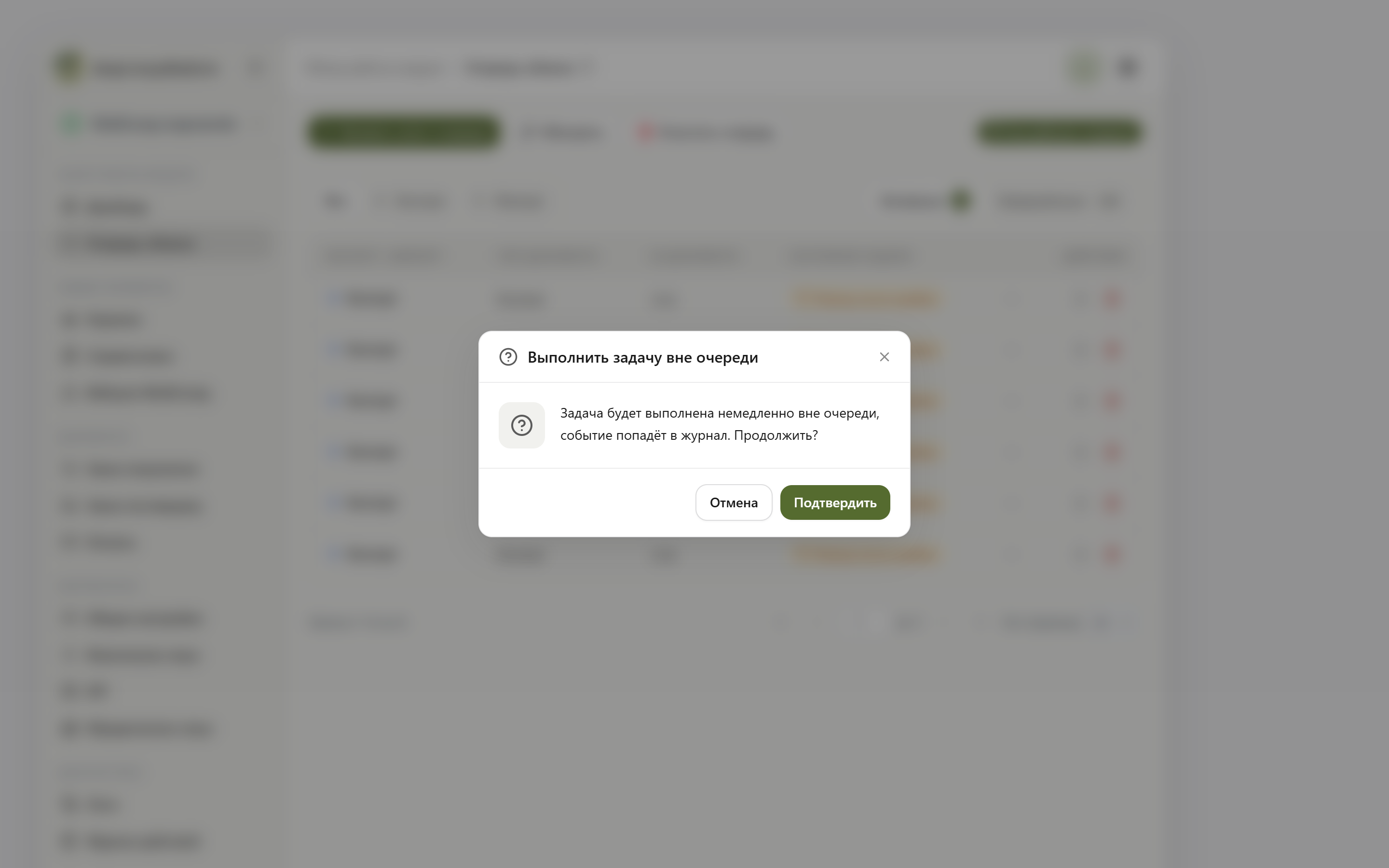
После Подтвердить:
- успех — уведомление «Задача №… выполнена принудительно и убрана из очереди»;
- модуль решил, что обменивать нечего — «Задача №… пропущена при выполнении (причина) и убрана из очереди»;
- ошибка — «Не удалось выполнить задачу №…: текст ошибки». Задача остаётся в очереди и дальше повторяется как обычно.
Каждый принудительный запуск записывается в журнал действий.
Вы исправили настройку, из-за которой задача падала, и хотите проверить результат прямо сейчас, не дожидаясь агента. Запускать принудительно задачу, причина ошибки которой не устранена, бессмысленно — получите ту же ошибку.
Удалить
Красная корзина убирает задачу из очереди после подтверждения «Удалить задачу из очереди? Действие необратимо.». Обмен по ней не состоится: если это было изменение сделки, оно не уйдёт в МойСклад, пока сделку не изменят снова. Завершённую задачу удалять можно — это просто чистка истории. Удаление тоже записывается в журнал действий.
Пагинация
Под таблицей: «Записи 1–20 из N», кнопки В начало, Назад, Вперёд, В конец, поле с номером страницы и выбор На странице: 10, 20 (по умолчанию), 50 или 100 задач.
Гайд «Как работает очередь?»
Шесть слайдов по главным правилам очереди: обмен за секунды, переход на расписание при массовых изменениях, ритм агента (проход раз в минуту, до 10 задач за проход, до 3 попыток), хранение истории 72 часа, устройство этой страницы и когда в неё заглядывать.