Дашборд — сводная карта готовности обмена
Дашборд — стартовая страница приложения (Обзор работы модуля → Дашборд). Это карта готовности: каждая карточка отвечает на один вопрос «здесь всё в порядке?» и цветом подсказывает ответ. Зелёная карточка — шаг настроен, жёлтая — требует внимания, красная — что-то упущено, серая — обмен по этому направлению выключен.
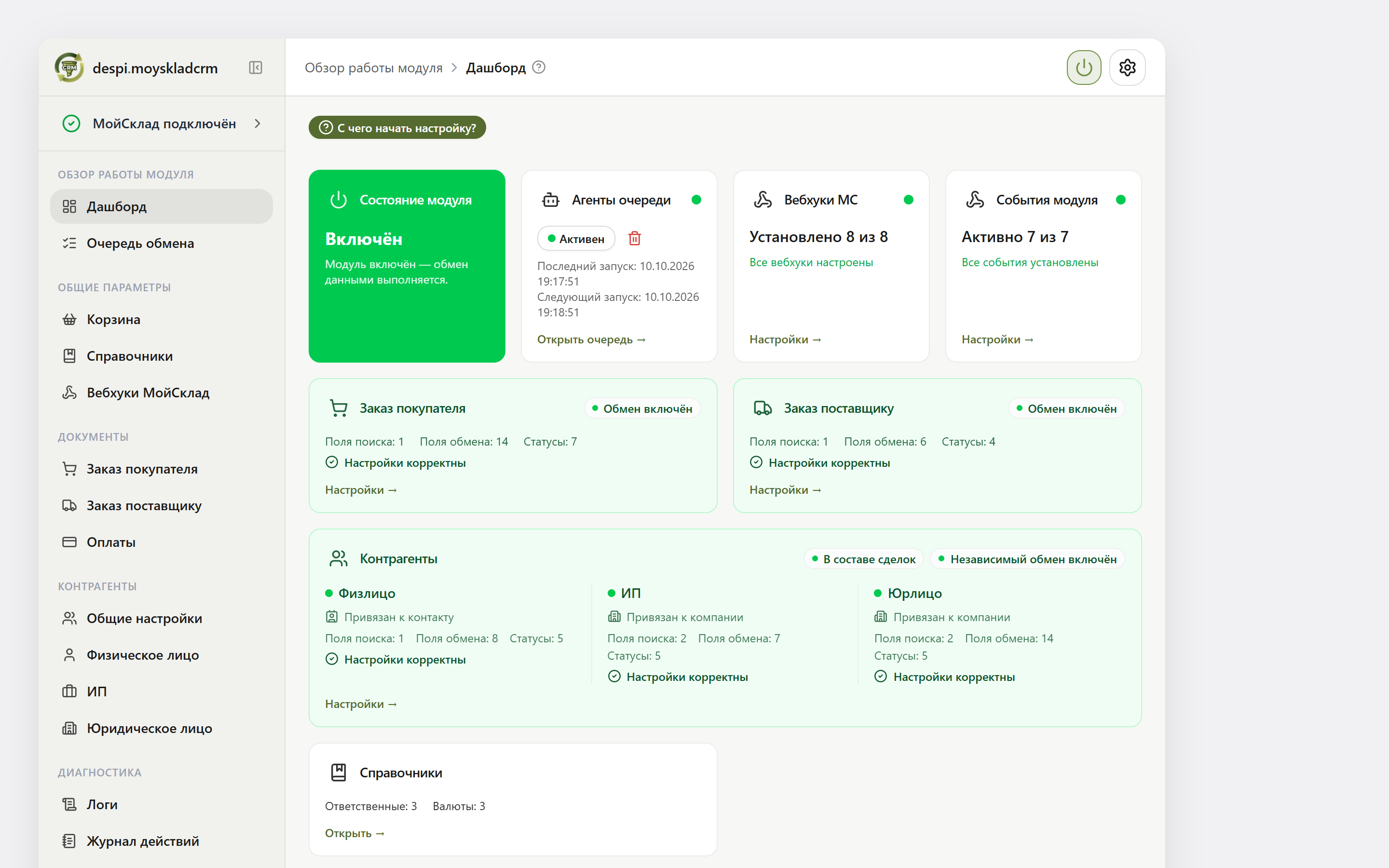
Дашборд ничего не настраивает сам — кроме агента очереди. Из любой карточки можно перейти на страницу, где исправляется проблема: ссылки Настройки →, Открыть → и Открыть очередь → внизу карточек.
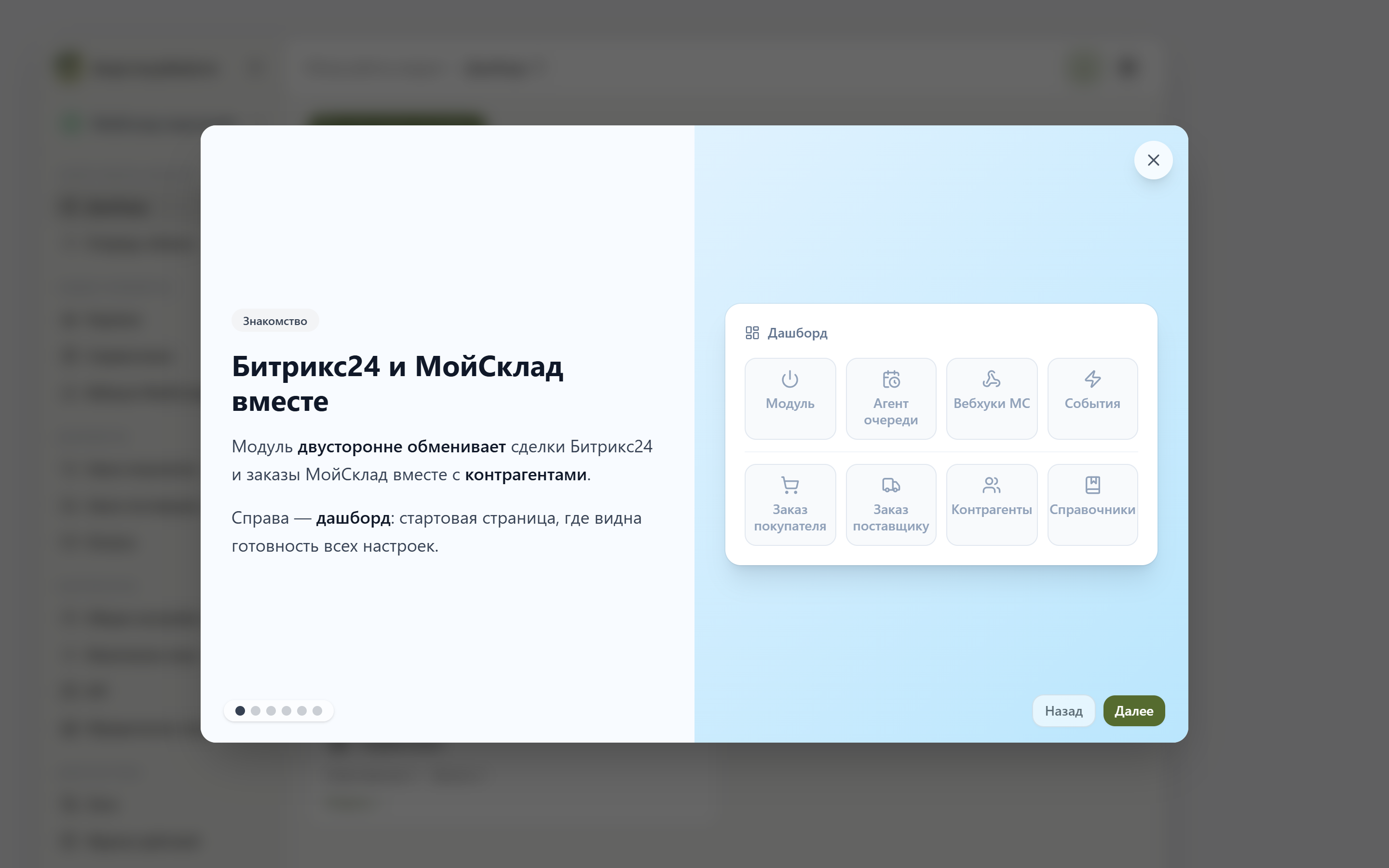
Если модуль только что установлен, нажмите зелёную кнопку С чего начать настройку? над карточками. Откроется гайд из шести слайдов: он объясняет порядок настройки на примере самого дашборда — сначала каналы (вебхуки и события), затем контрагенты, затем документы, и в самом конце включение модуля и агента очереди.
Служебный ряд
Первые четыре карточки показывают, работает ли «механика» модуля: включён ли он, есть ли кому разбирать очередь и подключены ли оба канала обмена.
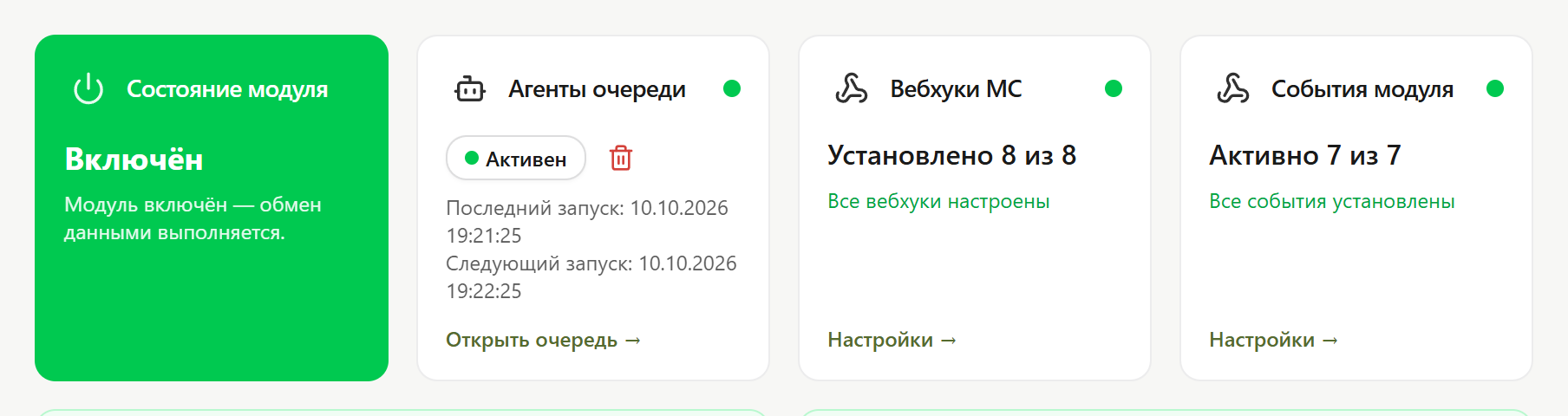
Состояние модуля
Залита цветом целиком:
- Включён (зелёная) — модуль работает, обмен данными выполняется.
- Выключен (красная) — обмен приостановлен.
Включают и выключают модуль кнопкой питания в шапке — см. Выключить модуль. Сама карточка кнопок не имеет.
Агенты очереди
Агент очереди — фоновый планировщик Битрикс24, который раз в минуту разбирает накопившиеся задачи обмена. Если он не работает, срочные задачи всё равно уходят сразу, но всё, что не успело или упало с ошибкой, будет копиться. Как устроена очередь — в разделе Очередь.
Состояние агента видно по точке в правом верхнем углу карточки и по цветной точке внутри главной кнопки:
| Цвет точки | Подпись на кнопке | Что значит |
|---|---|---|
| Зелёный | Активен | Агент установлен и работает. Кнопку можно не трогать. |
| Жёлтый | Реактивировать | Агент есть, но остановлен. Чаще всего его остановил предохранитель: накопилось 100 задач с ошибкой. |
| Красный | Установить | Агента нет совсем. |
Под кнопкой — Последний запуск: дата и время, когда агент в последний раз отработал (или «ещё не запускался»), и Следующий запуск — когда планировщик запустит агент в следующий раз. Если последний запуск закончился ошибкой, её текст показывается красным под датой.
Кнопки карточки:
-
Установить / Реактивировать — ставит агент заново или снова включает остановленный. Действие безопасно, подтверждения не требует; о результате сообщит уведомление «Агент очереди установлен» или «Агент очереди реактивирован». Факт записывается в журнал действий.
-
Удалить (красная корзина) — снимает агент. Перед удалением приложение спросит подтверждение:
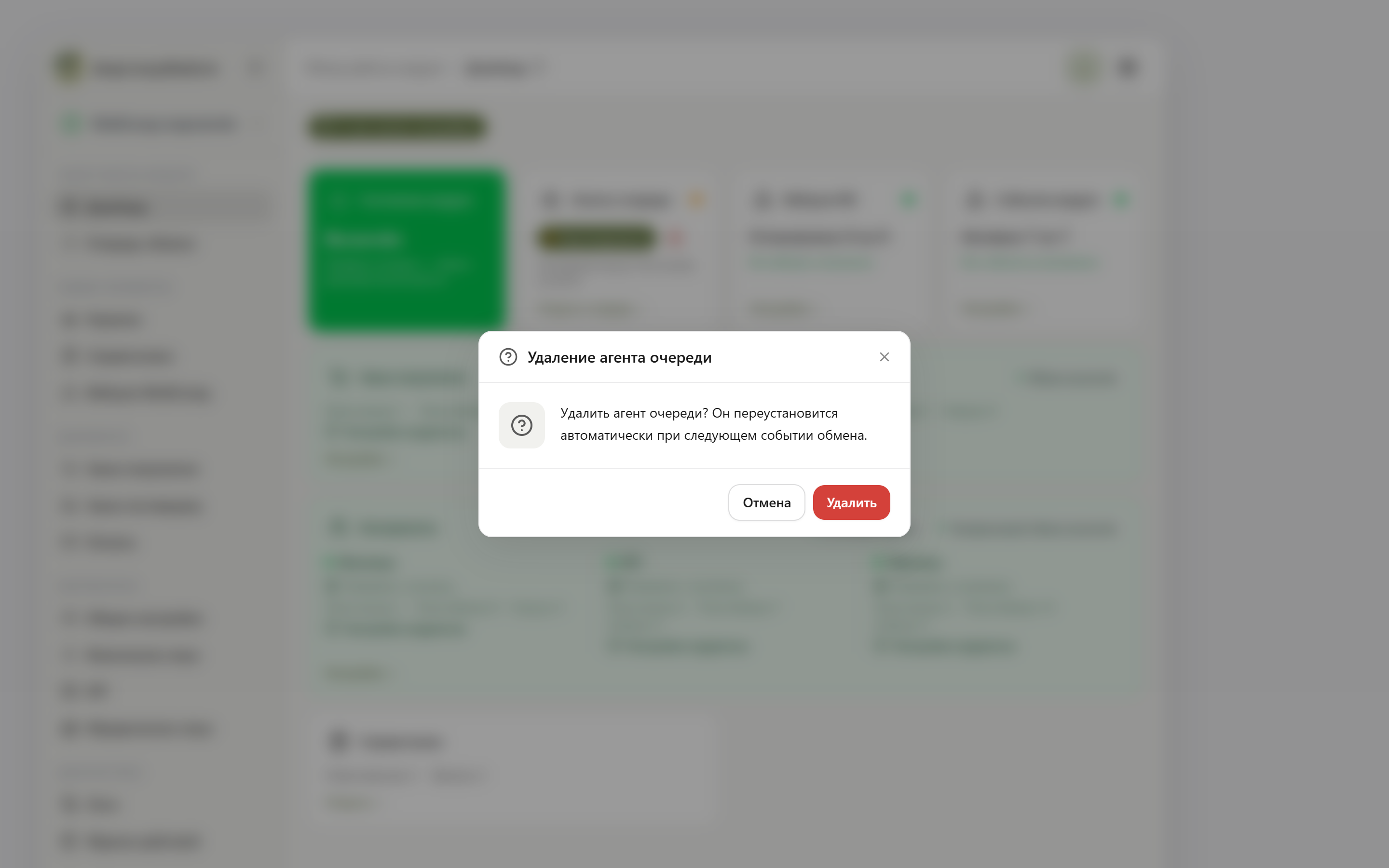
Удалять агент в обычной работе не нужно: модуль сам поставит его заново при следующем событии обмена (например, когда менеджер сохранит сделку). Кнопка пригодится, если техподдержка попросит «перезапустить» агент с нуля.
-
Открыть очередь → — переход на страницу Очередь обмена.
Если в очереди накопилось 100 задач с ошибкой за последний час, модуль останавливает агент: обычно это значит, что сломалось что-то общее — например, отозван доступ к МойСклад или поменялась обязательная настройка. Сначала найдите и устраните причину (см. Очередь обмена и Логи), затем нажмите Реактивировать. Если ничего не делать, агент сам включится при следующем событии обмена — но с неустранённой причиной быстро остановится снова.
Вебхуки МС
Вебхуки — это канал из МойСклад в Битрикс24: через них модуль узнаёт, что в МойСклад изменился заказ, контрагент или входящий платёж. Карточка показывает Установлено N из 8 и под ним итог. В N входят только рабочие вебхуки — есть в МойСклад, включены и ведут на актуальный адрес; вебхуки с ошибкой адреса и выключенные считаются отдельно:
- Все вебхуки настроены (зелёная точка) — канал работает;
- Ошибок: N (красная) — у вебхуков неверный адрес, МойСклад не сможет до вас достучаться;
- Неактивных: N или установлены не все (жёлтая) — часть изменений из МойСклад не дойдёт;
- Вебхуки не установлены — обмен идёт только в одну сторону, из Битрикс24 в МойСклад.
Настройки → ведёт на страницу Вебхуки МойСклад, где вебхуки устанавливаются и проверяются.
Карточка считает те же 8 вебхуков, что и страница Вебхуки МойСклад: заказы покупателей, заказы поставщикам, контрагенты и входящие платежи (для обмена оплатами) — каждый на создание и изменение. Число на дашборде совпадает со счётчиком Установлено: X / 8 на странице вебхуков.
События модуля
События — канал в обратную сторону, из Битрикс24 в МойСклад: модуль подписан на добавление и изменение сделок, контактов и компаний, а также на сохранение оплат. Карточка показывает Активно N из M:
- Все события установлены (зелёная) — все изменения в CRM попадают в обмен;
- Отключено: N (жёлтая) — часть изменений CRM модуль не замечает.
Настройки → ведёт на страницу События модуля.
Готовность обмена
Нижние карточки показывают, достаточно ли настроены сами объекты обмена. Данные для них загружаются один раз при открытии дашборда; чтобы увидеть результат после правки настроек, откройте дашборд заново.
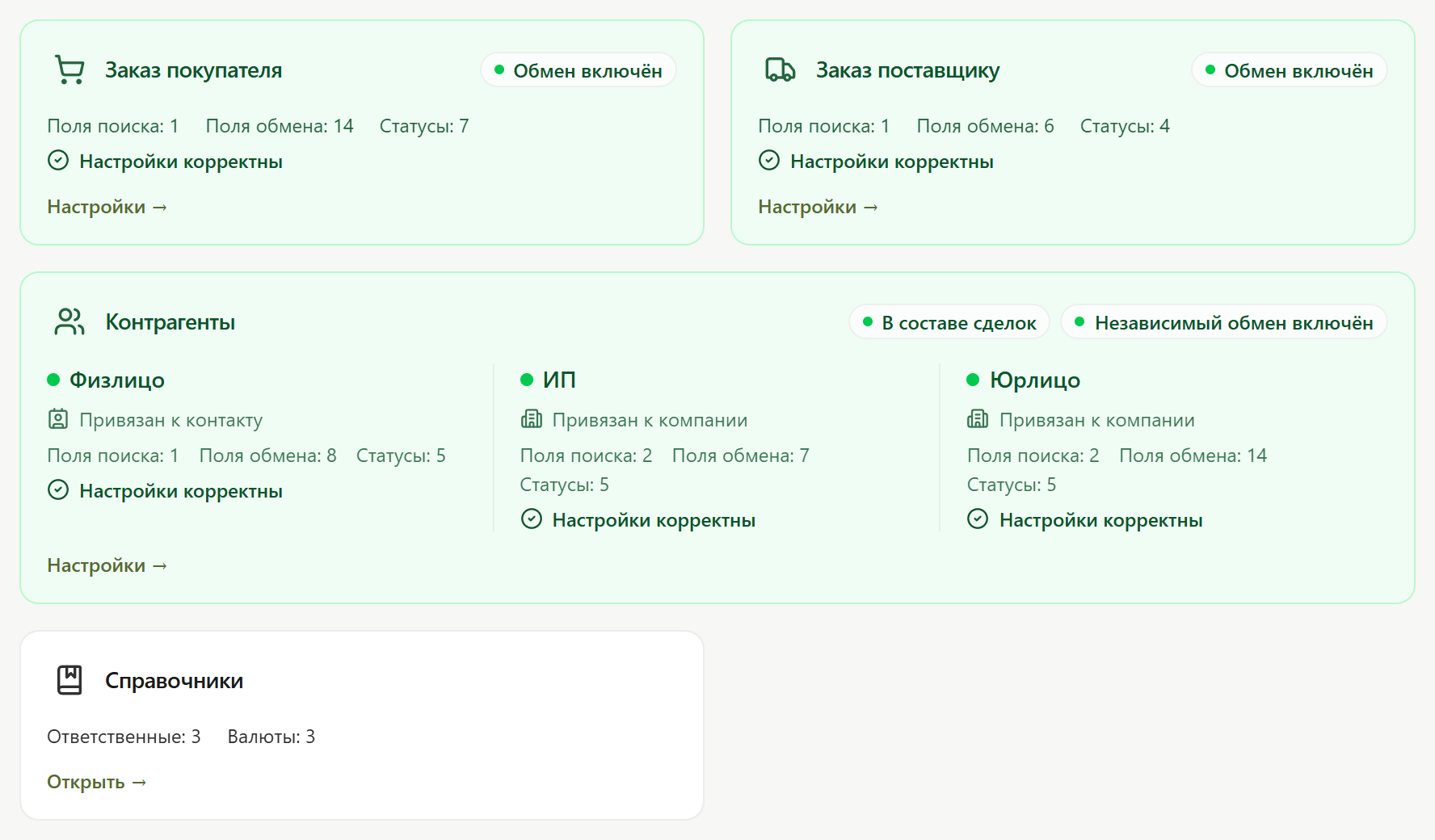
Заказ покупателя и Заказ поставщику
В правом верхнем углу — Обмен включён или Обмен выключен. Ниже счётчики:
- Поля поиска — по скольким полям модуль ищет уже существующий документ, чтобы не создать дубль;
- Поля обмена — сколько полей переносится между системами;
- Статусы — сколько пар «стадия сделки ↔ статус заказа» настроено.
Ещё ниже — итог проверки: Настройки корректны либо список того, что мешает обмену:
| Сообщение | Что сделать |
|---|---|
| Тип документа не привязан | Укажите в настройках документа, с какими сделками он связан. |
| Не настроен поиск | Добавьте хотя бы одно поле поиска. |
| Не настроены поля обмена | Добавьте соответствия полей. |
| Поле поиска … не найдено, Поле привязки типа … не найдено, Поле обратной записи … не найдено | Поле, выбранное в настройке, удалили или переименовали в Битрикс24 или МойСклад. Выберите другое. |
| Свойство поиска товаров корзины … не найдено | Проверьте настройки корзины. |
Цвет карточки: зелёный — обмен включён и всё настроено; красный — обмен включён, но есть пункты из таблицы; серый — обмен выключен. Настройки → ведёт на страницу Заказ покупателя или Заказ поставщику.
Контрагенты
Широкая карточка из трёх колонок — Физлицо, ИП, Юрлицо. Справа вверху два бейджа:
- В составе сделок — горит всегда: покупатель из сделки обменивается вместе с заказом, даже если отдельный обмен контрагентами выключен;
- Независимый обмен включён / выключен — синхронизируются ли контакты и компании сами по себе, без сделок.
В каждой колонке — к чему привязан тип (Привязан к контакту, Привязан к компании или Тип не привязан), счётчики полей и итог проверки с теми же сообщениями, что у заказов. Карточка зелёная, только если настроены все три типа. Настройки → ведёт на страницу Контрагенты → Общие настройки.
Справочники
Информационная карточка без цвета: Ответственные и Валюты — сколько соответствий настроено. На готовность обмена она не влияет. Открыть → ведёт на страницу Справочники.